 Aureole
Centre d’aide›Converser
Chercher sur le web et laisser le modèle réfléchir
Pour une question d’actualité, ou qui demande des sources, activez la recherche web : le modèle cherche lui-même, et cite ce qu’il a lu. Pour une question difficile, laissez-le réfléchir davantage. Ce guide montre les deux.
- Le globe , à droite du champ, active la recherche web pour vos prochains messages.
- Selon le modèle, la recherche peut se limiter à certains sites, ou chercher plus largement.
- Le niveau de réflexion d’un modèle se règle dans le choix du modèle, avec « Paramètres avancés ».
La recherche web
Cliquez sur le globe , à droite du champ de saisie : il se remplit, et le modèle peut chercher sur le web avant de répondre.
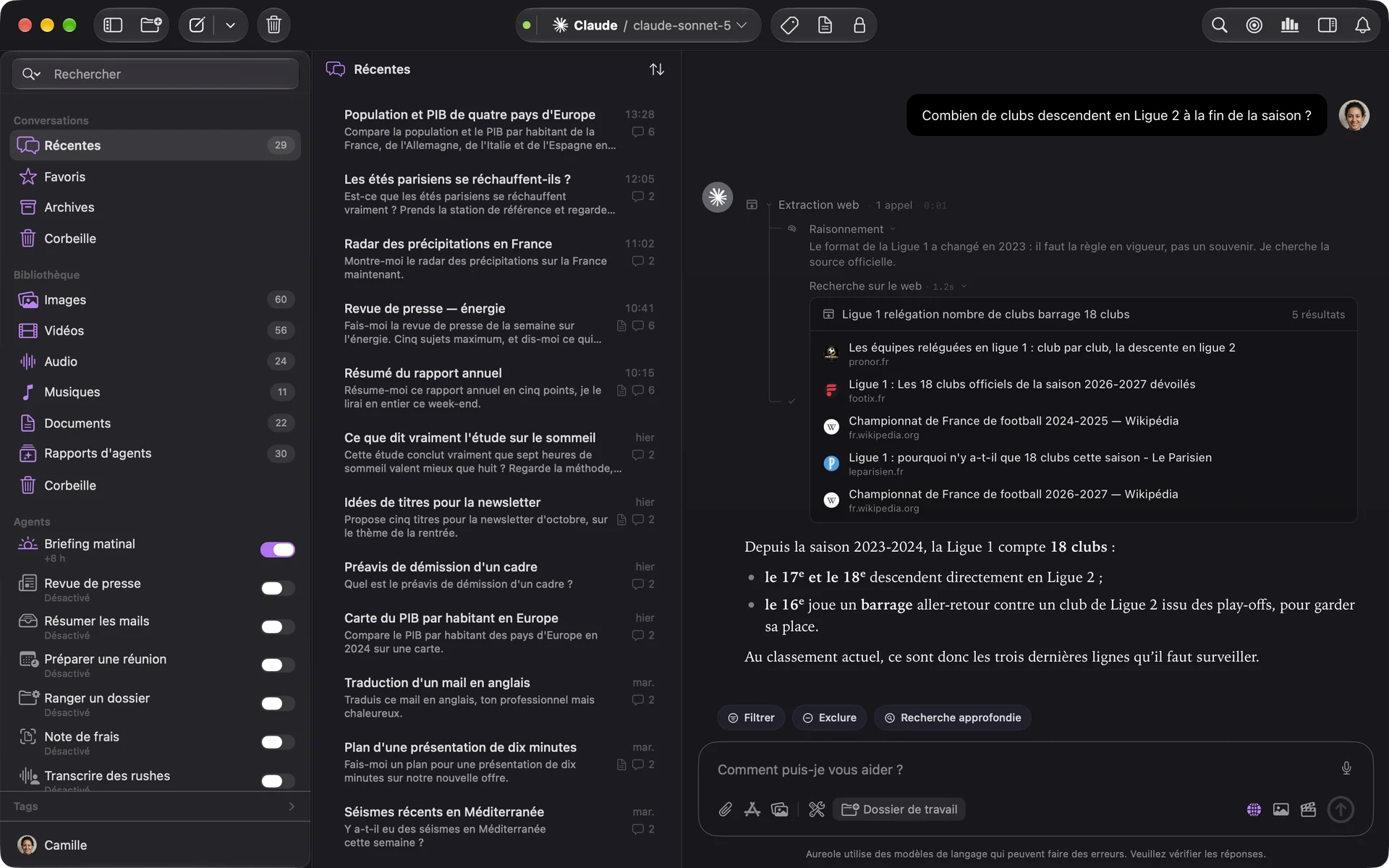
C’est la recherche du fournisseur du modèle : Claude, OpenAI, Gemini, Mistral (ses grands modèles) et OpenRouter la proposent ; avec DeepSeek ou un modèle local, le globe est grisé.
Le globe reste activé d’un message à l’autre, et d’une conversation à l’autre ; il s’éteint de lui-même si vous passez à un modèle qui ne cherche pas.
Dans la réponse, les sources sont numérotées dans le texte, et listées en bas, sous « Sources » : un clic ouvre la page.
Ses options
Quand le modèle les accepte, une rangée d’options apparaît au-dessus du champ :
- « Filtrer » limite la recherche aux sites que vous indiquez ;
- « Exclure » écarte des sites ; les deux ne se combinent pas ;
- « Recherche approfondie » autorise jusqu’à dix recherches au lieu de trois, pour une question plus large.
Claude et OpenRouter proposent les trois ; OpenAI, les deux filtres ; Gemini et Mistral, aucune.
Laisser le modèle réfléchir
Les modèles de raisonnement réfléchissent avant de répondre, sans que vous ayez rien à activer. Leur niveau de réflexion se règle dans le choix du modèle : en bas de la liste des modèles, « Paramètres avancés », puis « Niveau d’effort de raisonnement » :
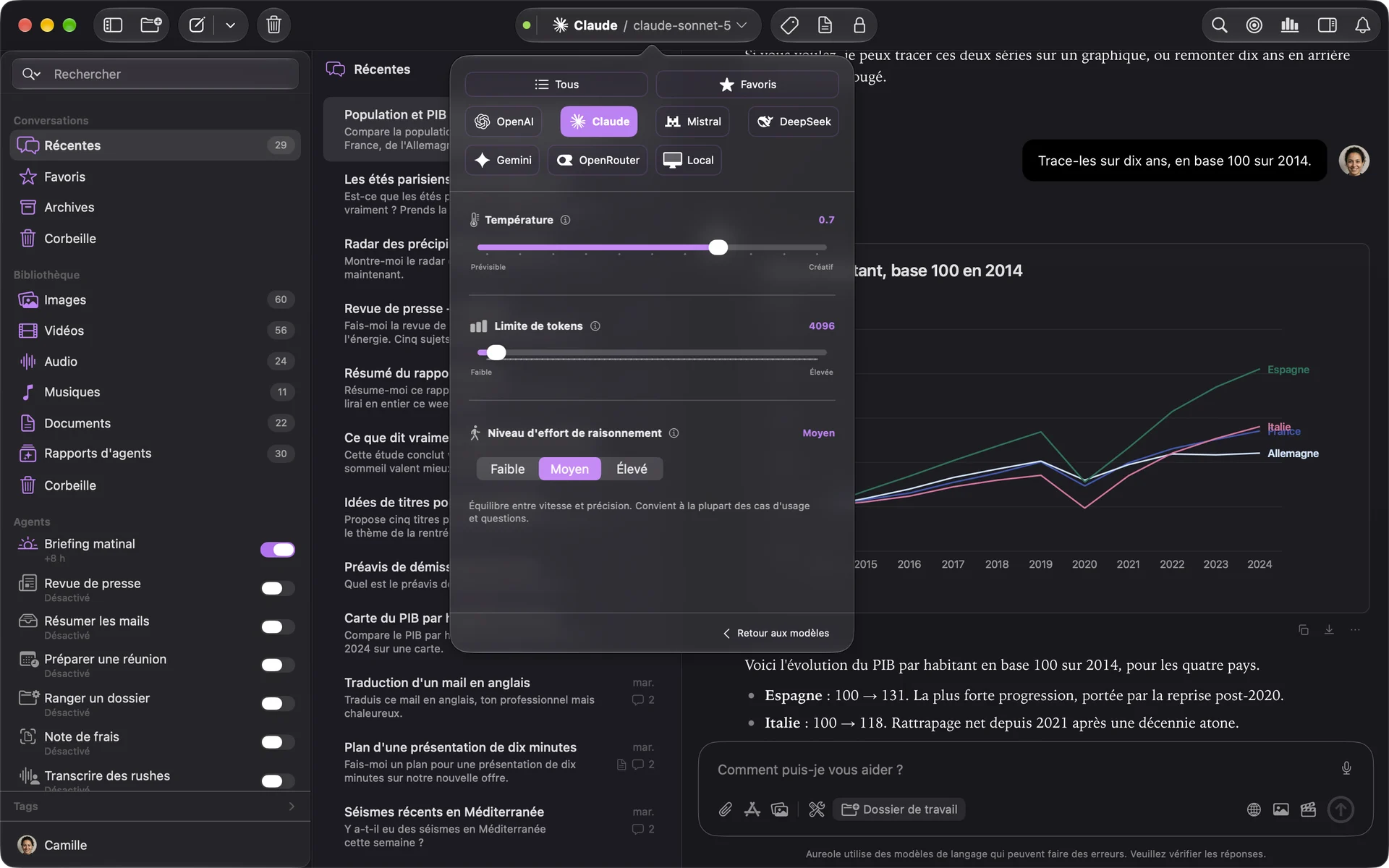
Un effort plus élevé aide sur les questions difficiles, mais prend plus de temps et consomme davantage ; un effort plus faible répond plus vite et coûte moins. Au départ, l’effort est moyen. Le réglage vaut pour la conversation.
Quand le modèle montre son raisonnement, il apparaît replié au-dessus de la réponse, sous « Raisonnement ».
Si ça coince
Le globe est grisé
Le modèle choisi ne cherche pas sur le web. Choisissez-en un autre.
Je ne vois pas la recherche approfondie
Le modèle ne la propose pas : seuls Claude et OpenRouter le font.
La recherche s’est arrêtée en chemin
Le modèle a atteint son nombre de recherches pour ce message : activez la recherche approfondie, ou posez une question plus précise.
Je ne trouve pas de bouton pour le raisonnement
Il n’y en a pas : le raisonnement est automatique pour les modèles qui le font. Seul son niveau se règle, dans « Paramètres avancés ».
Il manque quelque chose à ce guide ? Dites-le-nous.