 Aureole
Centre d’aide›Agir dans vos apps
Créer vos propres actions
Les actions d’Aureole couvrent les besoins courants : corriger, résumer, traduire. Pour un besoin qui vous est propre, écrivez votre action : ce qu’elle demande à l’IA, avec quel modèle, et où va sa réponse. Elle se lance ensuite comme les autres, depuis la barre d’Aureole ou le popover de sélection.
- Une action se crée dans Réglages›Actions, avec le bouton sous la liste.
- Elle tient en deux textes : le « Prompt système », qui dit à l’IA quel rôle tenir, et le « Template utilisateur », où
{text}marque la place du texte sélectionné. - Pour partir d’une action qui existe, dupliquez-la : la copie garde ses prompts, son modèle et sa destination.
Créer une action
Ouvrez la fenêtre de création
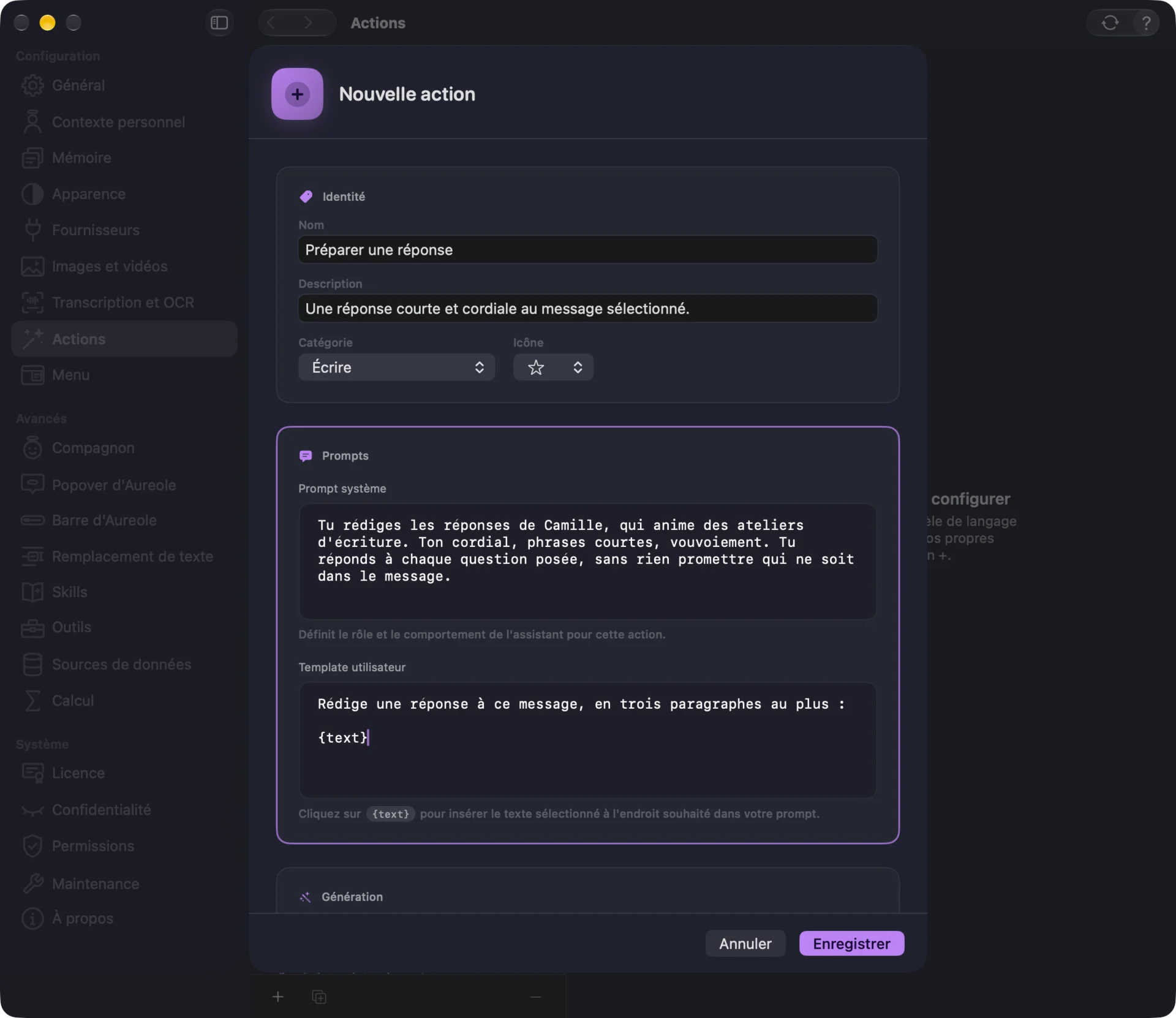
Ouvrez Réglages›Actions. Sous la liste des actions, le bouton ouvre la fenêtre « Nouvelle action ». La voici remplie, pour une action qui prépare la réponse à un message :
Donnez-lui un nom et une catégorie
Dans « Identité », le « Nom » est celui que vous verrez dans la barre, et que sa recherche trouvera. La « Description », facultative, s’affiche sous le nom, dans les réglages.
La « Catégorie » décide de la place de l’action dans le menu : elle s’ajoute à la fin du dossier de cette catégorie. Enfin, choisissez une « Icône » parmi vingt symboles.
Écrivez ses deux prompts
Le « Prompt système » dit à l’IA quel rôle tenir et comment répondre : le ton, la longueur, ce qu’elle doit éviter. Il vaut pour chaque lancement de l’action.
Le « Template utilisateur » est la demande elle-même. Le texte sélectionné y prend la place de
{text}: cliquez sur la pastille{text}, sous le champ, pour l’ajouter à la fin de ce que vous avez tapé, ou tapez-le vous-même à l’endroit voulu. Gardez-le toujours dans le template : sans lui, l’IA risque de ne pas recevoir votre texte.Enregistrez
Le nom et les deux prompts sont obligatoires : « Enregistrer » reste grisé tant que l’un d’eux est vide. Une fois enregistrée, l’action rejoint la section « Mes actions », en bas de la liste, et elle est aussitôt disponible dans la barre d’Aureole et dans le popover de sélection.
Vous devriez voir
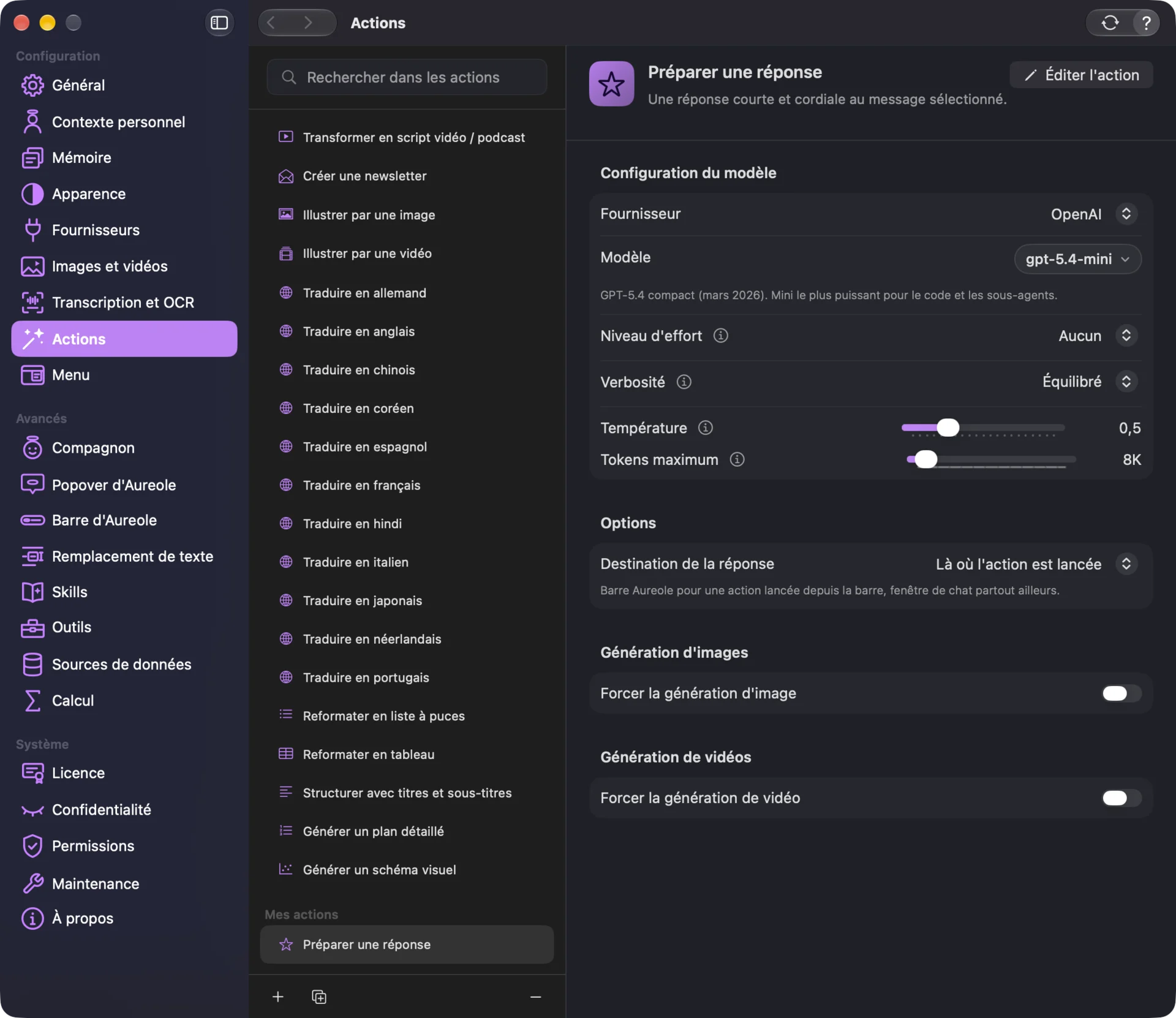
Votre action sous « Mes actions », en bas de la liste.
« Enregistrer » reste grisé ? Voyez « Si ça coince ».
Votre action dans la barre d’Aureole : tapez les premières lettres de son nom, elle apparaît parmi les actions.
Elle n’y est pas ? Voyez « Si ça coince ».
Son modèle et sa destination
Une fois enregistrée, votre action se règle comme celles d’Aureole, à droite de la liste :
« Configuration du modèle » choisit le fournisseur et le modèle qui la traitent, et leurs paramètres. Plus la « Température » est basse, plus les réponses sont cohérentes et prévisibles ; plus elle est haute, plus elles sont variées. Le guide des modèles explique le reste.
Dans « Options », la « Destination de la réponse » est d’abord « Là où l’action est lancée » : la barre pour une action lancée depuis la barre, la fenêtre de chat partout ailleurs. Le guide de la destination présente les autres choix.
« Forcer la génération d’image » et « Forcer la génération de vidéo » font produire à l’action une image ou une vidéo, au lieu d’un texte, à partir de votre demande. Une seule des deux peut être activée à la fois.
Modifier, dupliquer, supprimer
Pour changer le nom, la catégorie ou les prompts, sélectionnez l’action, puis cliquez sur « Éditer l’action », en haut à droite : la même fenêtre s’ouvre, remplie. Si l’action était encore dans le dossier de son ancienne catégorie, elle passe dans celui de la nouvelle ; rangée ailleurs, elle ne bouge pas.
Sous la liste, le deuxième bouton (« Dupliquer ») copie l’action sélectionnée, l’une des vôtres ou une action d’Aureole. La copie garde ses prompts, son modèle et sa destination, et rejoint « Mes actions » ; l’original ne change pas. C’est le plus court chemin vers une action qui fait presque ce que vous voulez.
Le bouton , à droite (« Supprimer »), supprime l’action sélectionnée, après confirmation. Il ne vaut que pour vos actions : celles d’Aureole ne se suppriment pas, elles se retirent du menu (Personnaliser le menu d’actions).
Si ça coince
Le bouton Enregistrer reste grisé
Le nom, le prompt système et le template utilisateur sont obligatoires : remplissez les trois.
Mon action n’apparaît pas dans la barre
Si vous avez supprimé le dossier de sa catégorie, elle attend dans « Hors du menu », dans Réglages›Menu. Cliquez sur son « + » pour la remettre.
La réponse ne tient pas compte de mon texte
Vérifiez que le template utilisateur contient {text} : c’est là que le texte sélectionné est inséré.
Il manque quelque chose à ce guide ? Dites-le-nous.