 Aureole
Centre d’aide›Converser
Travailler dans la fenêtre d’Aureole
La fenêtre d’Aureole réunit vos conversations, votre bibliothèque et vos agents. C’est là que vous menez une longue conversation, retrouvez une ancienne, ou reprenez en détail ce que la barre a commencé. Ce guide montre comment l’ouvrir, la disposer, et ce que montre chacune de ses parties.
- ⌥⇧Espace ouvre la fenêtre, et la referme.
- ⌘1, ⌘2 et ⌘3 choisissent sa disposition : la conversation seule, la liste et la conversation, ou tous les panneaux.
- Au départ, Aureole est en mode Compagnon : la fenêtre flotte au-dessus des autres, hors du Dock.
L’ouvrir
Trois chemins mènent à la fenêtre :
- ⌥⇧Espace, depuis n’importe quelle app : la fenêtre s’ouvre, le curseur dans son champ. Le même raccourci la referme quand elle est visible ;
- l’icône d’Aureole dans la barre des menus, puis « Ouvrir Aureole » ;
- le Dock, quand Aureole y figure : hors du mode Compagnon, et tant qu’une de ses fenêtres est ouverte.
L’écran d’accueil
La première fois que la fenêtre s’ouvre après le lancement d’Aureole, elle montre son écran d’accueil :
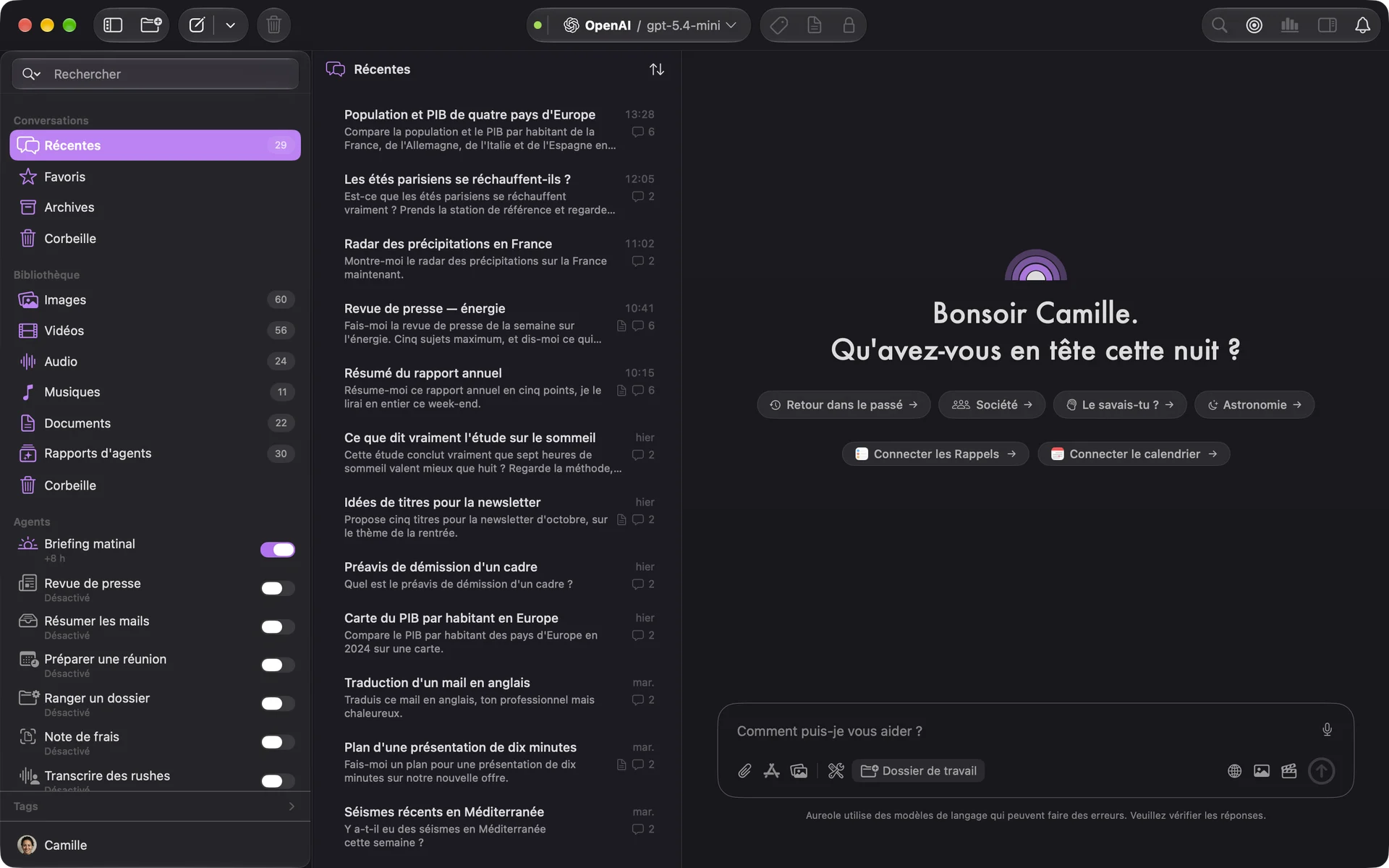
Sous la salutation viennent des suggestions de questions, puis le cockpit contextuel : votre prochain rendez-vous dans les 24 heures, vos rappels du jour ou en retard, votre dernière newsletter ou votre dernier mail. Un clic sur l’un d’eux ouvre une conversation déjà cadrée sur lui ; l’affichage, lui, ne coûte aucun appel au modèle.
Le cockpit lit Calendrier, Rappels et Mail. Il demande leur accès au premier clic sur « Connecter le calendrier » ou « Connecter les Rappels », et ne lit Mail que s’il est déjà ouvert. Il se désactive dans Réglages›Général, section « Écran d’accueil ».
Les fois suivantes, une fenêtre sans conversation choisie affiche « Aucune sélection » : commencez une conversation, ou choisissez-en une dans la liste.
Ses parties
Voici la fenêtre avec tous ses panneaux (⌘3) et une conversation ouverte :
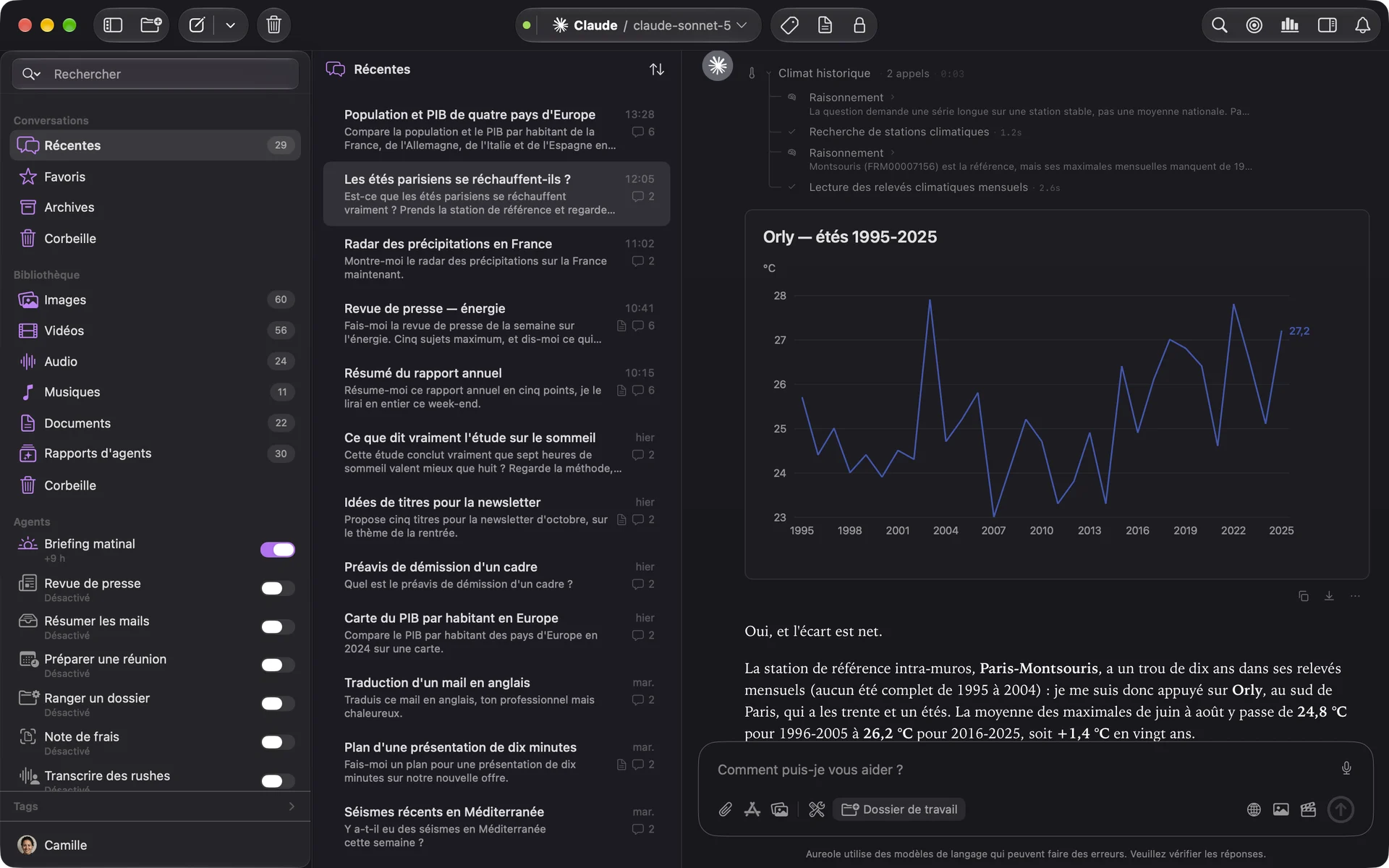
La barre latérale, à gauche, réunit vos conversations (« Récentes », « Favoris », « Archives », « Corbeille », puis vos dossiers), la « Bibliothèque » de vos images, vidéos, enregistrements, musiques et documents, et vos « Agents ». Les tags, en dessous, filtrent les conversations.
La liste, au milieu, montre les conversations du dossier choisi.
La conversation, à droite, se termine par le champ de saisie : joindre des fichiers ou une fenêtre, choisir un dossier de travail, chercher sur le web, dicter.
La barre d’outils, en haut, porte le modèle de la conversation et l’état de son fournisseur, « Activité » (les tâches longues et les échecs), l’usage de la conversation, la recherche dans la conversation (⌘F), le mode concentration (⌘K) et le panneau des précisions (⌘4).
Le champ de saisie, pièce par pièce
Chaque conversation se termine par ce champ. Les boutons de gauche ajoutent du contexte à votre message ; ceux de droite autorisent le modèle à chercher sur le web ou à créer, puis envoient :

- 1
Le champ. Tapez-y votre message. Vous pouvez aussi y glisser des fichiers, ou les coller avec ⌘V.
- 2
Le micro . Il dicte votre message au lieu de le taper : cliquez pour commencer et arrêter, ou maintenez-le pendant que vous parlez. Voyez Dicter votre demande.
- 3
Le trombone . Il joint un ou plusieurs fichiers (⇧⌘O).
- 4
Les fenêtres . Ce bouton liste vos apps ouvertes : choisissez l’une de leurs fenêtres, et Aureole en ajoute le contenu à votre message.
- 5
La bibliothèque . Elle ouvre les images déjà créées dans Aureole : un clic sur l’une la joint à votre message.
- 6
Les outils . Ce bouton ouvre les outils de cette conversation : désactivez-y une app, une source ou un serveur pour elle seule. Voyez Décider de ce qu’Aureole peut faire seule.
- 7
Le dossier de travail. « Dossier de travail » donne à la conversation un dossier où Aureole cherche et lit vos fichiers. Une fois le dossier choisi, le bouton porte son nom.
- 8
Le globe . Il autorise le modèle à chercher sur le web avant de répondre, et reste activé d’un message à l’autre. Grisé, le modèle ne sait pas chercher. Voyez Chercher sur le web et laisser le modèle réfléchir.
- 9
L’image . Elle laisse le modèle créer les images qu’il juge utiles. Voyez Générer et retoucher une image.
- 10
La vidéo . Elle laisse le modèle créer des vidéos. Voyez Générer et transformer une vidéo.
- 11
L’envoi . Il envoie votre message. Pendant que la réponse s’écrit, il se change en bouton d’arrêt ; ⌘. l’arrête aussi.
Les fichiers et fenêtres joints sont détaillés dans Donner des fichiers, une fenêtre ou un dossier.
La barre d’outils, pièce par pièce
La barre d’outils court en haut de la fenêtre. La voici en deux morceaux, son début à gauche et sa fin à droite :

- 1
La barre latérale . Ce bouton montre ou masque la barre latérale, ou la liste, selon la disposition.
- 2
Nouveau dossier . Il crée un dossier dans la barre latérale, pour y ranger des conversations.
- 3
Nouvelle conversation . Un clic en commence une, le curseur dans le champ (⌘N).
- 4
Son menu . La flèche propose aussi une « Nouvelle conversation privée » (⇧⌘N), dont rien n’est mémorisé.
- 5
La corbeille . Elle supprime les conversations sélectionnées : elles attendent dans la « Corbeille » de la barre latérale, d’où vous pouvez les restaurer. Dans la bibliothèque, elle supprime l’élément sélectionné.
- 6
Le point d’état. Sa couleur résume l’état des services qu’utilise la conversation, à commencer par son fournisseur ; un clic les détaille un par un.
- 7
Le modèle. Le fournisseur et le modèle de la conversation : un clic ouvre le sélecteur. Voyez Choisir un modèle.
- 8
Le tag . Il pose un tag sur la conversation (⌘T), pour la retrouver avec d’autres.
- 9
Le document . Il demande au modèle de tirer de la conversation un vrai document, à retravailler. Voyez Écrire et réviser un document.
- 10
Le cadenas . Il verrouille la conversation. Voyez Tenir une conversation privée ou verrouillée.
- 11
La loupe . Elle cherche dans la conversation ouverte (⌘F).
- 12
Le mode concentration . Il ne garde que la conversation (⌘K).
- 13
L’usage . Les jetons de la conversation et son coût estimé. Voyez Maîtriser ce que vous dépensez.
- 14
Les précisions . Ce bouton ouvre le panneau des précisions, à droite (⌘4).
- 15
L’activité . Les tâches longues en cours, et les échecs récents.
Sa disposition
- ⌘1, « Détail seul » : la conversation seule ;
- ⌘2, « Liste et détail » : la liste et la conversation ;
- ⌘3, « Tous les panneaux » : la barre latérale en plus.
Ces trois dispositions sont dans le menu Présentation, avec le tri de la liste et l’affichage du résumé et de la date. Le bouton tout à gauche de la barre d’outils montre ou masque la barre latérale, ou la liste. Une fenêtre étroite ne propose que les deux premières dispositions.
Le mode concentration (⌘K) ne garde que la conversation, avec en haut un choix de conversation. « Quitter le mode concentration » en sort.
Une conversation dans sa propre fenêtre
Faites un clic droit sur une conversation de la liste, puis « Ouvrir dans une nouvelle fenêtre », ou double-cliquez dessus en tenant ⌘. Chaque conversation a au plus une fenêtre : la rouvrir la ramène devant. Cette fenêtre a son propre choix de modèle, et une épingle pour la garder au-dessus des autres. Elle se ferme d’elle-même si la conversation part à la corbeille, et le texte qui n’était pas envoyé est alors perdu.
Si ça coince
⌥⇧Espace a fermé ma fenêtre
C’est voulu : le raccourci ouvre la fenêtre, ou la ferme si elle est déjà visible.
Aureole n’est pas dans le Dock
En mode Compagnon, ou quand aucune fenêtre d’Aureole n’est ouverte, c’est normal. Rouvrez la fenêtre avec ⌥⇧Espace, ou par l’icône de la barre des menus .
L’écran d’accueil a disparu
Il ne s’affiche qu’à la première ouverture après le lancement. Commencez une nouvelle conversation.
Les dispositions sont grisées
Vous êtes en mode concentration : quittez-le d’abord. Une fenêtre trop étroite n’offre aussi que deux dispositions.
Le cockpit est vide
Il ne montre que ce qu’il trouve : un rendez-vous dans les 24 heures, des rappels du jour ou en retard, un mail si Mail est ouvert. Vérifiez aussi les accès à Calendrier et à Rappels, dans Réglages›Permissions.
Il manque quelque chose à ce guide ? Dites-le-nous.