 Aureole
Centre d’aide›Agir dans vos apps
Personnaliser le menu d’actions
Le menu d’actions est la liste que vous parcourez dans la barre d’Aureole et dans le popover de sélection : ses dossiers, et les actions qu’ils contiennent. Vous pouvez le ranger à votre main : retirer les actions qui ne vous servent pas, déplacer les autres, créer et renommer des dossiers. Ce guide montre comment.
- Tout se range dans Réglages›Menu, en glissant les lignes ; chaque changement est enregistré aussitôt.
- Une action retirée du menu disparaît de la barre, même de sa recherche ; un clic la remet.
- « Réinitialiser le menu » rend son ordre d’origine, et garde vos propres actions.
L’onglet Menu
Ouvrez Réglages›Menu. À droite, le « Menu d’actions » montre les dossiers et leurs actions, dans l’ordre où la barre et le popover les présentent. À gauche, « Hors du menu » réunit les actions que vous en avez retirées :
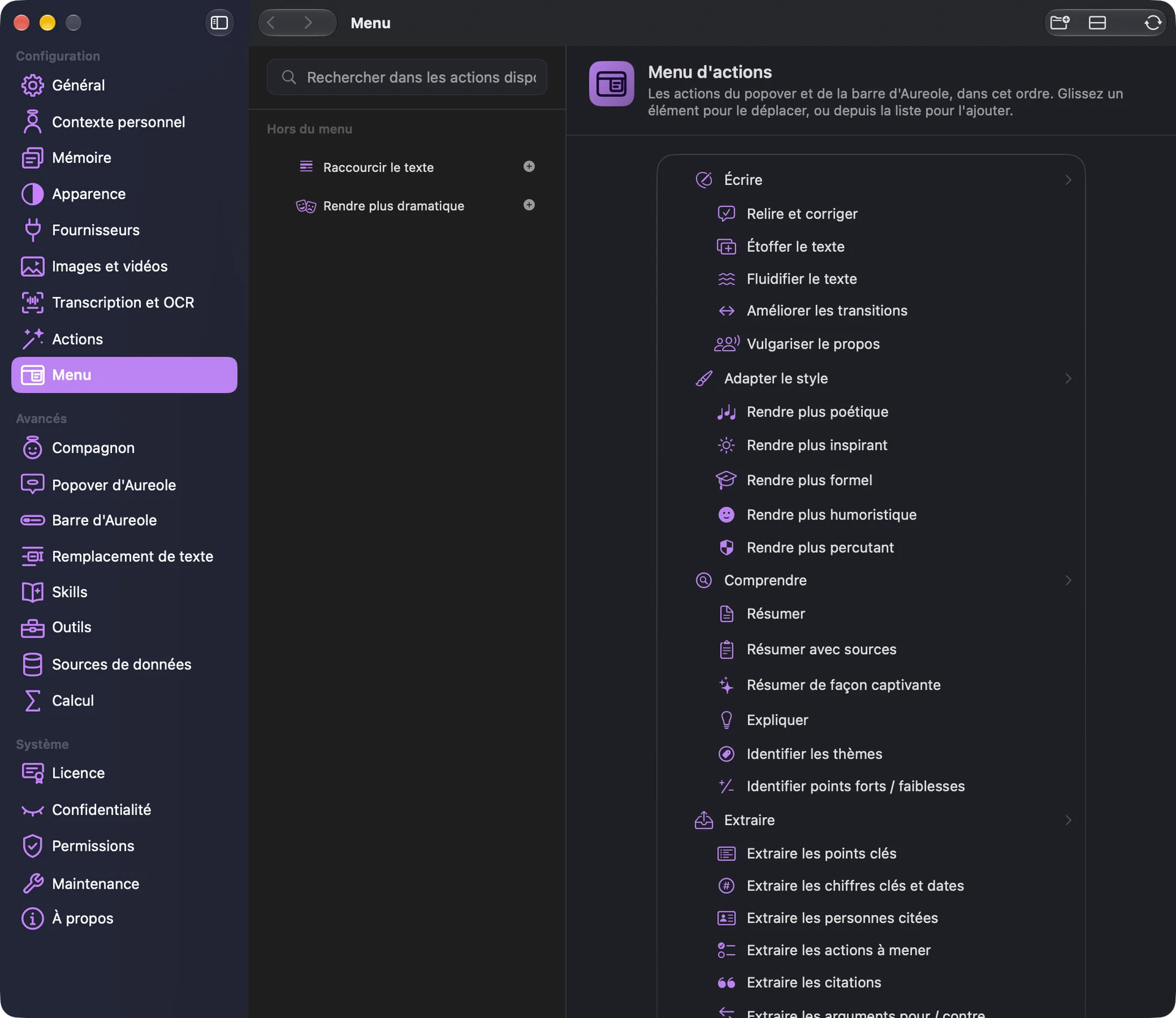
Au départ, le menu compte huit dossiers, un par catégorie d’actions, d’« Écrire » à « Traduire ». Vos changements sont enregistrés à mesure, sans bouton à valider, et ils tiennent après un redémarrage d’Aureole.
Déplacer une action ou un dossier
Glissez une ligne pour la déplacer. Lâchée sur le milieu de la ligne d’un dossier, elle entre dans ce dossier ; lâchée sur le haut ou le bas d’une ligne, elle se place avant ou après elle. Un dossier se déplace avec tout ce qu’il contient. Dans un dossier vide, une zone en pointillé (« Déposez ici pour ajouter à ce sous-menu ») indique où lâcher.
Retirer et remettre une action
Au survol d’une ligne, un bouton rouge apparaît à sa droite (« Retirer du menu ») : il retire l’action, qui passe dans « Hors du menu ». Vous pouvez aussi glisser l’action vers cette liste.
Une action retirée n’apparaît plus nulle part dans la barre : ni dans la liste, ni dans les favoris, ni dans la recherche. Pour la remettre, cliquez sur son « + », dans « Hors du menu » : elle retrouve son dossier. Ou glissez-la à l’endroit voulu du menu.
Créer, renommer, supprimer un dossier
En haut à droite de la fenêtre, le premier bouton (« Nouveau sous-menu ») crée un dossier : donnez-lui un nom, puis cliquez sur « Créer ».
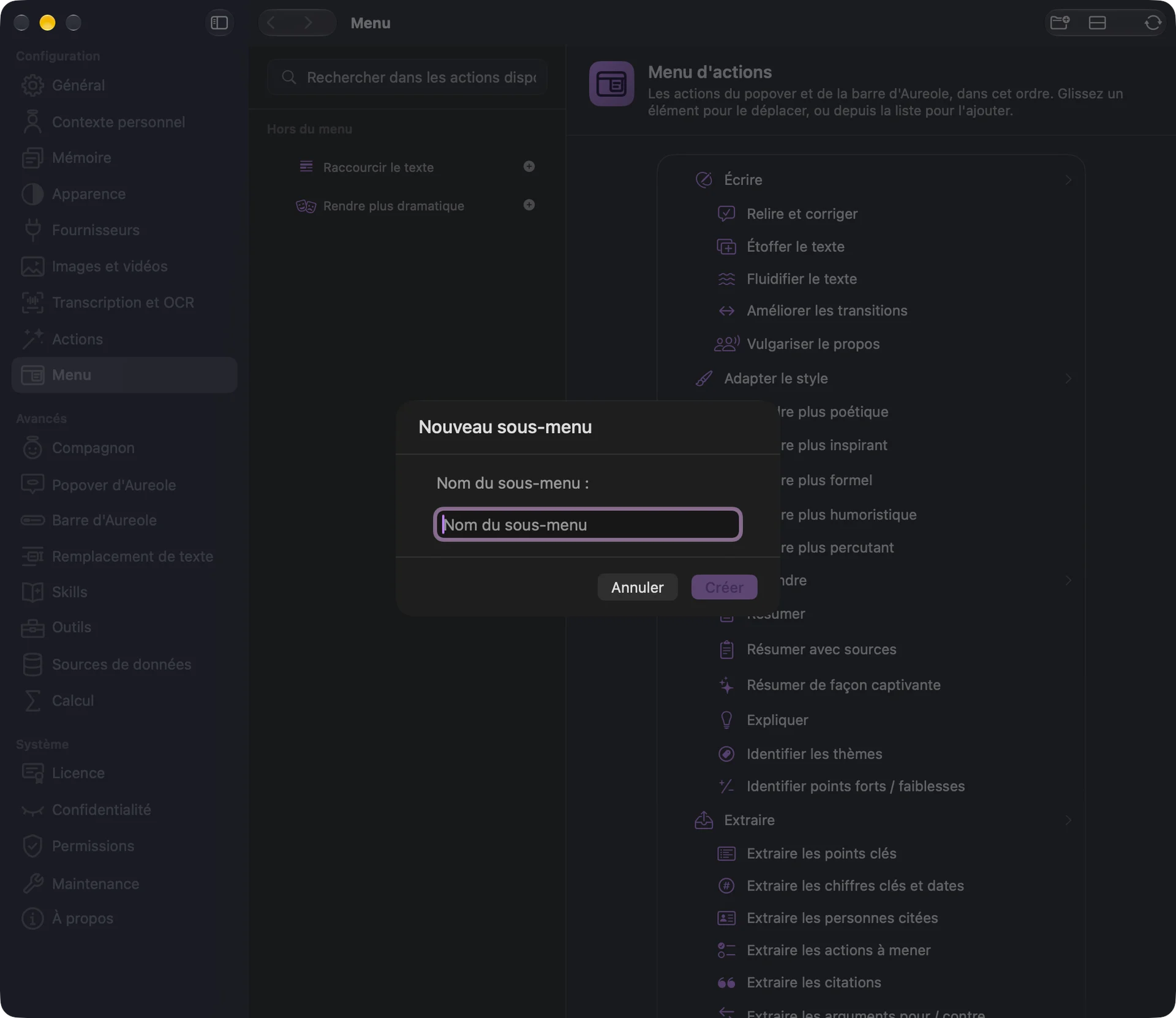
Le nouveau dossier s’ajoute à la fin du menu : glissez-le à sa place, puis glissez-y des actions.
Pour renommer un dossier, y compris l’un des huit d’origine, double-cliquez sur son nom, ou faites un clic droit puis « Renommer… ».
Le bouton rouge d’un dossier le supprime. S’il contient des actions, Aureole vous demande confirmation, puis les place dans « Hors du menu », d’où vous pourrez les remettre.
Le deuxième bouton (« Ajouter séparateur ») ajoute un trait de séparation, lui aussi à la fin du menu, à glisser où vous voulez. Dans le popover de sélection, il sépare les actions d’un dossier.
Vos propres actions
Une action que vous créez dans Réglages›Actions s’ajoute à la fin du dossier de sa catégorie. Si vous avez supprimé ce dossier, elle attend dans « Hors du menu ». La modifier ne la déplace pas, sauf si vous changez sa catégorie alors qu’elle était encore dans le dossier de l’ancienne.
Revenir au menu d’origine
Le troisième bouton (« Réinitialiser le menu ») rend le menu d’origine, après confirmation :
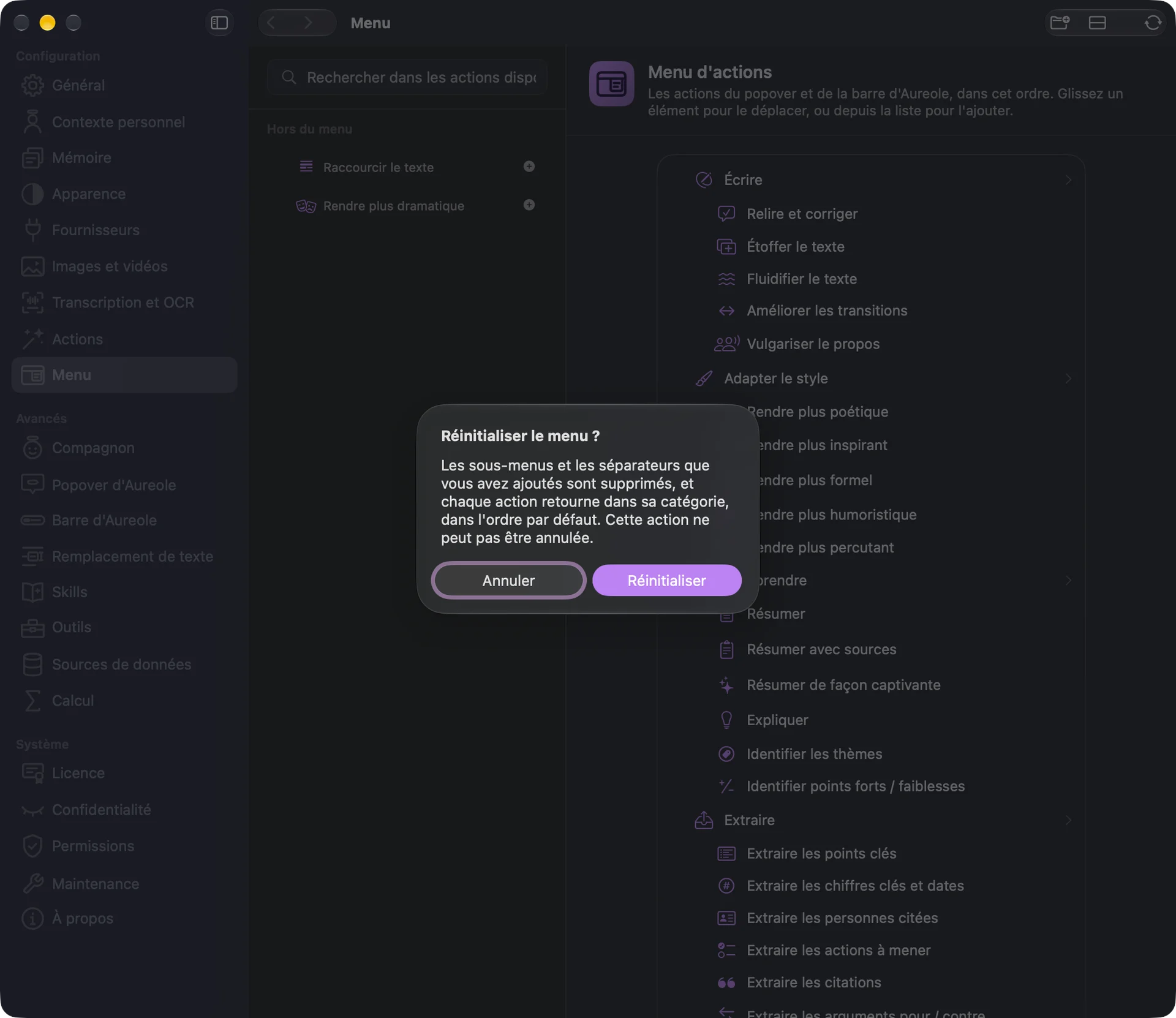
Avec « Réinitialiser », les dossiers et les séparateurs que vous avez ajoutés sont supprimés, et chaque action retrouve sa catégorie, dans l’ordre d’origine. Vos propres actions restent dans le menu, et les réglages des actions ne changent pas. Il n’y a pas de retour en arrière.
Si ça coince
Une action a disparu de la barre
Elle a été retirée du menu : elle attend dans « Hors du menu », dans Réglages›Menu. Cliquez sur son « + » pour la remettre. Tant qu’elle en est retirée, la recherche de la barre ne la trouve pas.
Mon nouveau dossier est apparu tout en bas
C’est voulu : un dossier ou un séparateur s’ajoute à la fin du menu. Glissez-le à sa place.
L’action ne veut pas entrer dans le dossier
Lâchez-la sur le milieu de la ligne du dossier : le haut et le bas de la ligne la placent avant ou après lui.
Une action retirée apparaît encore dans les récents du popover
Les actions récentes du popover de sélection ne tiennent pas compte du menu. Pour ne plus les voir, désactivez « Afficher les actions récentes » dans Réglages›Popover d’Aureole.
Il manque quelque chose à ce guide ? Dites-le-nous.