 Aureole
Centre d’aide›Converser
Exporter une conversation
Une conversation a abouti à quelque chose à garder ou à transmettre : un plan, une analyse, un échange à montrer à un collègue. Ce guide montre comment l’exporter entière, dans le format qui convient, ou n’en garder qu’une réponse.
- Menu « Conversation », « Exporter sous… », puis le format : PDF, Word, HTML, RTF, texte, Markdown ou image.
- Pour une seule réponse : ses boutons « Partager » ou « Enregistrer sous... ».
- Pour en faire un vrai document, à retravailler : « Créer un document à partir de la conversation ».
Exporter toute la conversation
Ouvrez la conversation, puis, dans le menu « Conversation », « Exporter sous… » : ses formats s’ouvrent à droite.
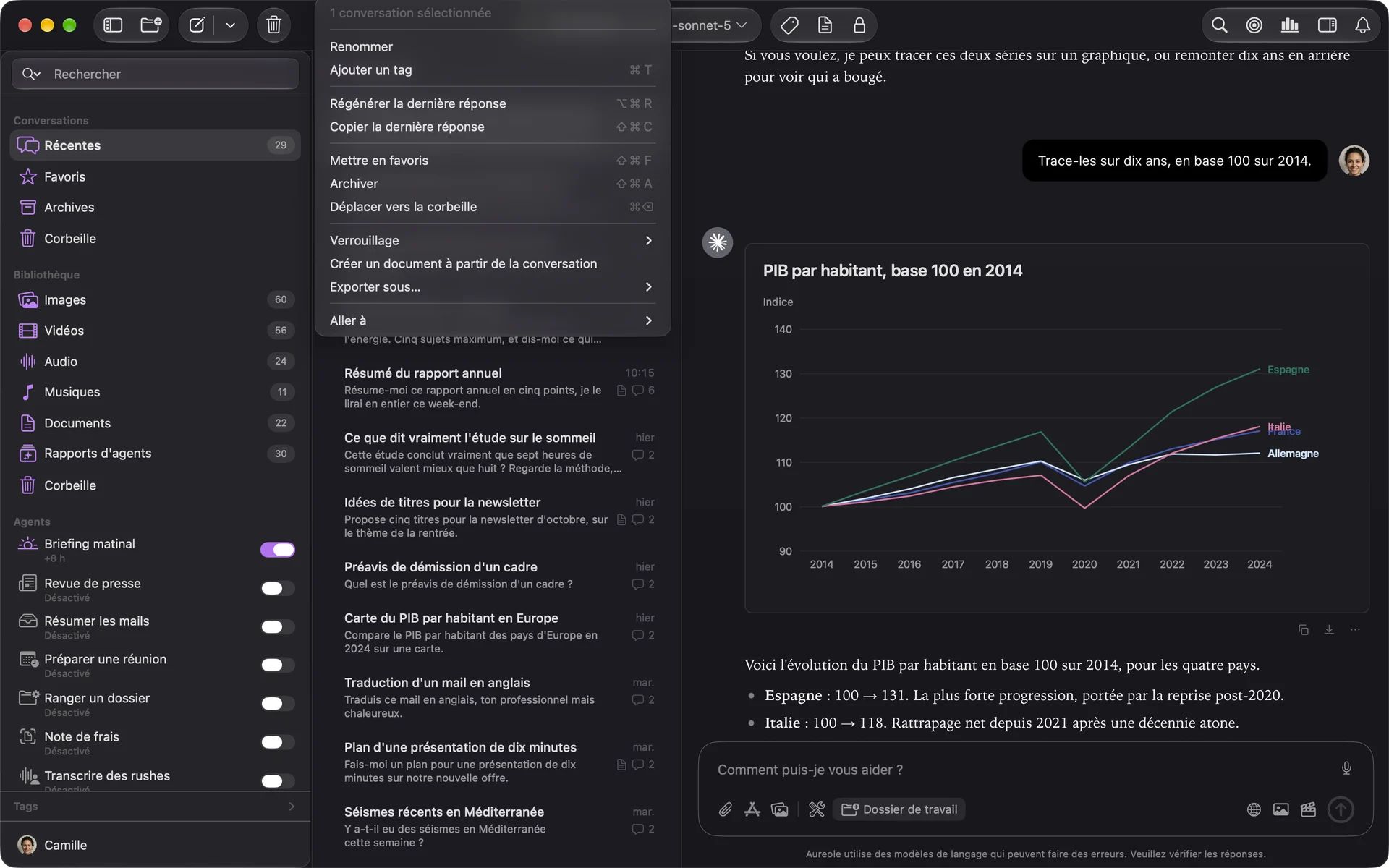
Choisissez où l’enregistrer ; une notification « Export terminé » propose de l’afficher dans le Finder.
Quel format choisir
- PDF : pour la lire, l’imprimer ou l’envoyer telle quelle ;
- Word (DOCX) : pour la retoucher dans un traitement de texte ;
- HTML : pour l’ouvrir dans un navigateur, ou la publier ;
- Rich Text (RTF) et Plain Text : le texte seul, pour toutes les apps ;
- Markdown : pour un outil de notes, ou un dépôt de code ;
- JPEG Image : toute la conversation en une image, à glisser dans un message.
L’export reprend vos messages, sous « Vous », et les réponses, sous « Assistant », avec leurs sources. Le raisonnement du modèle et le détail de ses outils n’y sont pas.
Les images générées suivent, sauf en RTF et en texte. Les widgets deviennent des images en PDF, Word, HTML et JPEG ; ailleurs, seul leur titre reste. Une vidéo est remplacée par « [Vidéo générée] ».
Garder une seule réponse
Sous une réponse, « Partager » l’envoie par Mail, Messages ou AirDrop ; « Plus d’options », puis « Enregistrer sous... », en fait un fichier.
En faire un document
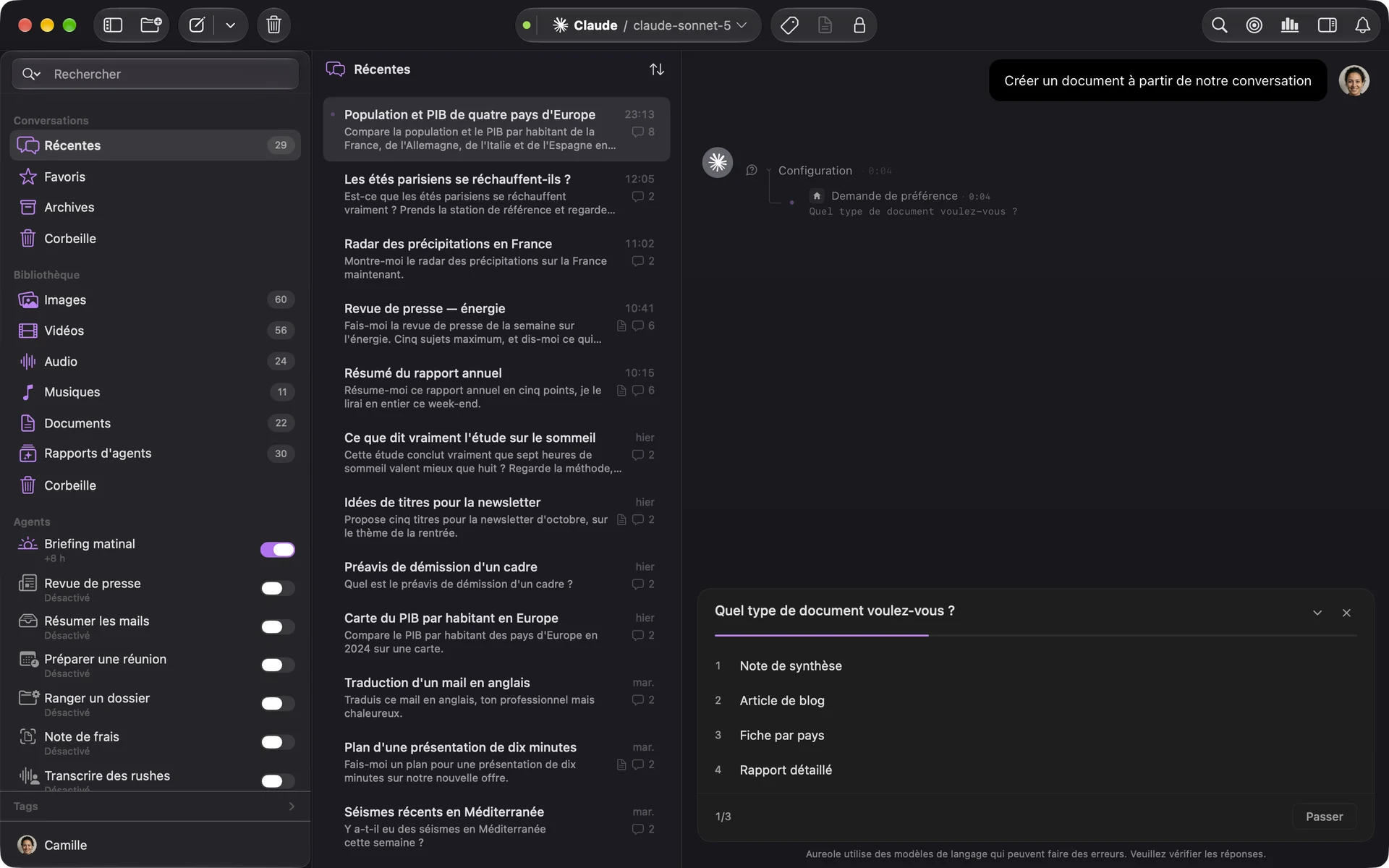
« Créer un document à partir de la conversation », dans le menu « Conversation » ou en haut à droite de la fenêtre, demande au modèle d’en tirer un vrai document : il vous pose d’abord trois questions, sur la forme voulue, puis l’écrit dans l’éditeur d’Aureole, où vous le retravaillez. Le document est rangé dans la bibliothèque, sous « Documents ».
Si ça coince
Je ne trouve pas comment imprimer une conversation
Exportez-la en PDF, puis imprimez le PDF. Ou faites-en un document : il s’imprime avec ⌘P.
Une carte manque dans l’export
Une carte géographique se dessine à l’export : déverrouillez votre Mac, et recommencez.
Le raisonnement du modèle n’est pas dans l’export
L’export garde la conversation elle-même, pas le raisonnement ni les étapes des outils.
Il manque quelque chose à ce guide ? Dites-le-nous.