 Aureole
Centre d’aide›Dépanner
Envoyer un diagnostic au support
Quand Aureole se comporte mal, le support a besoin de deux choses : ce qui s’est passé, et les journaux de l’app. Ce guide montre comment les exporter, comment nous écrire, et ce qu’Aureole envoie d’elle-même quand elle rencontre une erreur.
- Menu Aide, « Exporter les Logs de Diagnostic... » : un fichier .zip à joindre à votre message.
- Menu Aide, « Contacter le Support... » : un mail déjà rempli avec vos versions.
- Les rapports d’erreur se règlent dans Réglages›Confidentialité, section « Diagnostics ».
Exporter les journaux
Dans le menu Aide d’Aureole, choisissez « Exporter les Logs de Diagnostic... » :
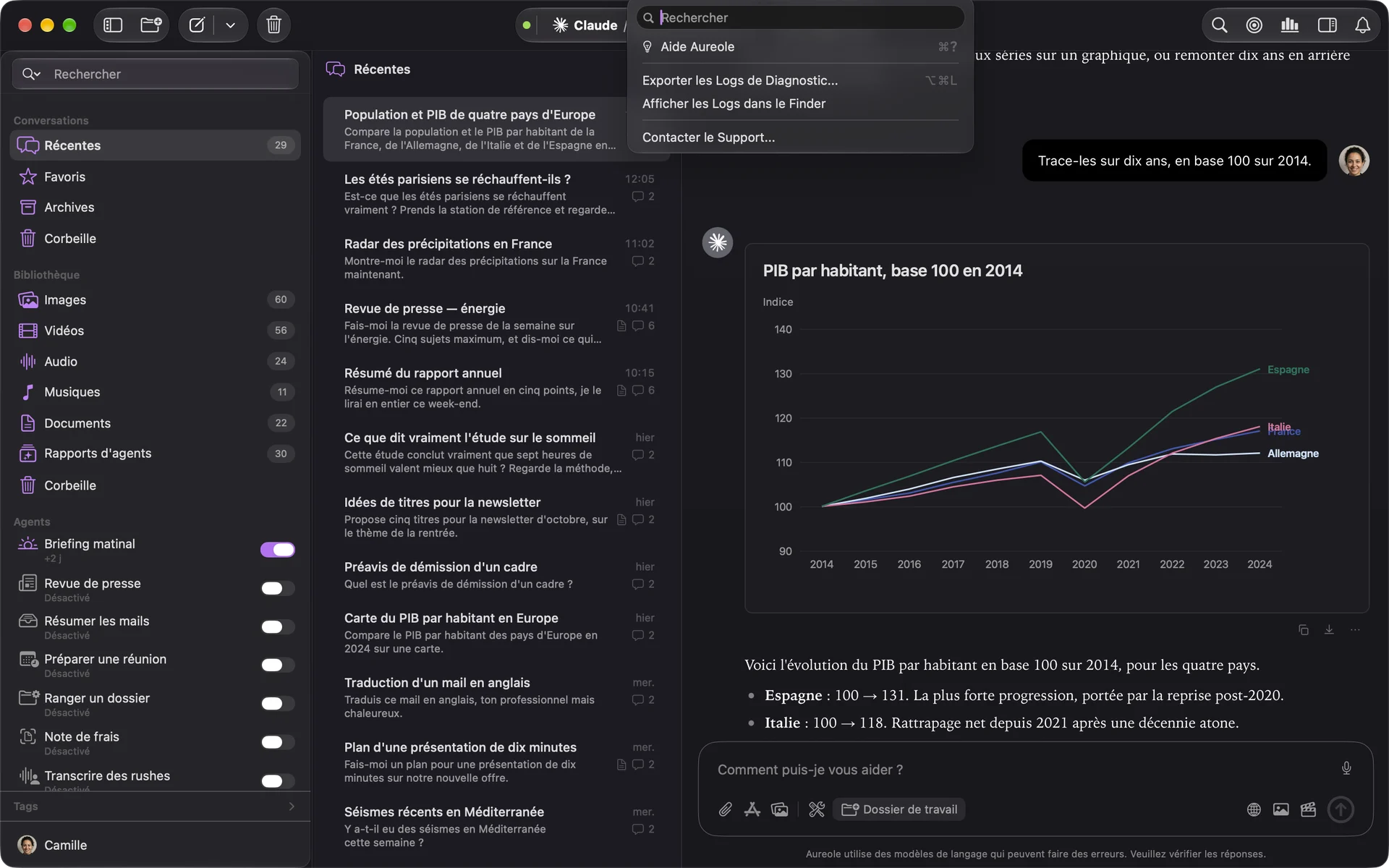
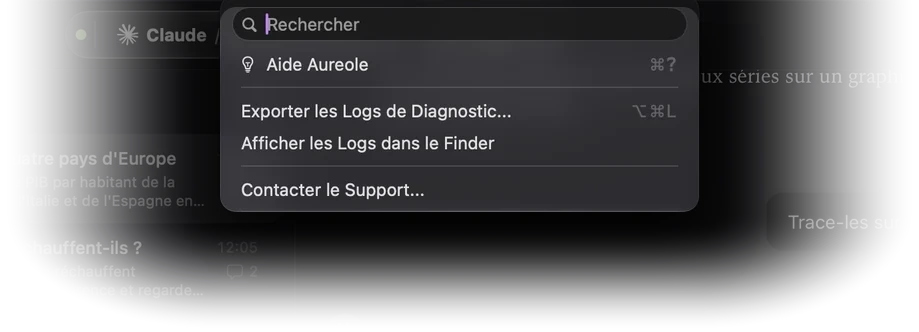
Choisissez où enregistrer le fichier : un .zip nommé Aureole-Logs, suivi de la date et de l’heure. Une fois l’export terminé, le Finder s’ouvre, le fichier sélectionné.
Il contient les journaux récents d’Aureole, quelques dizaines de mégaoctets au plus, et une fiche de votre système : versions d’Aureole et de macOS, modèle de Mac, mémoire, langue, écrans. Ni le nom de votre Mac, ni son adresse IP, ni le titre de vos fenêtres.
Chaque ligne est nettoyée avant d’être écrite : les clés API, les mots de passe et les jetons sont retirés, comme les adresses e-mail, les numéros de téléphone et les chemins de vos dossiers personnels. La plupart des passages qui citeraient vos messages sont masqués eux aussi. Ce sont des fichiers texte : ouvrez le .zip avant de l’envoyer, si vous voulez le vérifier.
« Afficher les Logs dans le Finder » ouvre le dossier des journaux eux-mêmes.
Nous écrire
« Contacter le Support... », dans le même menu, ouvre un nouveau message dans votre app de mail, adressé au support d’Aureole et intitulé « Assistance Aureole ». Il commence par une ligne où décrire le problème : ce que vous faisiez, ce qui s’est passé. En dessous, Aureole a déjà inscrit sa version, celle de macOS, le type de processeur et l’état de ses journaux : laissez ces lignes telles quelles.
Le fichier exporté n’est pas joint tout seul : ajoutez-le au message avant de l’envoyer.
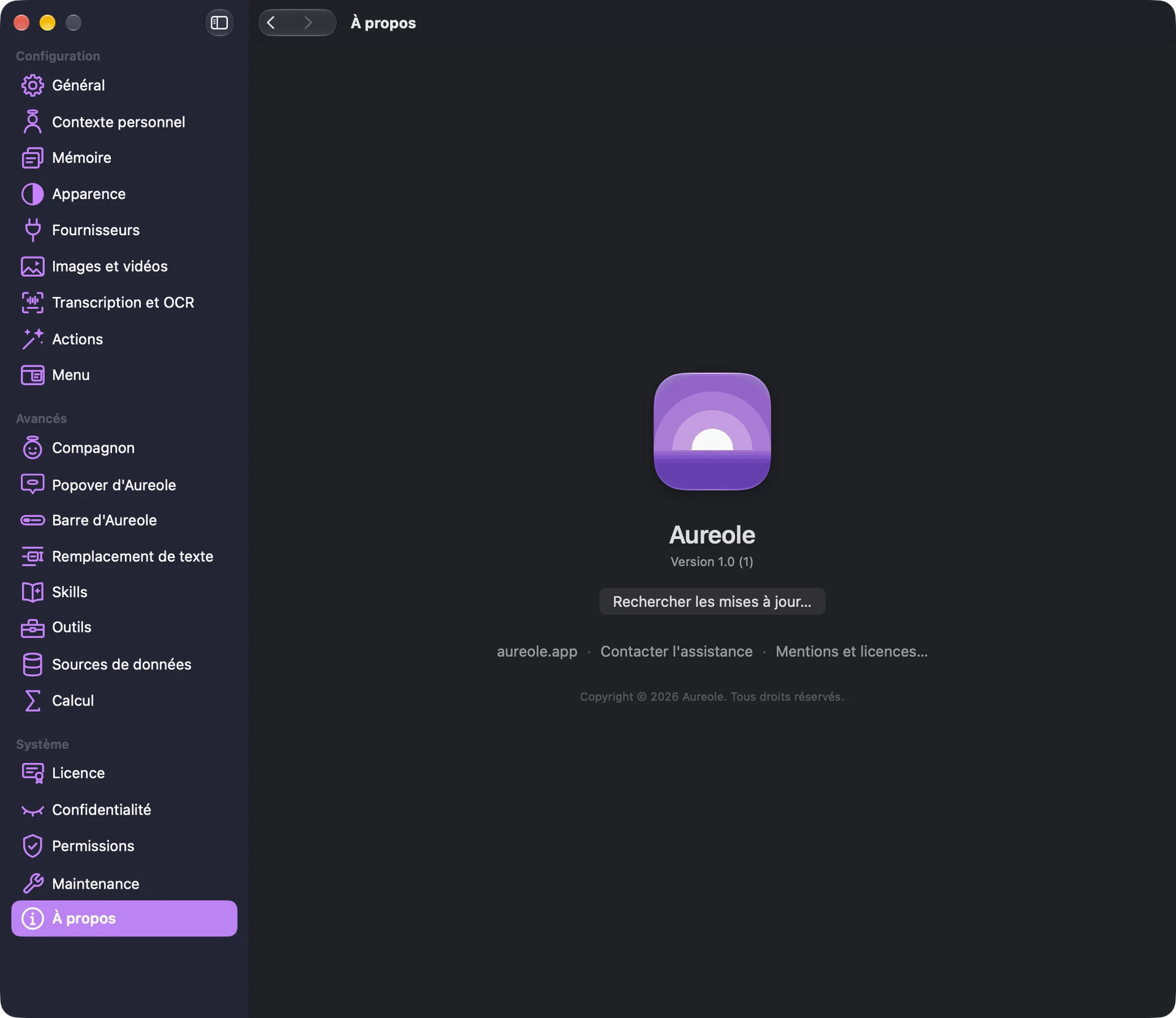
Le même message s’ouvre depuis Réglages›À propos, avec « Contacter l’assistance » :
Les rapports d’erreur
Quand Aureole plante ou rencontre une erreur, elle peut nous l’envoyer d’elle-même. Le réglage est dans Réglages›Confidentialité, section « Diagnostics » :
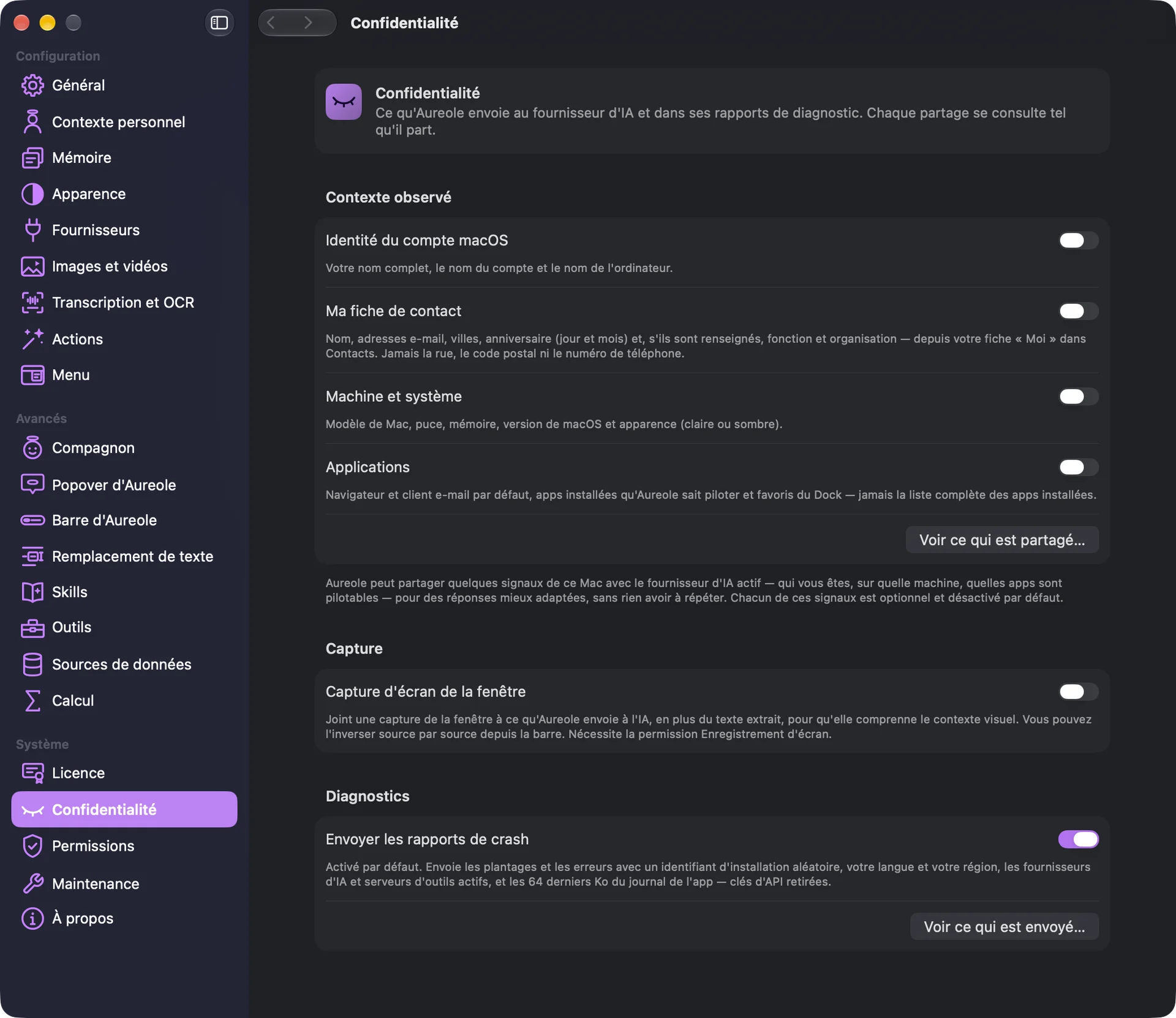
« Envoyer les rapports de crash », activé au départ, envoie les plantages et les erreurs, avec un identifiant d’installation tiré au hasard, votre langue et votre région, les fournisseurs d’IA et les serveurs d’outils actifs, et la fin du journal de l’app, clés API retirées. Désactivé, rien ne part. Ces rapports ne servent qu’à corriger Aureole ; voyez aussi Savoir ce qui quitte votre Mac.
Voir ce qui part
« Voir ce qui est envoyé… » ouvre le « Rapport de diagnostic », lu dans l’état réel de l’app : ce qui accompagne chaque rapport d’erreur.
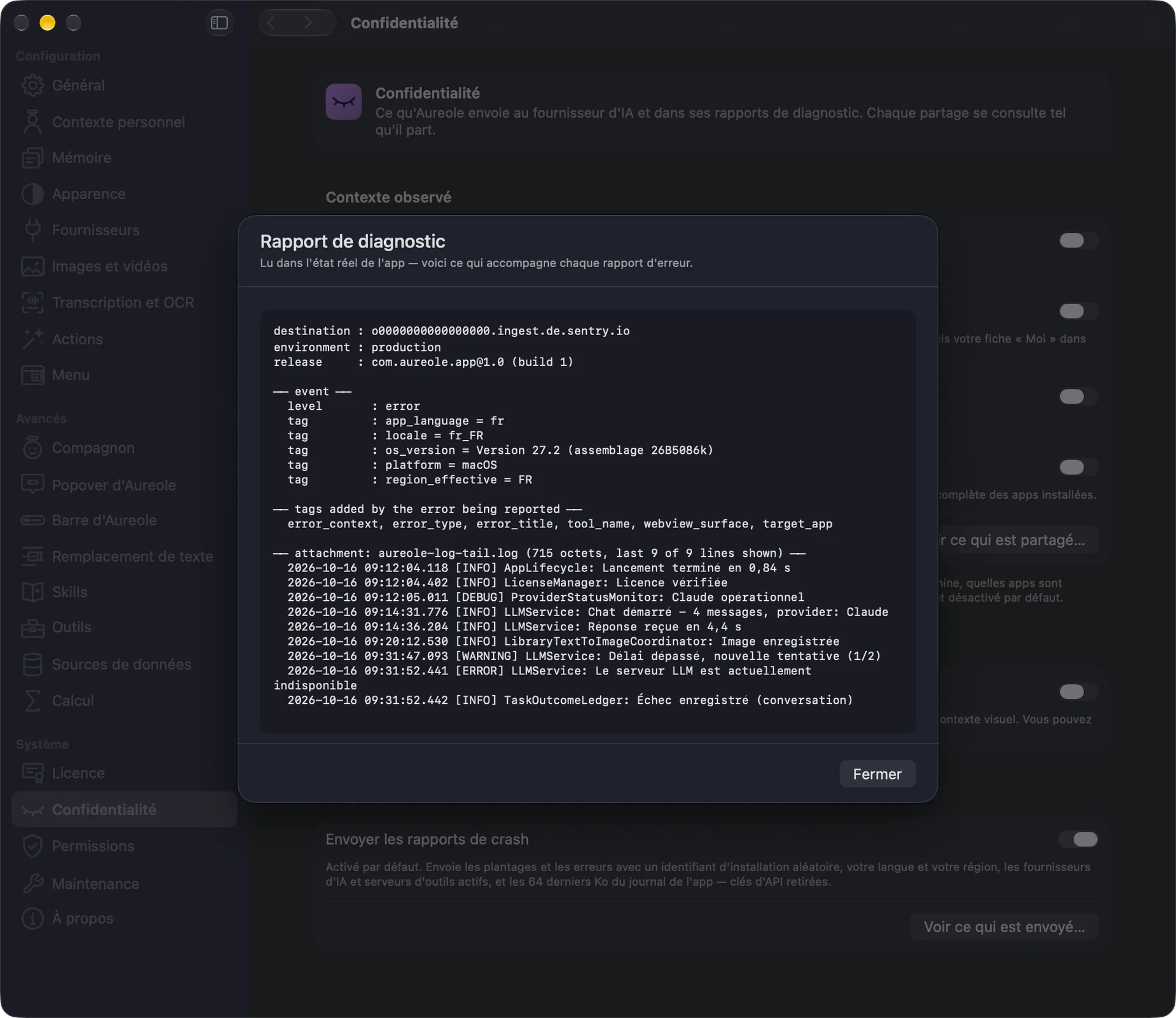
On y lit la destination, la version d’Aureole, quelques repères, comme la langue, la région et la version de macOS, puis les dernières lignes du journal qui partiraient avec le rapport.
Si ça coince
« Aucun log disponible »
Aureole n’a encore rien journalisé, par exemple juste après son installation. Reproduisez le problème, puis exportez de nouveau.
« Erreur d’export »
Aureole n’a pas pu écrire le fichier à l’endroit choisi : choisissez un autre dossier, comme le Bureau.
Aucun message ne s’ouvre
« Contacter le Support... » passe par votre app de mail par défaut. Si aucune n’est configurée, écrivez-nous depuis la page Contact du site, en décrivant le problème : nous vous dirons comment nous faire parvenir l’export.
Il manque quelque chose à ce guide ? Dites-le-nous.