 Aureole
Centre d’aide›Converser
Lire et exporter les widgets
Quand la réponse s’y prête, Aureole ne se contente pas de texte : une carte, un graphique, la météo ou une fiche s’affichent dans la conversation, sous forme de widget. Ce guide montre comment les lire, et comment en faire une image ou un PDF à réutiliser ailleurs.
- Sous chaque widget, une rangée de boutons le copie ou l’enregistre.
- Le menu de cette rangée choisit le format (PNG, PDF ou SVG) et l’apparence, claire ou sombre.
- « Ajouter à la bibliothèque » le garde, pour le retrouver hors de la conversation.
Un widget dans la réponse
Un widget est une partie de la réponse, dessinée par Aureole à partir des données que le modèle a trouvées : on le lit comme le reste.
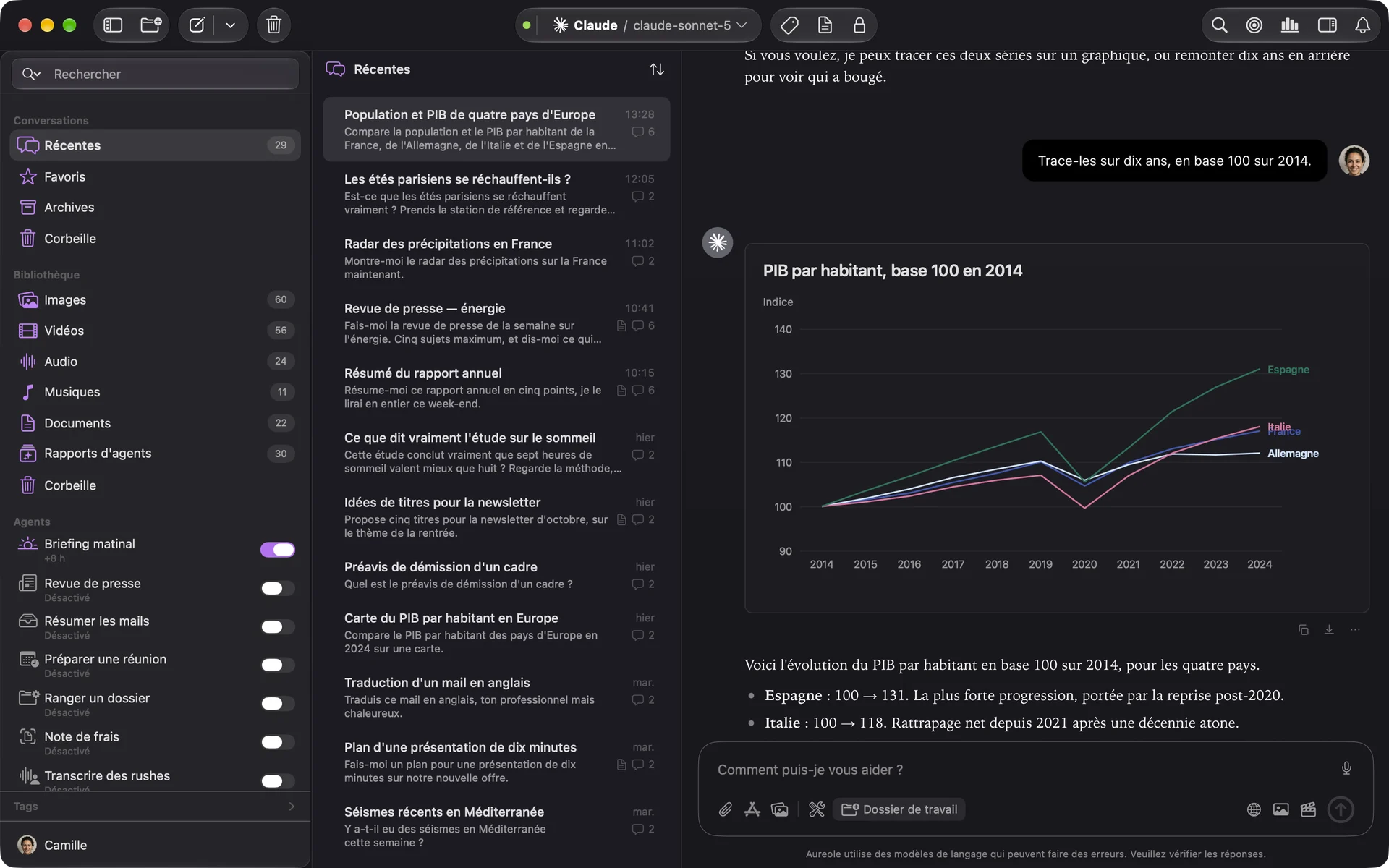
Un lien s’ouvre dans votre navigateur, une image dans la visionneuse d’Aureole.
Le copier ou l’enregistrer
Sous le widget, trois petits boutons, discrets jusqu’à ce que vous les survoliez : copier l’image, pour la coller dans un mail ou un document, l’enregistrer, et « … », dont le menu reprend tout : « Copier l’image », « Enregistrer sous… », puis :
- « Déposer sur le Bureau » enregistre le fichier sur le Bureau, sans rien demander ;
- « Format » : « PNG (2×) », une image nette sur un écran Retina ; « PDF vectoriel », pour l’imprimer ou le mettre en page ; « SVG », pour le retoucher dans un logiciel de dessin ;
- « Apparence » : « Clair » ou « Sombre », quelle que soit celle de votre Mac.
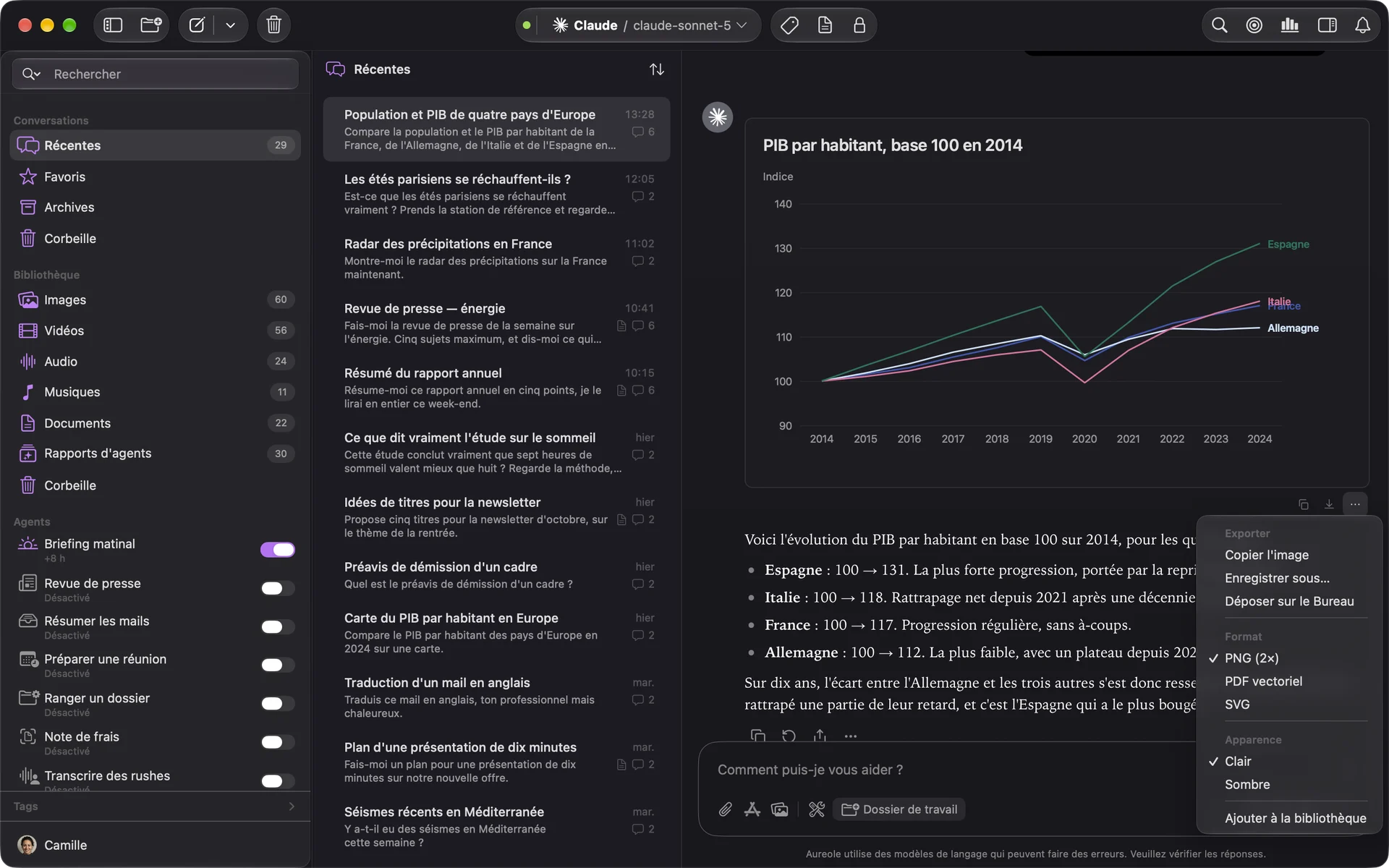
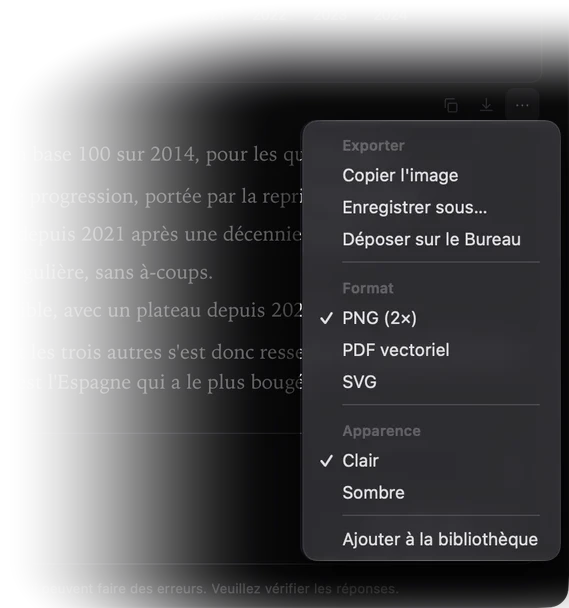
Le format et l’apparence choisis servent ensuite à tous les widgets, jusqu’à ce que vous quittiez Aureole. Au départ : PNG, en clair.
Certains widgets n’existent pas en SVG, comme les cartes géographiques : le menu l’indique.
Le garder dans la bibliothèque
« Ajouter à la bibliothèque », dans le même menu, range le widget dans la bibliothèque d’Aureole : vous le retrouvez là, sans rouvrir la conversation.
Si ça coince
Je ne vois pas les boutons sous le widget
Ils sont discrets : survolez le widget pour les voir. Une carte d’actualité ou de fichier n’en a pas : ce n’est pas une image.
Le SVG est grisé
Ce widget ne se dessine pas en SVG : choisissez le PNG ou le PDF.
L’export d’une carte géographique échoue
La carte se dessine à l’export : déverrouillez votre Mac, et recommencez.
Il manque quelque chose à ce guide ? Dites-le-nous.