 Aureole
Centre d’aide›Converser
Reprendre, corriger, régénérer une réponse
Une réponse part dans la mauvaise direction, ou votre question était mal posée : inutile de recommencer la conversation. Ce guide montre comment arrêter une réponse, corriger votre message, en demander une autre, et ce que cela remplace.
- Survolez un message pour voir ses boutons : modifier, réessayer, copier, supprimer.
- Modifier un message, ou réessayer une réponse, remplace tout ce qui suit : il n’y a pas de branches.
- ⌘. arrête une réponse en cours, en gardant ce qui est déjà écrit.
Les boutons d’un message
Survolez un message : de petits boutons apparaissent en dessous ; survolez-les pour leur nom.
- sous votre message : « Modifier », « Supprimer », « Copier » ;
- sous une réponse : « Copier », « Réessayer », « Partager », et « … », « Plus d’options », qui ouvre la réponse dans une autre app, l’enregistre, ou donne ses « Informations » : le modèle, les jetons, le coût.
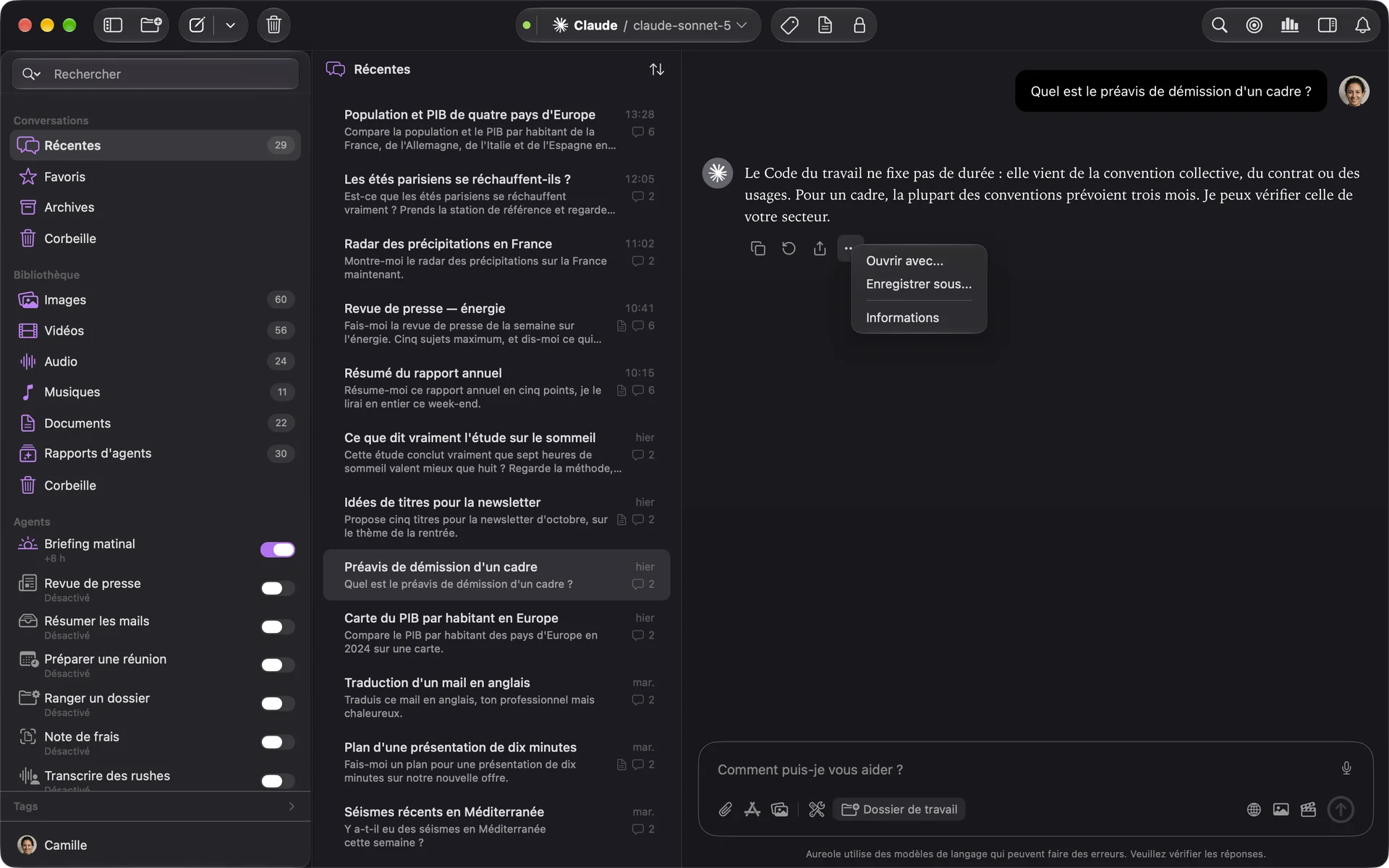
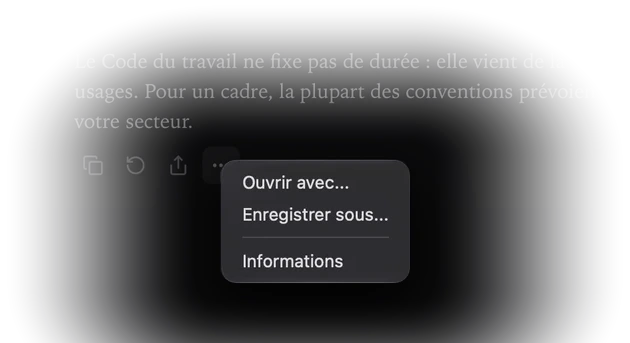
Quand la conversation est née d’une action sur une sélection, un bouton de plus remplace le texte dans l’app d’origine.
Arrêter une réponse
Pendant qu’une réponse s’écrit, le bouton d’envoi devient un bouton d’arrêt ; ⌘. fait de même. Ce qui est déjà écrit reste dans la conversation.
Corriger votre message
« Modifier », sous votre message, le remet dans le champ de saisie, sous le bandeau « Modification du message ». Corrigez-le, puis envoyez : la réponse est refaite à partir de là.
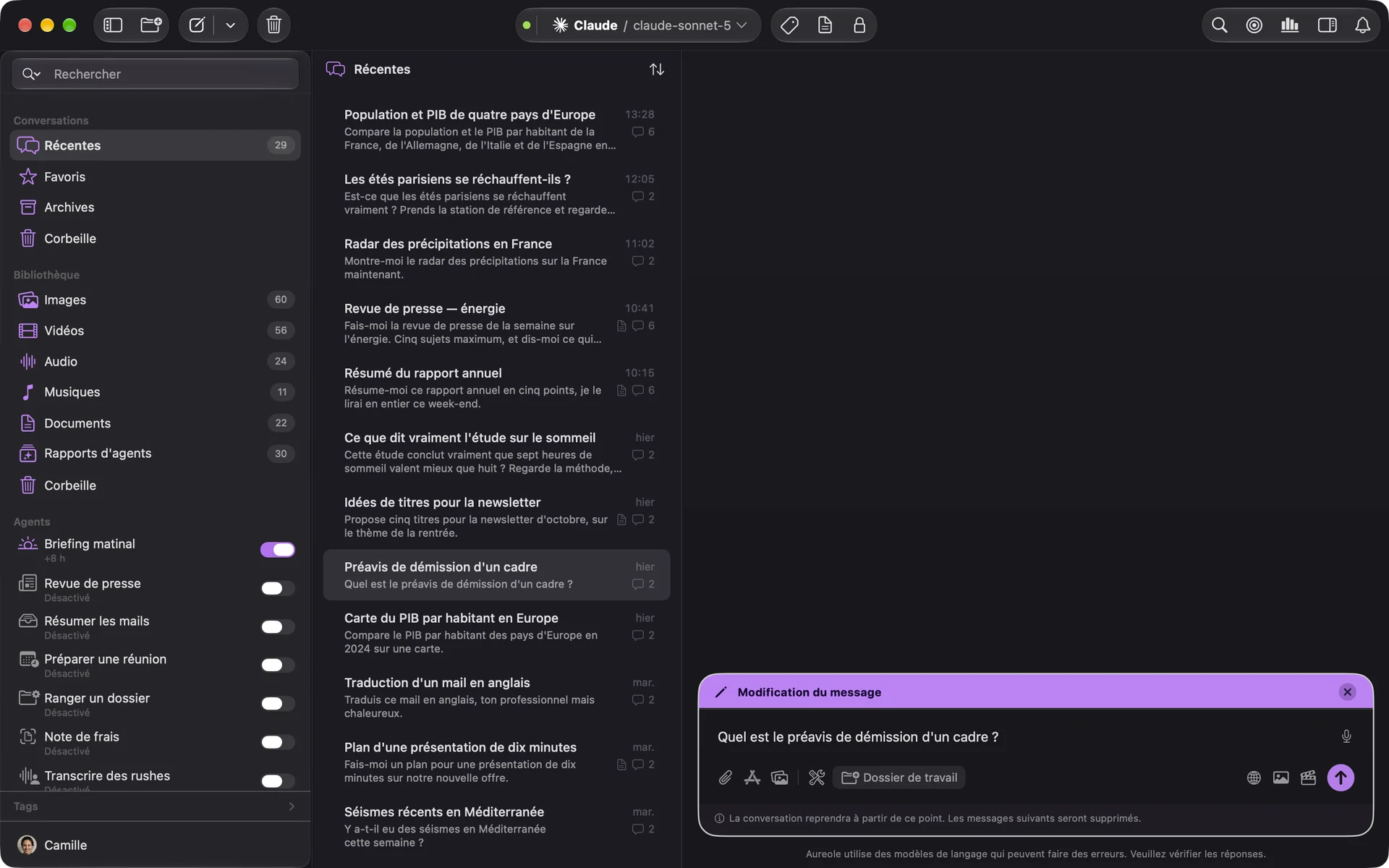
Tout ce qui suivait ce message est remplacé, sans confirmation : si une réponse plus loin vous est précieuse, copiez-la d’abord.
Demander une autre réponse
« Réessayer », sous une réponse, la refait avec la même question ; la suite de la conversation est remplacée de la même façon. Pour la dernière réponse, le menu « Conversation » propose aussi « Régénérer la dernière réponse », et « Copier la dernière réponse » (⇧⌘C).
Pour essayer un autre modèle, changez-le dans le sélecteur, puis réessayez.
« Supprimer », sous votre message, l’efface avec tout ce qui le suit, après confirmation.
Quand Aureole vous pose une question
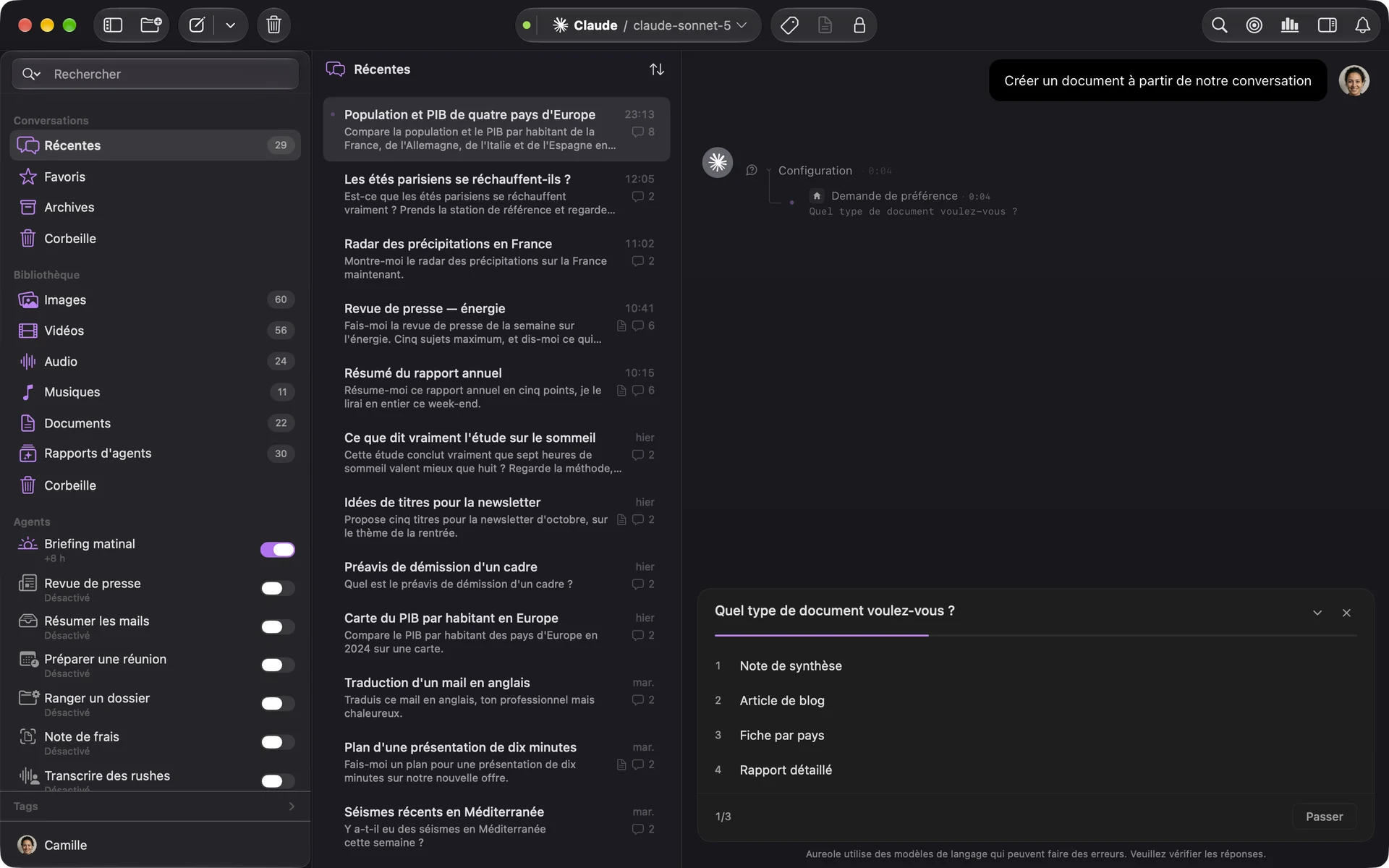
En chemin, le modèle peut avoir besoin de vous : une carte pose sa question, au-dessus du champ, avec des choix numérotés. Cliquez sur l’un d’eux, ou sur « Passer » ; quand il le propose, « Autre… » laisse répondre librement.
Quand Aureole demande votre accord
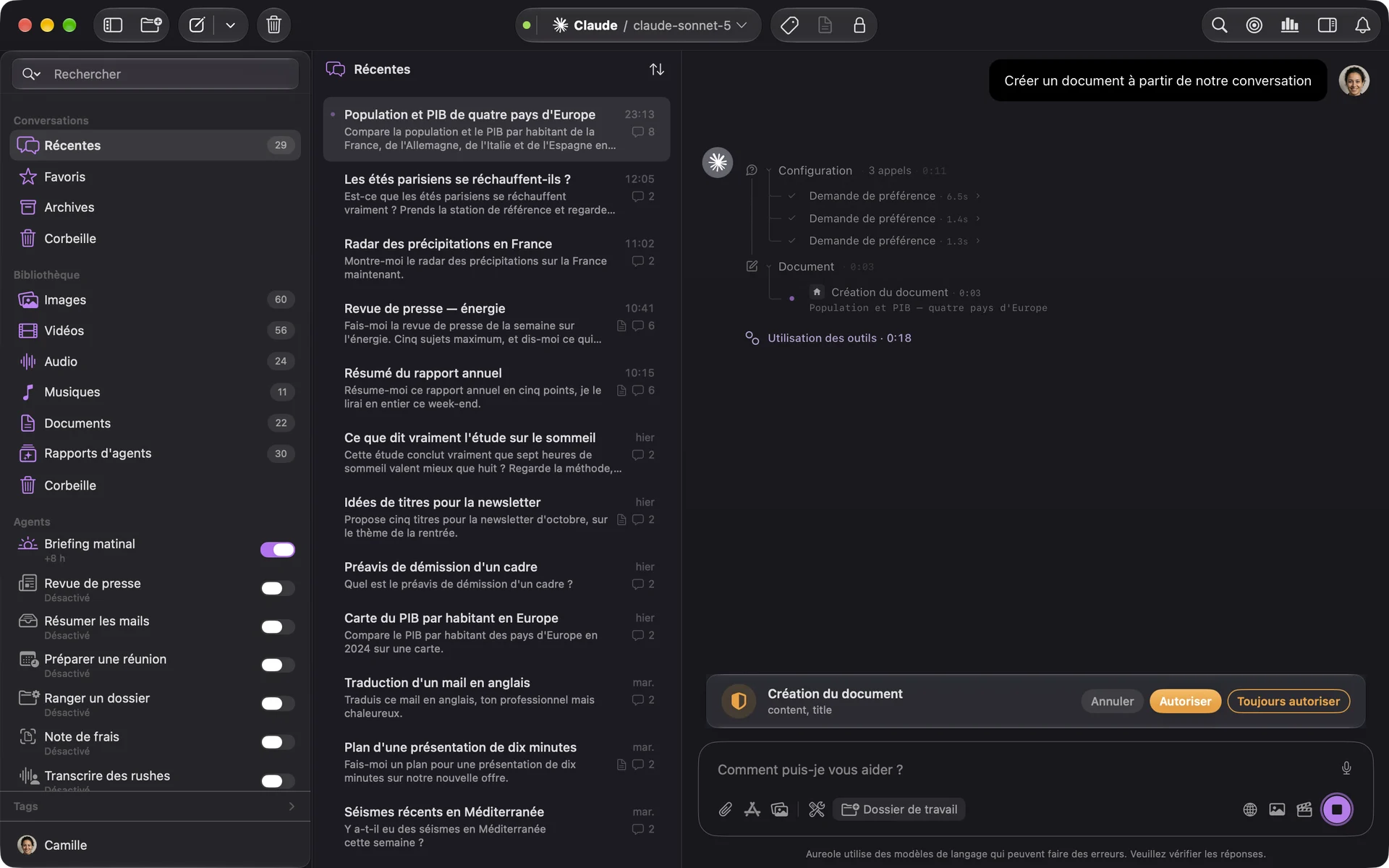
Avant une action qui change quelque chose, comme créer un document ou un rendez-vous, un bandeau demande votre accord : « Autoriser » pour cette fois, « Toujours autoriser » pour ne plus être interrogé sur cet outil, ou « Annuler ».
Si ça coince
J’ai perdu une réponse en réessayant
Réessayer et modifier remplacent la suite, sans garder l’ancienne version. Pour comparer deux réponses, copiez la première avant de réessayer.
Je ne vois pas les boutons sous un message
Ils n’apparaissent qu’au survol, et pas pendant qu’une réponse s’écrit.
La réponse s’est arrêtée sur « L’opération a été annulée par l’utilisateur. »
Elle a été arrêtée, par le bouton ou par ⌘.. Réessayez pour la refaire en entier.
Il manque quelque chose à ce guide ? Dites-le-nous.