 Aureole
Centre d’aide›Dépanner
Vérifier qu’un fournisseur répond
Quand une réponse n’arrive pas, la panne peut venir du fournisseur du modèle, de votre clé ou de votre compte. Aureole surveille l’état de chaque fournisseur, teste votre connexion, et garde la trace des tâches qui ont échoué. Ce guide montre où lire tout cela.
- Le point coloré, à gauche du modèle en haut de la conversation, résume l’état du fournisseur ; un clic le détaille.
- Dans Réglages›Fournisseurs, « Vérifier » teste votre clé et vos crédits.
- La cloche , en haut à droite, liste les tâches récentes et les échecs.
Le point d’état
En haut de chaque conversation, à gauche du modèle, un point coloré résume l’état des services qu’elle utilise : son fournisseur, et fal.ai quand vous créez des images ou des vidéos avec lui. Aureole lit la page d’état publique du fournisseur à l’ouverture, puis toutes les dix minutes, et dès que vous changez de modèle. Le point est vert quand tout va bien, rouge pour un « Incident majeur », d’une couleur intermédiaire pour une « Performance dégradée » ou une « Interruption partielle », gris quand l’état est inconnu.
Une clé barrée à la place du point signifie qu’aucune clé n’est enregistrée pour ce fournisseur : un clic ouvre Réglages›Fournisseurs.
Cliquez sur le point :
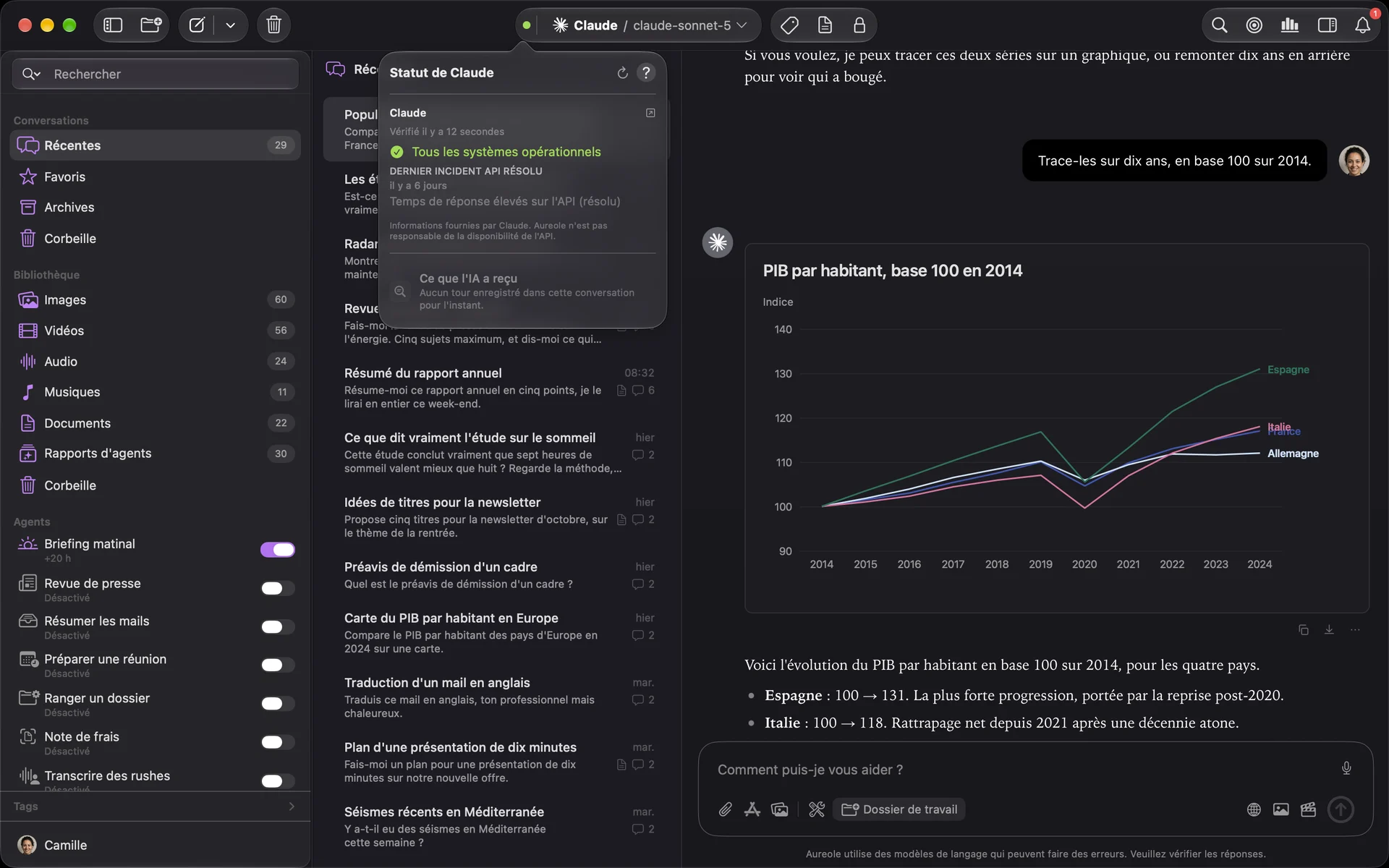
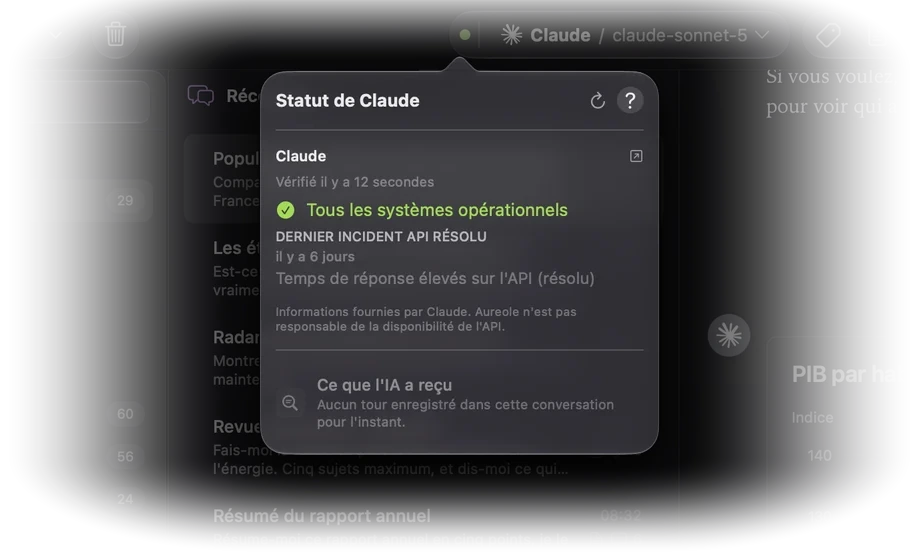
Le panneau détaille chaque service : son état, ici « Tous les systèmes opérationnels », l’heure de la dernière vérification, et le dernier incident qui touchait son API, en cours ou résolu. Aureole ne retient que les incidents de l’API, pas ceux du site grand public du fournisseur. « Actualiser » vérifie tout de suite ; le bouton , « Ouvrir la page de statut », ouvre la page d’état du fournisseur dans votre navigateur.
Pour un modèle local, Aureole interroge directement votre serveur : « Serveur local accessible » ou « Serveur local injoignable ». Mistral ne publie pas de flux d’état : son point reste gris, mais le lien vers sa page fonctionne.
En bas du panneau, « Ce que l’IA a reçu » montre ce qui est parti au dernier message ; voyez Savoir ce qui quitte votre Mac.
Tester votre clé
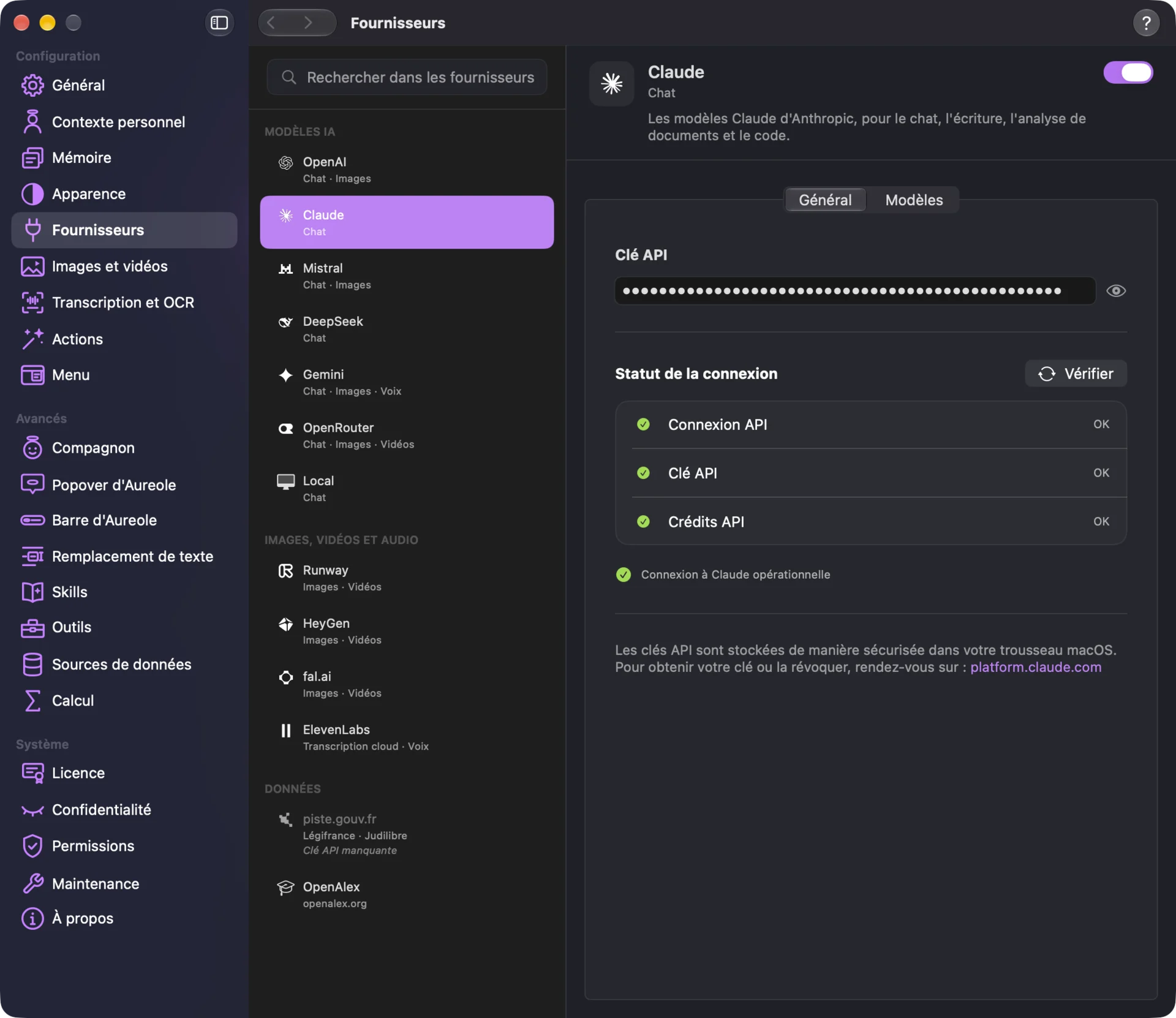
Dans Réglages›Fournisseurs, choisissez le fournisseur : la carte « Statut de la connexion » contrôle « Connexion API », « Clé API » et « Crédits API ». Le test se lance à l’ouverture de l’onglet et après l’enregistrement d’une clé ; « Vérifier » le relance. Il envoie au fournisseur une vraie demande, minimale :
Ce que disent les échecs
Quand un point échoue, la carte l’indique sur sa ligne, et conclut « Problème détecté avec … », suivi du nom du fournisseur :
- « Clé invalide » : le fournisseur refuse la clé. Vérifiez-la, ou créez-en une sur son site ; voyez Ajouter une clé API ;
- « Crédits bas » ou « Crédits épuisés » : rechargez votre compte chez le fournisseur ; « Voir la facturation » ouvre sa page ;
- « Plafond de la clé atteint » : la limite de dépense fixée sur cette clé est atteinte, chez OpenRouter ; le solde du compte, lui, n’est pas en cause ;
- « API indisponible » : panne, surcharge, réseau coupé, ou trop de demandes à la suite. Réessayez un peu plus tard.
Quand une réponse échoue
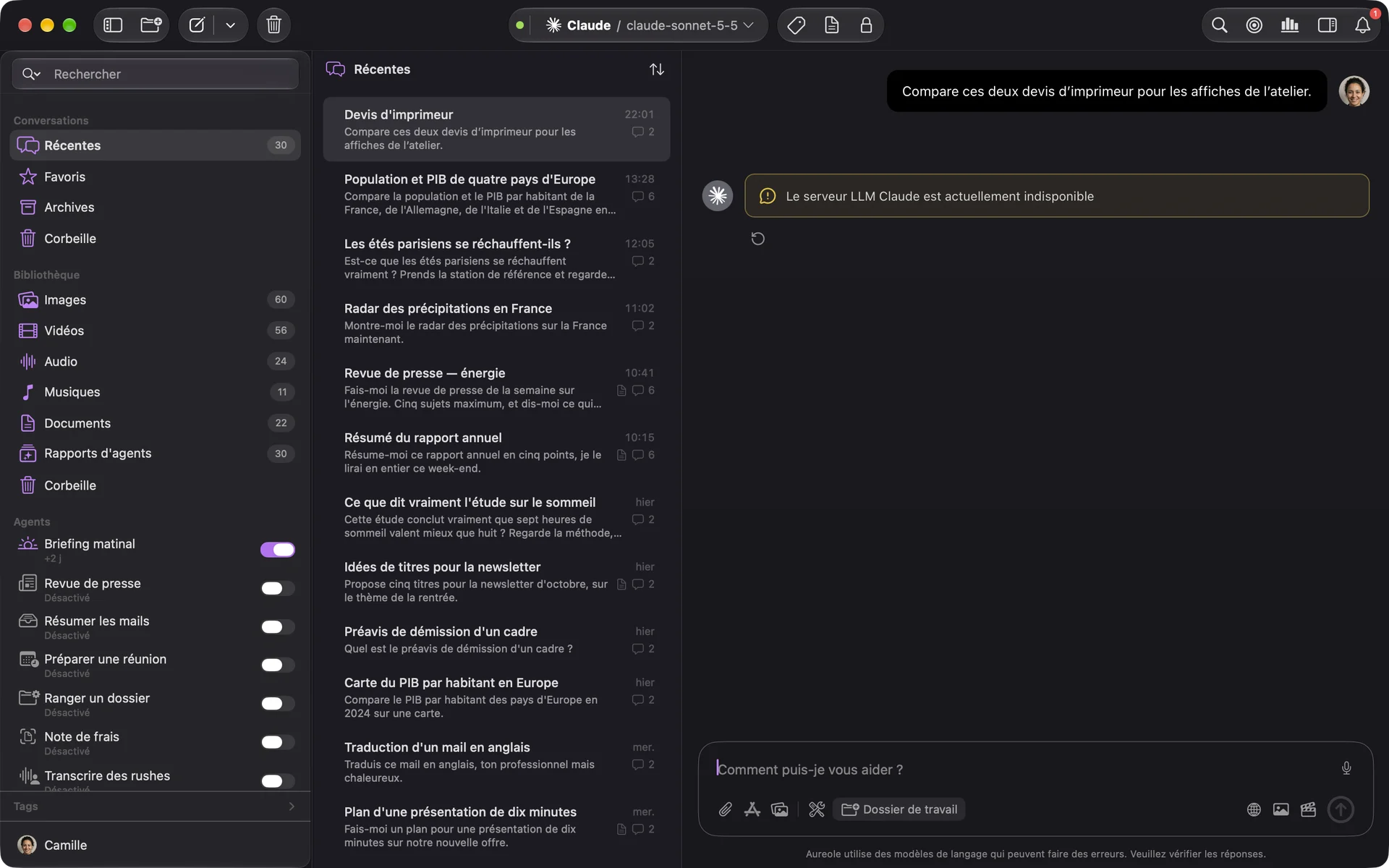
Si le fournisseur ne répond pas, le message de l’IA affiche l’erreur à la place de la réponse, ici un serveur de Claude indisponible. Selon le cas, un lien y mène où régler le problème : « Ouvrir la facturation … » ou « Gérer les clés API … », suivis du nom du fournisseur ; sans clé enregistrée, il ouvre directement Réglages›Fournisseurs.
Survolez le message : la flèche circulaire , « Réessayer », le renvoie. Si la panne dure, passez à un autre modèle, voire à un autre fournisseur, avec le sélecteur de modèle ; voyez Changer de modèle.
Les tâches qui ont échoué
La cloche , en haut à droite de la fenêtre, ouvre « Activité » : les tâches terminées, réponses, images, vidéos, transcriptions, agents. Un échec y laisse une ligne marquée d’un triangle rouge , avec son message ; la cloche porte un badge tant que vous ne l’avez pas vu, et Aureole envoie aussi une notification macOS. Ici, une réponse a échoué, une image s’est terminée :
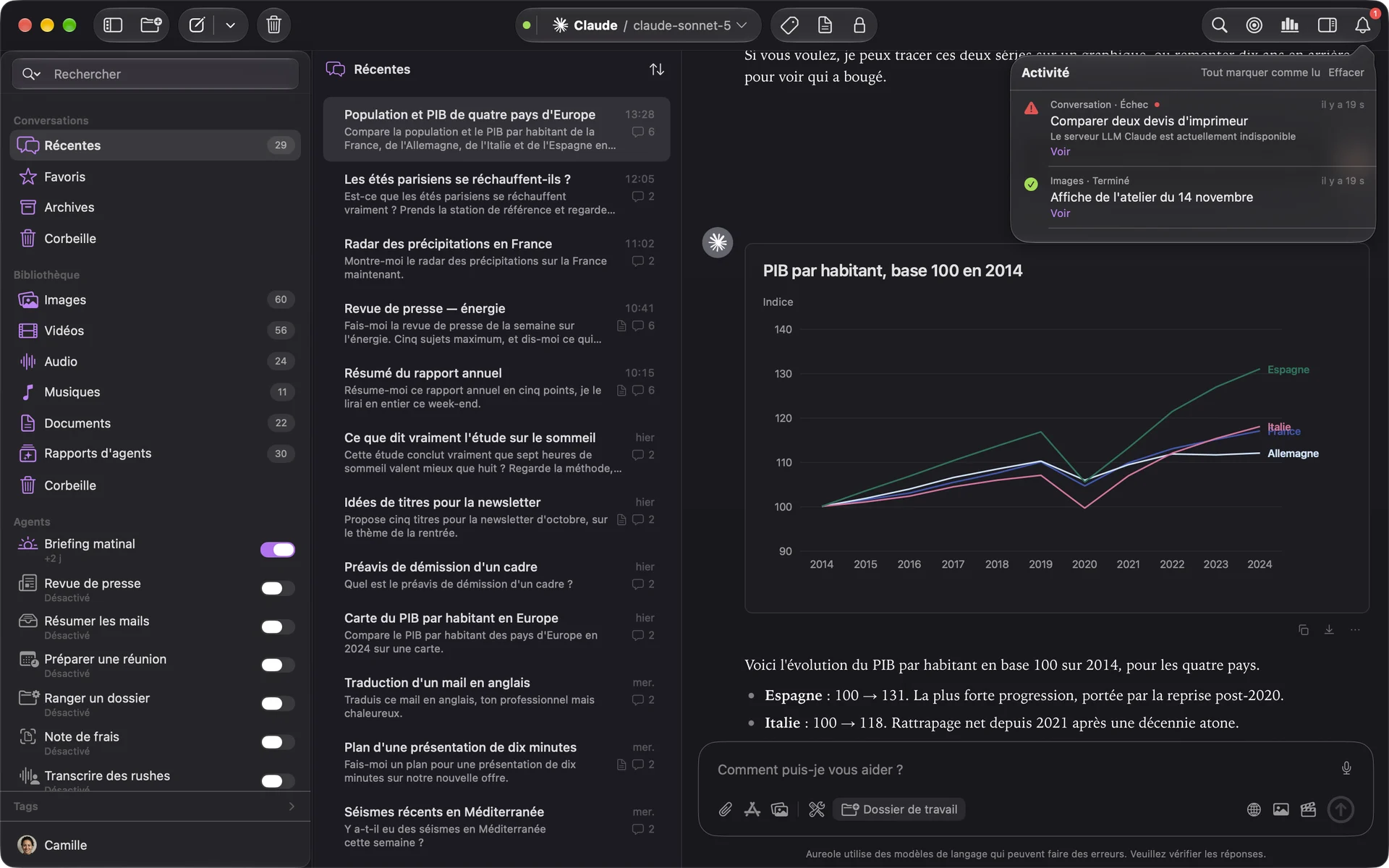
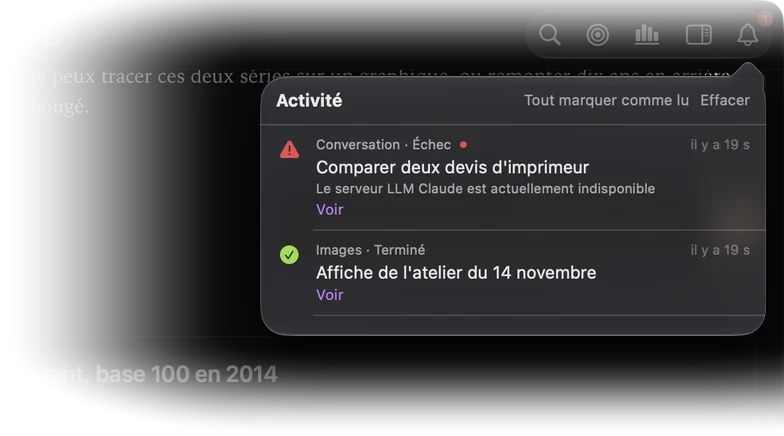
« Voir » ouvre l’endroit de la tâche, la conversation, l’agent ou l’élément de la bibliothèque, où la refaire : le panneau ne réessaie pas lui-même. « Tout marquer comme lu » retire le badge, « Effacer » vide la liste ; au survol, « Fermer » retire une ligne. La liste survit au redémarrage, et garde les deux cents dernières tâches.
Si ça coince
Le point est gris
Aureole n’a pas pu lire la page d’état, ou le fournisseur n’en publie pas, comme Mistral. Cela ne dit rien de votre connexion : testez-la avec « Vérifier », dans Réglages›Fournisseurs.
Le point est vert, mais la réponse échoue
La page d’état ne connaît que les pannes déclarées par le fournisseur. Testez votre clé et vos crédits avec « Vérifier », dans Réglages›Fournisseurs.
La limite de requêtes est atteinte
Le fournisseur limite le nombre de demandes par minute : attendez le délai indiqué dans le message, puis « Réessayer ».
Il manque quelque chose à ce guide ? Dites-le-nous.