 Aureole
Centre d’aide›Agir dans vos apps
Lancer une action
Une action est une consigne toute prête que l’IA applique à la source : relire et corriger un texte, résumer un mail, le traduire. Aureole en propose cinquante-six, rangées en huit dossiers. Ce guide montre comment trouver la bonne, la lancer, et garder sous la main celles qui vous servent souvent.
- Tapez quelques lettres du nom d’une action pour la retrouver ; Entrée la lance sur la source.
- Une action utilise toujours la source, même quand la pastille est en pointillé.
- L’étoile , sur la ligne sélectionnée, ajoute l’action à vos favoris.
Où trouver les actions
Ouvrez la barre par-dessus le message à Claire, puis appuyez sur ↓ : la liste s’affiche, en sections.
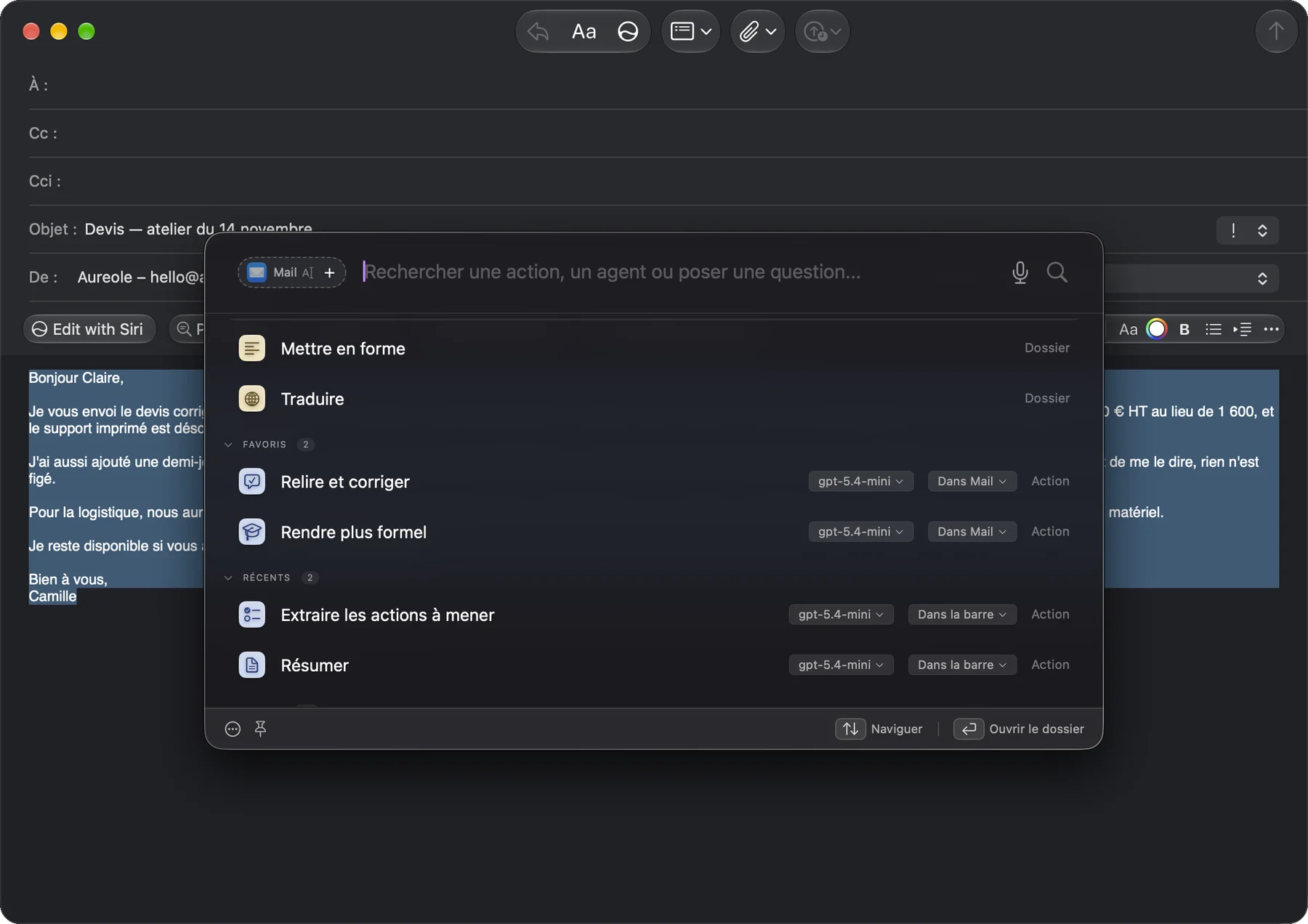
« Suggestions » propose jusqu’à quatre actions adaptées à l’app et au texte sélectionné, par exemple « Résumer » ou « Extraire les actions à mener » dans Mail. Ce choix se fait sur votre Mac, sans IA. Un texte qui contient des dates, une adresse ou un numéro de téléphone en ajoute une. Certaines apps, comme les navigateurs, n’ont pas de suggestions.
« Actions » range toutes les actions en huit dossiers, d’« Écrire » à « Traduire ».
« Favoris » et « Récents » viennent ensuite : les actions que vous avez marquées d’une étoile, et les dernières que vous avez lancées. « Récents » est repliée au départ : cliquez sur son titre pour la déplier. Une section repliée le reste d’une ouverture de la barre à l’autre.
Ouvrir un dossier
Sélectionnez un dossier, puis appuyez sur → ou Entrée : la liste montre ses actions, et le nom du dossier s’affiche en haut, avec un bouton pour revenir . Ici, le dossier « Écrire » :
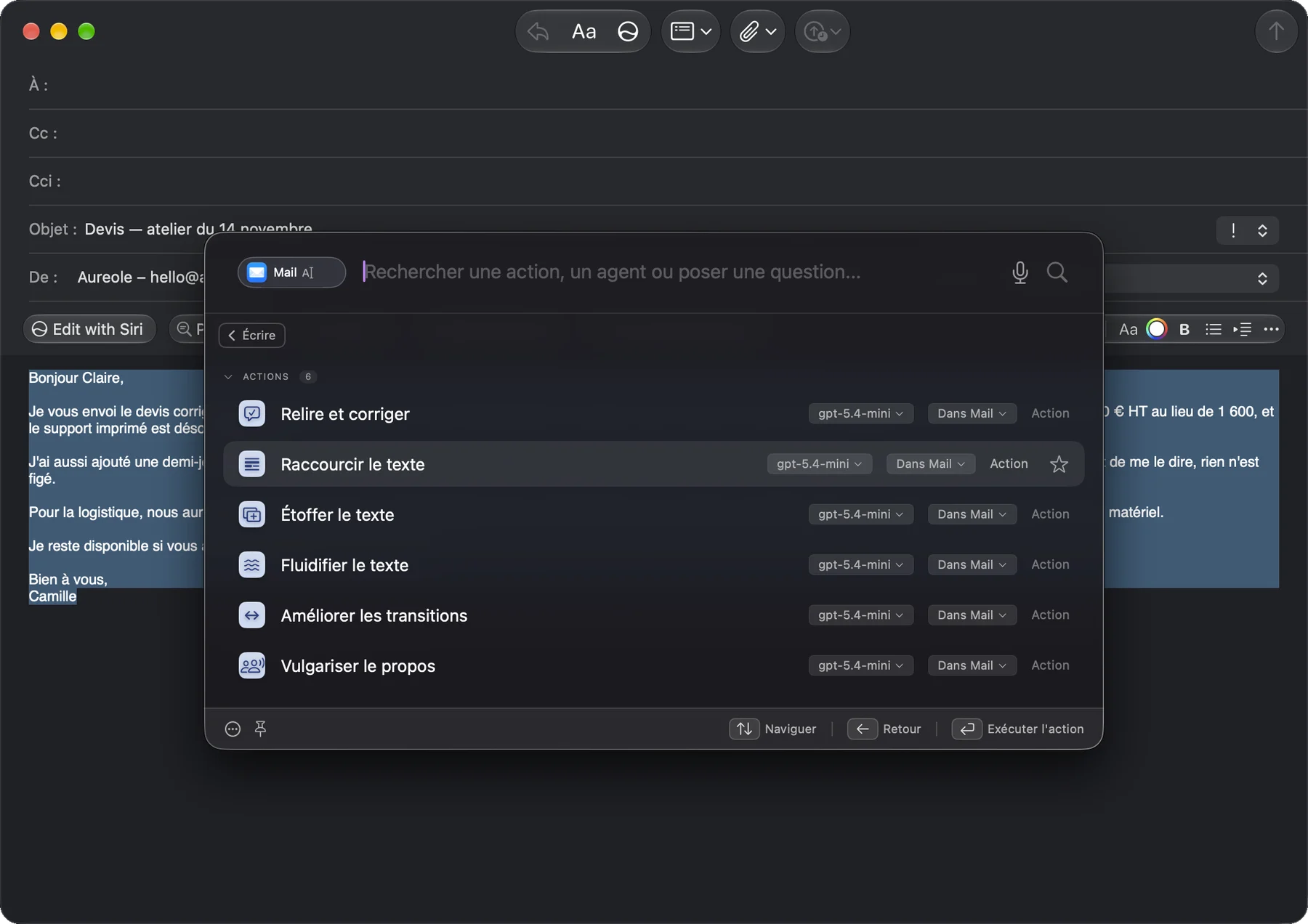
← ou Échap ressortent du dossier.
Retrouver une action par son nom
Le plus rapide est de taper une partie de son nom : la liste ne garde que les actions, les dossiers et les agents qui correspondent, sans tenir compte des accents ni des majuscules. Ici, « résumer » :
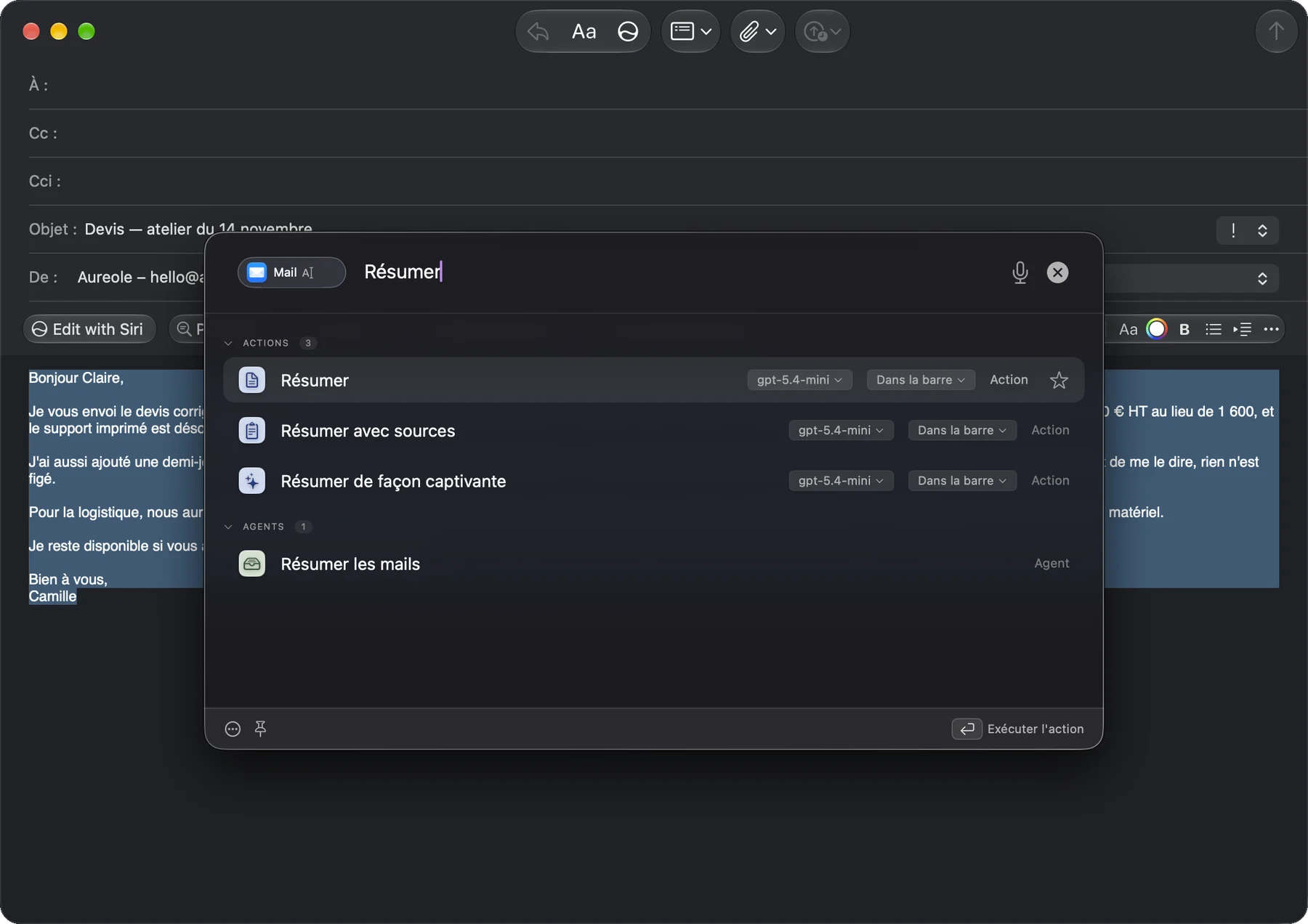
La recherche porte sur le nom des actions, pas sur leur description. Dans un dossier, elle se limite à ce dossier. Si ce que vous tapez ne correspond à aucune action ni à aucune app, la barre comprend que vous posez une question.
Lancer l’action
Une fois l’action sélectionnée, Entrée ou un clic la lance sur la source : le texte sélectionné, sinon le mail, la page web ou la fenêtre de votre app. Chaque ligne d’action affiche deux menus :
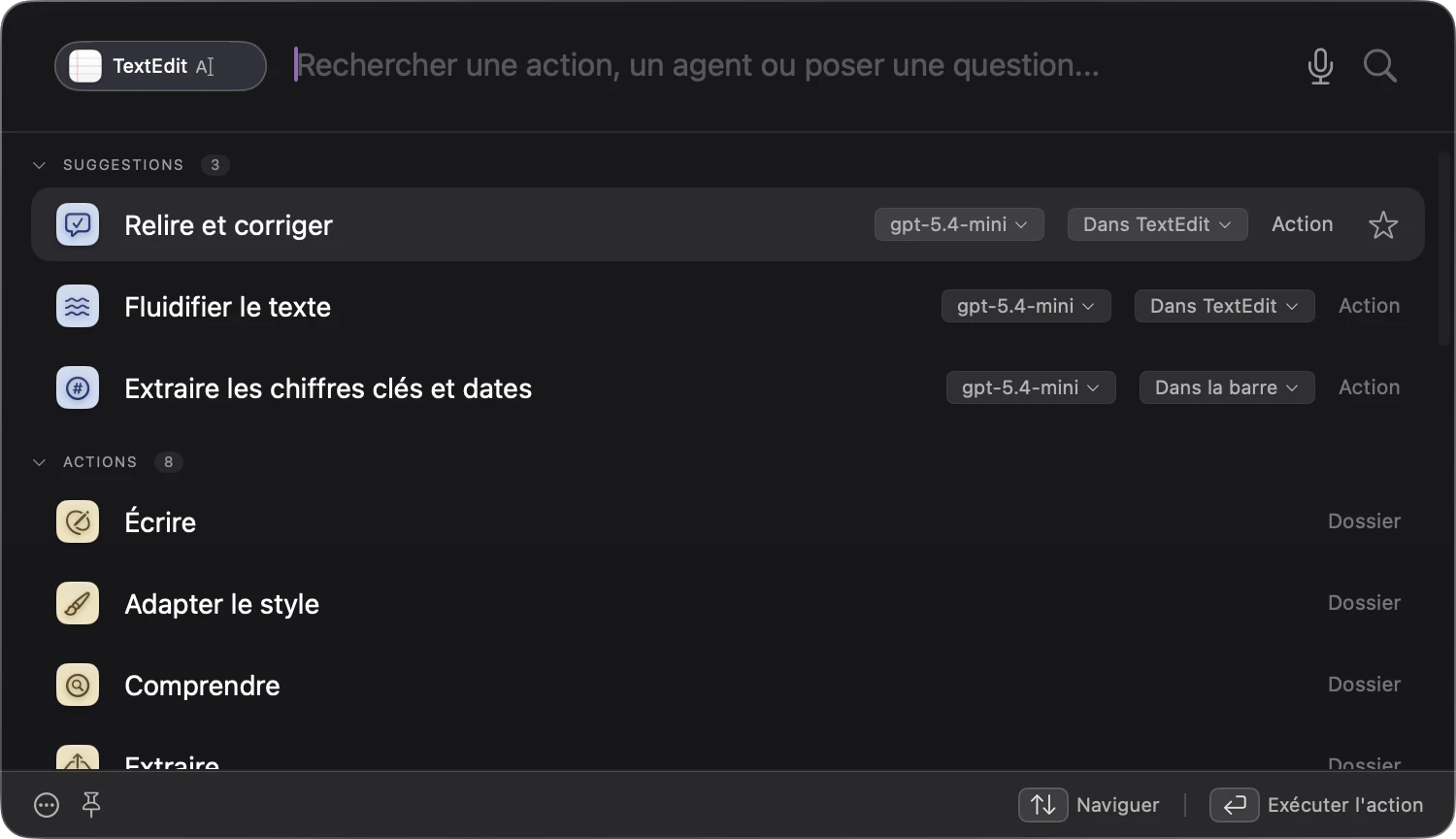
Le premier choisit le modèle d’IA qui exécute l’action. Ce choix est enregistré : l’action gardera ce modèle les fois suivantes. Le second choisit où va la réponse : à la place de votre texte, dans la barre, ou dans la fenêtre d’Aureole. Celui-là ne vaut que jusqu’à la fermeture de la barre.
Quand la réponse remplace votre texte, la barre se ferme : la réponse s’écrit dans un aperçu sous votre sélection, puis la remplace d’un seul coup. Quand elle s’affiche dans la barre, la barre reste ouverte : tapez une autre question pour poursuivre, ou Échap pour revenir à la liste.
Garder vos actions sous la main
Sur la ligne sélectionnée, ou sous la souris, l’étoile ajoute l’action à la section « Favoris » ; cliquez de nouveau pour l’en retirer. Les favoris s’ajoutent à la suite, dans l’ordre où vous les marquez.
« Récents » garde les dernières actions lancées, la plus récente en tête, y compris celles qui n’ont pas abouti. Vous pouvez en afficher trois, cinq ou sept, dans Réglages›Barre d’Aureole.
Une action retirée du menu, dans Réglages›Menu, n’apparaît plus nulle part dans la barre : ni dans la liste, ni dans les favoris, ni dans la recherche.
Les touches
- ↓ déroule la liste, puis ↑ et ↓ passent d’une ligne à l’autre, d’une section à la suivante.
- → ouvre le dossier sélectionné, et ← en ressort.
- Entrée lance l’action sélectionnée.
- ⌘Entrée la lance avec la réponse dans la barre, et ⌥Entrée dans la fenêtre d’Aureole, pour cette fois.
- Échap ressort d’un dossier, puis ferme la barre.
Si ça coince
L’action ne se lance pas, et un message parle d’Accessibilité
Pour lire la source, une action a besoin de l’autorisation d’Accessibilité. Accordez-la sur la ligne « Accessibilité » de Réglages›Permissions.
Je ne vois pas de suggestions
Elles n’apparaissent que le champ vide, hors d’un dossier, et pour certaines apps : pas pour un navigateur, par exemple. Une action déjà dans vos favoris n’y est pas répétée. Vérifiez aussi « Afficher les suggestions contextuelles » dans Réglages›Barre d’Aureole.
La section « Récents » est vide, ou absente
Elle est repliée au départ : cliquez sur son titre. Si elle n’apparaît pas du tout, vérifiez « Afficher les actions récentes » dans Réglages›Barre d’Aureole.
La ligne d’action n’a pas de menu de modèle
Aucun fournisseur d’IA n’a encore de clé API. Le guide des clés API explique comment en ajouter une.
La recherche ne trouve pas une action
Elle ne cherche que dans les noms. Si l’action n’apparaît toujours pas, elle a peut-être été retirée du menu : elle attend alors dans « Hors du menu », dans Réglages›Menu.
Après une réponse dans la barre, Entrée ne fait plus rien
C’est voulu : la liste n’a plus de ligne sélectionnée. Appuyez sur Échap pour y revenir, ou tapez une autre question.
Il manque quelque chose à ce guide ? Dites-le-nous.