 Aureole
Centre d’aide›Agir dans vos apps
Dicter votre demande
Plutôt que de taper votre demande, dictez-la. Depuis n’importe quelle app, ⌃⌥D ouvre la barre d’Aureole à l’écoute ; dans la fenêtre d’Aureole, il dicte dans son champ. La transcription se fait sur votre Mac, et rien n’est envoyé avant que vous appuyiez sur Entrée.
- Maintenez ⌃⌥D pendant que vous parlez, puis relâchez : le texte s’écrit. Ou appuyez une fois pour commencer, une fois pour arrêter.
- Le texte dicté va dans la barre ou le champ d’Aureole, jamais dans l’autre app : relisez-le, puis Entrée l’envoie.
- La dictée se fait sur votre Mac, avec un modèle téléchargé une fois, à votre demande.
Dicter
Appuyez sur ⌃⌥D par-dessus le message à Claire : la barre d’Aureole s’ouvre, à l’écoute. Comme avec ⌥Espace, elle repère la source :
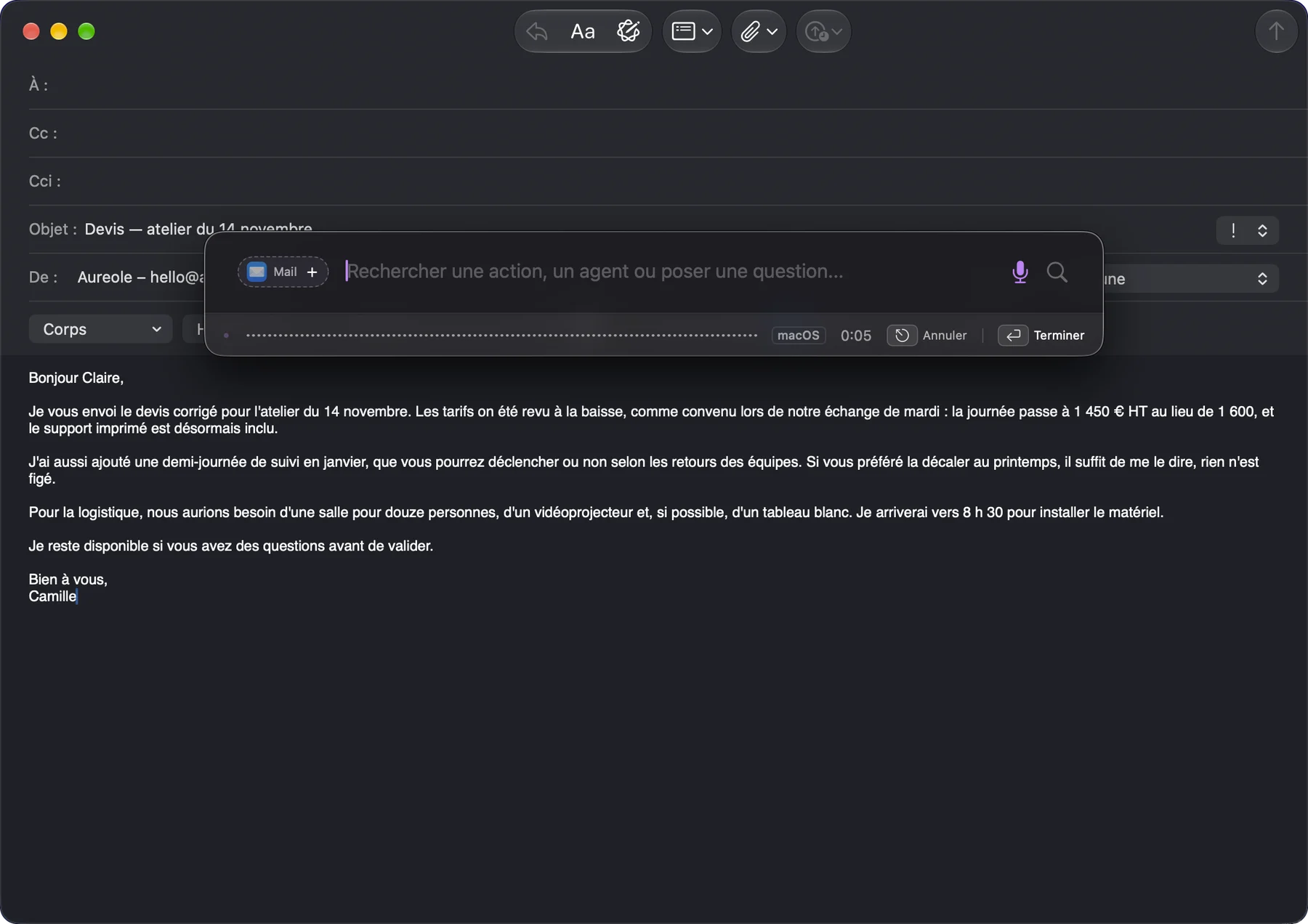
Deux façons de dicter, toujours possibles : maintenez les touches pendant que vous parlez, et relâchez-les pour insérer le texte ; ou appuyez une fois pour commencer, une fois pour arrêter.
Pendant l’écoute, le bas de la barre montre une onde et le temps écoulé. « Terminer », ou Entrée, insère le texte, sans l’envoyer ; « Annuler », ou Échap, ne garde rien. Tant que le modèle n’est pas téléchargé, la dictée de macOS prend le relais, comme ici.
Le texte apparaît une fois la dictée terminée, à l’endroit du curseur. Relisez-le, corrigez-le au besoin, puis Entrée l’envoie. Un seul ⌘Z retire toute la dictée.
Où va le texte
Le texte dicté va toujours dans Aureole, jamais dans l’autre app :
- si la barre d’Aureole est ouverte, dans son champ ;
- si la fenêtre d’Aureole est au premier plan, dans son champ de saisie ;
- sinon, la barre s’ouvre, à l’écoute.
Dans la barre comme dans la fenêtre, le micro, à droite du champ, dicte aussi : cliquez pour commencer et arrêter, ou maintenez-le pendant que vous parlez.
Les langues
La dictée reconnaît d’elle-même la langue parlée, parmi vos langues de dictée. Au départ, c’est la langue de l’app. Pour en ajouter, cochez-les dans Réglages›Transcription et OCR, onglet « Dictée », section « Langues de dictée » :
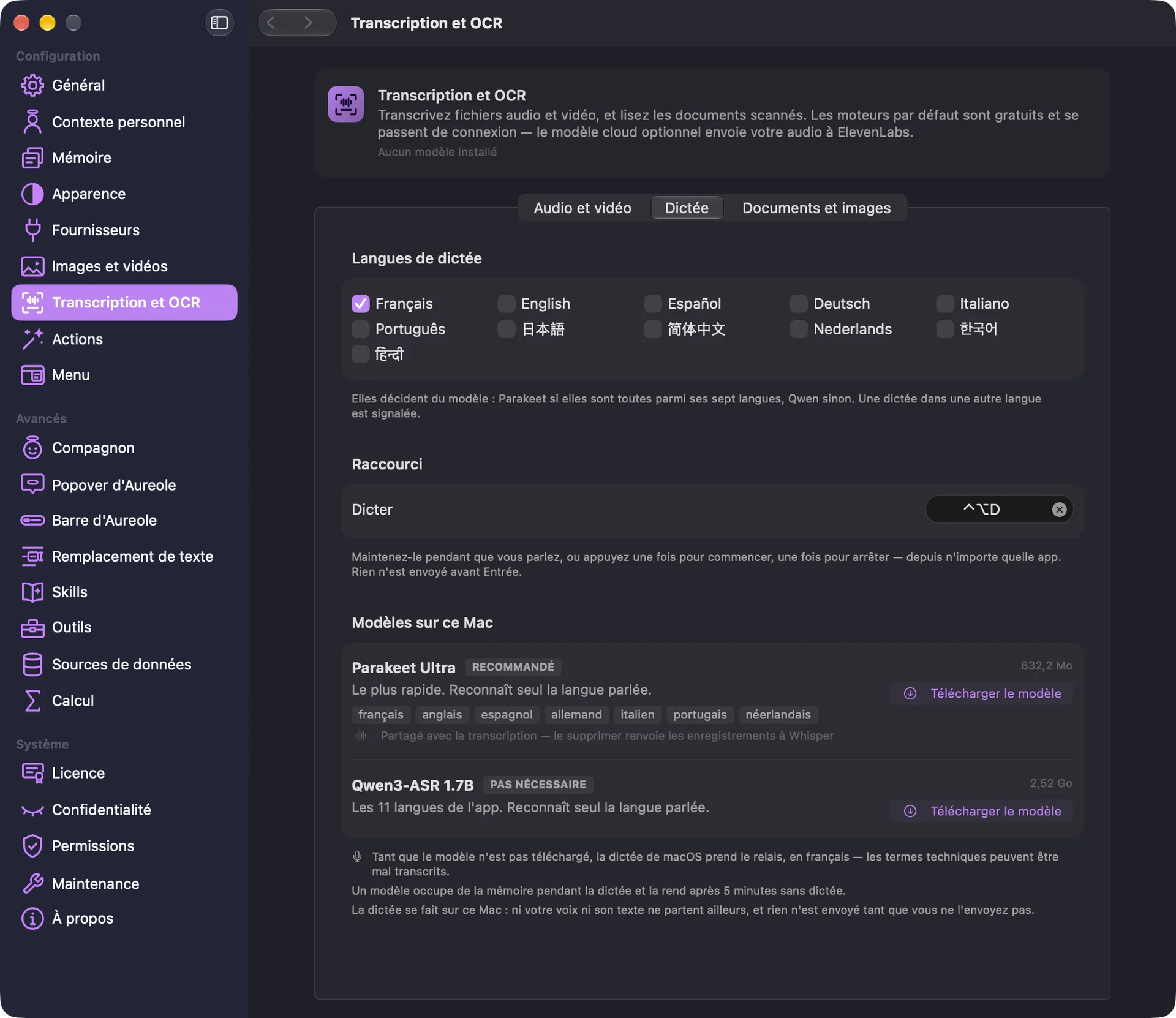
Si vous dictez dans une langue qui n’est pas cochée, Aureole le signale à côté du micro, sans rien bloquer.
Le modèle, sur votre Mac
La dictée se fait sur votre Mac : ni votre voix ni son texte n’en sortent. Il faut pour cela un modèle, téléchargé une fois, à votre demande :
- Parakeet (632 Mo), le plus rapide, pour le français, l’anglais, l’allemand, l’espagnol, l’italien, le portugais et le néerlandais ;
- Qwen (2,5 Go), pour les onze langues de l’app, dont le japonais, le coréen, le chinois et le hindi.
Vos langues de dictée décident du modèle nécessaire. À la première dictée, Aureole propose de le télécharger ; vous pouvez aussi le faire dans l’onglet « Dictée », avec « Télécharger le modèle ». En attendant, un modèle déjà présent sur votre Mac, ou la dictée de macOS, prend le relais.
Le modèle occupe de la mémoire pendant la dictée, et la rend après cinq minutes sans dictée. La première dictée demande l’accès au micro.
Changer le raccourci
⌃⌥D se change dans Réglages›Général, section « Raccourcis », ligne « Dicter », ou dans l’onglet « Dictée » lui-même.
Si ça coince
Aureole n’a pas accès au micro
Autorisez-le dans Réglages Système›Confidentialité et sécurité›Micro : le bouton du message y mène.
Aureole dit n’avoir rien entendu
La dictée a duré moins d’une demi-seconde, ou le micro n’a rien capté. Parlez après avoir appuyé sur les touches, ou maintenez-les pendant que vous parlez.
La dictée a échoué parce qu’elle était trop longue
Avec Qwen, une dictée doit durer moins de trois minutes environ : dictez en plusieurs fois.
Entrée n’a pas envoyé mon texte
Pendant la dictée, Entrée la termine et insère le texte ; une seconde Entrée l’envoie.
Le raccourci ne fait rien
Il a peut-être été effacé dans Réglages›Général, ou une autre app l’utilise déjà : choisissez-en un autre.
Il manque quelque chose à ce guide ? Dites-le-nous.