 Aureole
L’aide d’Aureole.
Pour démarrer, vous débloquer et découvrir chaque fonctionnalité, guide par guide.
- 1Installer Aureole
- 2Autoriser Aureole à agir
- 3Ajouter une clé API
- 4Découvrir la barre d’Aureole
- 5Votre premier ⌥Espace
0 / 5 étapes faitesLe parcours ↓
Commencer. Cinq étapes à suivre dans l’ordre, chacune détaillée dans son guide.
Cochez chaque étape une fois terminée : votre progression est gardée dans ce navigateurInstaller Aureole
Télécharger Aureole, l’installer, puis suivre son accueil au premier lancement.
- Ouvrez le fichier DMG que vous avez téléchargé.
- Faites glisser l’icône d’Aureole sur le dossier Applications.
- Lancez Aureole : son accueil vous guide pas à pas.
Autoriser Aureole à agir
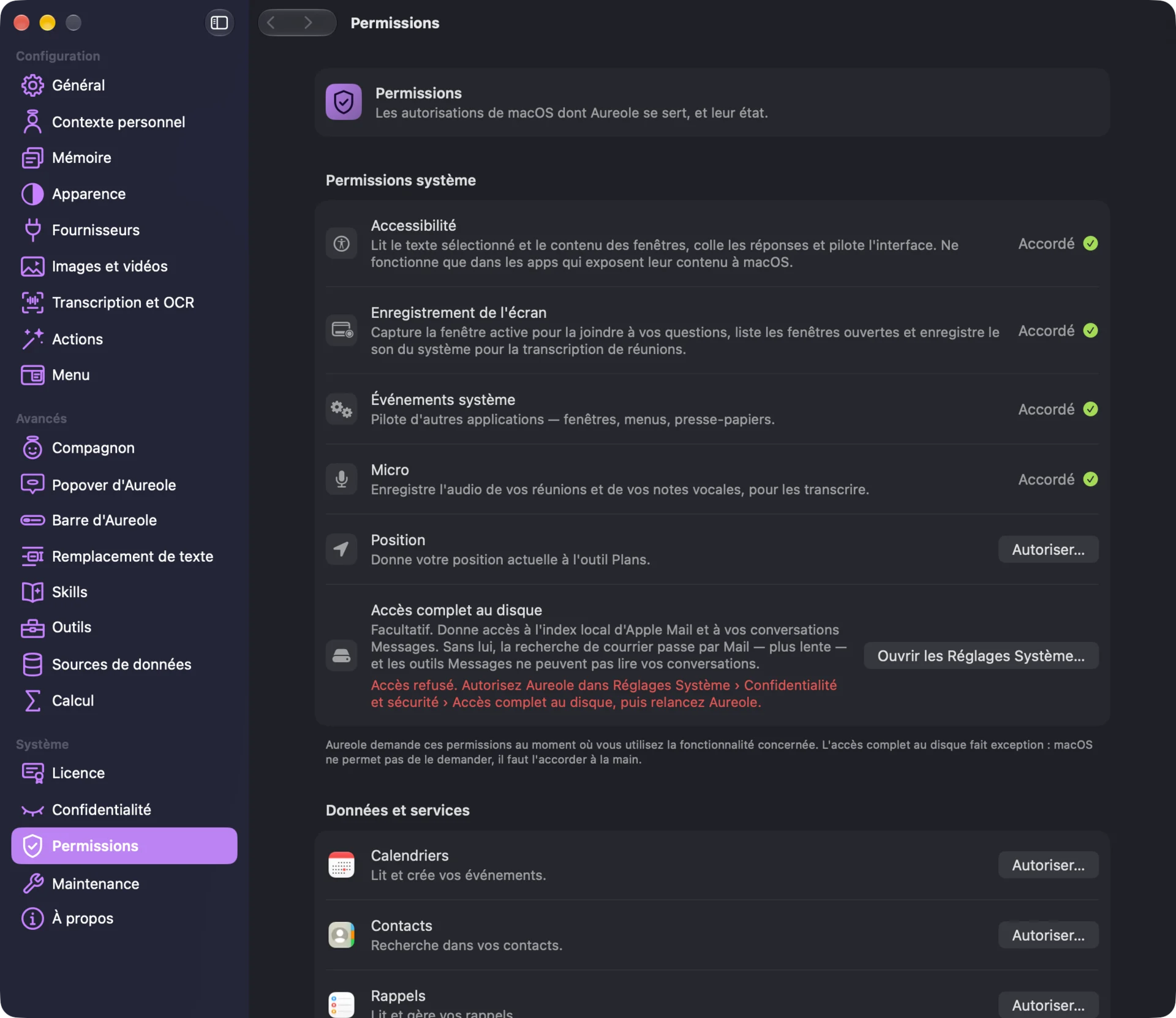
macOS vous demande votre accord, une autorisation à la fois.
- « Accessibilité » : elle permet à Aureole de lire votre sélection. C’est la seule indispensable.
- Pour qu’Aureole pilote une app comme Mail, Notes ou Safari, macOS vous demande votre accord, une fois par app.
- Les autres autorisations vous sont demandées quand une fonctionnalité en a besoin.
Ajouter une clé API
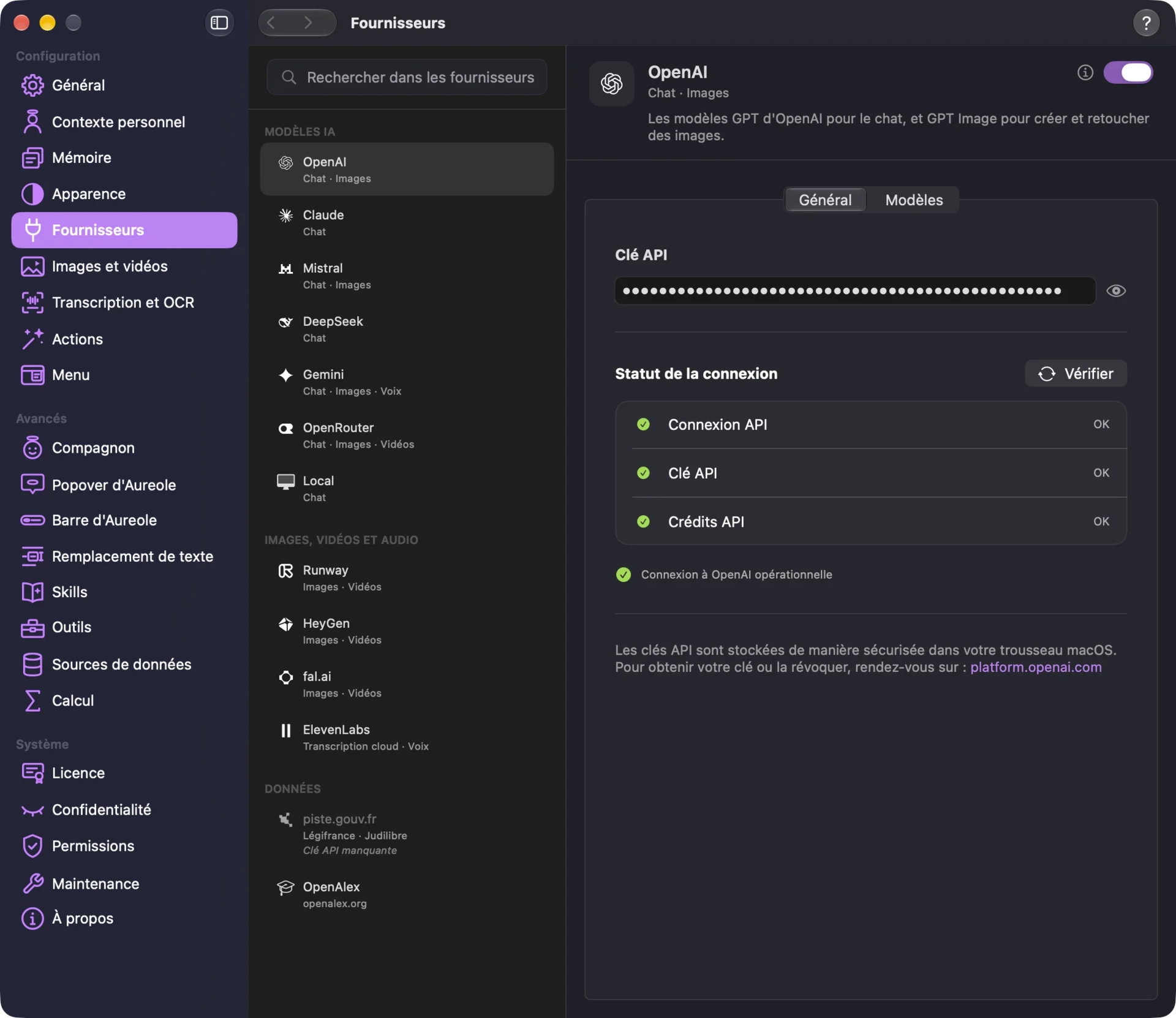
Une clé par fournisseur d’IA, gardée dans le trousseau de votre Mac.
- Créez une clé sur la page des clés de votre fournisseur, par exemple platform.openai.com/api-keys↗ pour OpenAI ou platform.claude.com/settings/keys↗ pour Claude. Le guide donne les adresses des dix fournisseurs.
- Collez-la dans Réglages›Fournisseurs
- Aureole vérifie aussitôt que la connexion fonctionne.
Découvrir la barre d’Aureole
Ce qu’elle montre, avant de vous en servir.
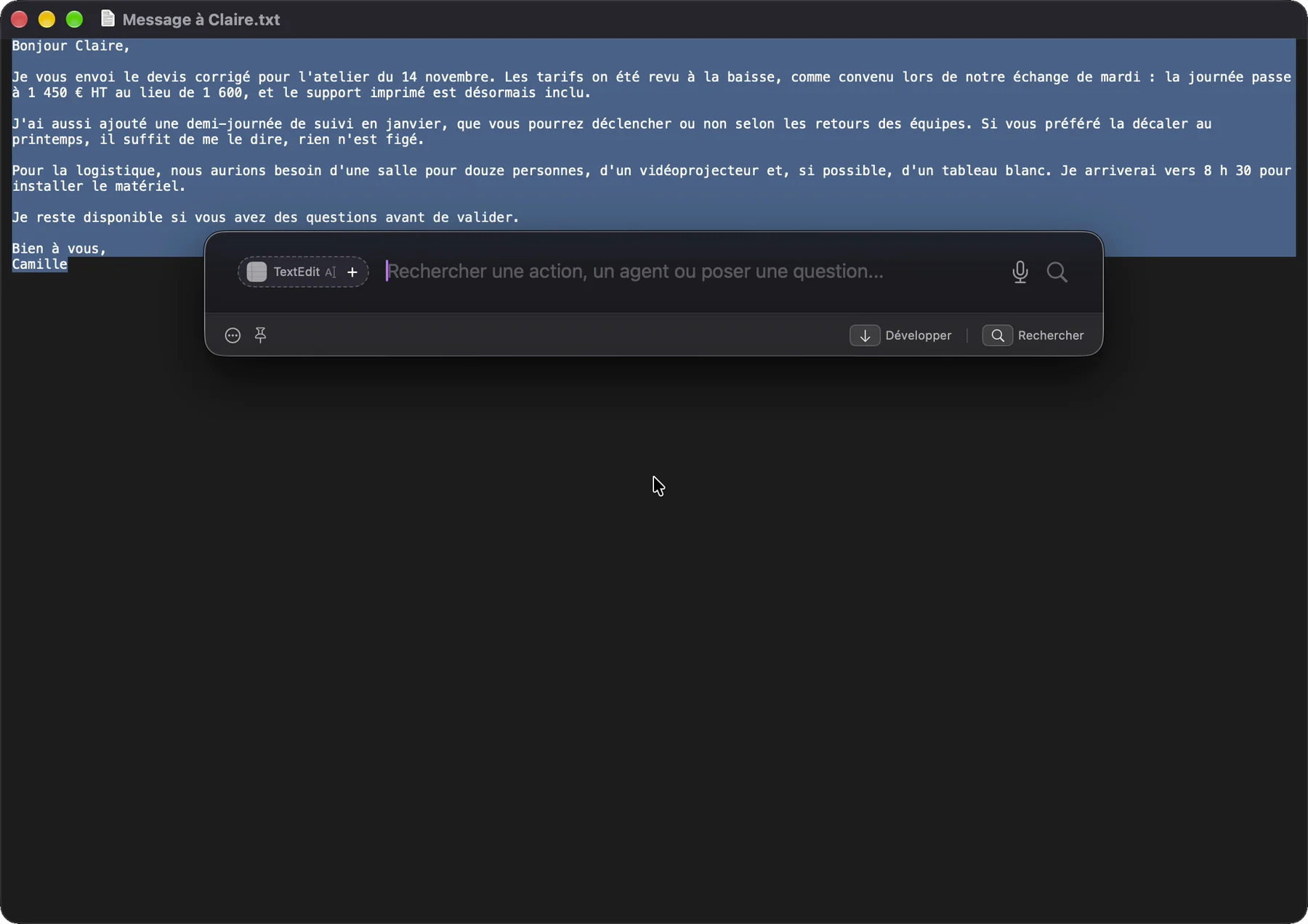
- Elle s’ouvre par-dessus votre app, sous sa forme compacte : un champ, et en dessous les touches utiles.
- À gauche du champ, la pastille indique ce que la barre a repéré dans votre app, par exemple un texte sélectionné.
- La touche ↓ la déroule : des actions, des agents, des apps.

Votre premier ⌥Espace
Lancer une action ou poser une question depuis n’importe quelle app.
- Appuyez sur ⌥Espace depuis n’importe quelle app, avec ou sans sélection.
- La barre repère ce que vous regardez : un texte sélectionné, des fichiers dans le Finder, une page web, un mail ou une fenêtre.
- Lancez une action sur ce contenu, ou posez une question. Pour que la question en tienne compte, cliquez d’abord sur la pastille ; sinon, elle part seule.

Et ensuite : ajoutez un serveur MCP pour brancher un outil de plus.
Dépanner. Choisissez ce qui ne fonctionne pas : vous saurez pourquoi, et quoi faire.
Une autre app utilise sans doute déjà ce raccourci.
Un lanceur, un gestionnaire de fenêtres ou un autre assistant peut utiliser ⌥Espace avant Aureole.
- Libérez le raccourci dans l’app qui l’utilise, si vous savez laquelle.
- Ou choisissez un autre raccourci pour Aureole : Réglages›Général, section Raccourcis, ligne « Barre d’Aureole ».
Toujours bloqué ? Dans Aureole, ouvrez Réglages›À propos et cliquez sur « Contacter l’assistance » : un e-mail s’ouvre, déjà rempli avec les versions d’Aureole et de macOS, ce qui nous aide à comprendre le problème. Vous pouvez aussi nous écrire depuis le site.
Il lui manque l’autorisation d’Accessibilité, ou la source n’est pas jointe.
Sans l’Accessibilité, macOS ne laisse aucune app lire ce que vous avez sélectionné ailleurs. Avec elle, la barre propose votre sélection, mais ne l’envoie que si vous la joignez.
- Ouvrez Réglages›Permissions
- Sur la ligne Accessibilité, cliquez sur « Autoriser… » : macOS ouvre ses réglages, où vous activez Aureole.
- La pastille est en pointillé ? La sélection est seulement proposée : cliquez sur son « + » pour la joindre.
Toujours bloqué ? Dans Aureole, ouvrez Réglages›À propos et cliquez sur « Contacter l’assistance » : un e-mail s’ouvre, déjà rempli avec les versions d’Aureole et de macOS, ce qui nous aide à comprendre le problème. Vous pouvez aussi nous écrire depuis le site.
Aureole n’a pas l’autorisation de piloter Mail.
macOS demande cette autorisation une seule fois par app, la première fois qu’Aureole la pilote, et ne la redemande pas après un refus.
- Ouvrez Réglages Système›Confidentialité et sécurité›Automatisation
- Cochez Mail sous Aureole.
- Relancez votre demande.
Toujours bloqué ? Dans Aureole, ouvrez Réglages›À propos et cliquez sur « Contacter l’assistance » : un e-mail s’ouvre, déjà rempli avec les versions d’Aureole et de macOS, ce qui nous aide à comprendre le problème. Vous pouvez aussi nous écrire depuis le site.
Le fournisseur refuse la clé API.
Le statut de la connexion en indique la raison : « Clé invalide », « Crédits épuisés », « Plafond de la clé atteint »…
- Ouvrez Réglages›Fournisseurs et lisez le statut de la connexion.
- Clé invalide : collez-la de nouveau, ou créez-en une autre chez le fournisseur.
- Crédits épuisés : rechargez-les sur le site du fournisseur, où mène le lien « Voir la facturation ».
Toujours bloqué ? Dans Aureole, ouvrez Réglages›À propos et cliquez sur « Contacter l’assistance » : un e-mail s’ouvre, déjà rempli avec les versions d’Aureole et de macOS, ce qui nous aide à comprendre le problème. Vous pouvez aussi nous écrire depuis le site.
Vous pouvez lancer la recherche vous-même.
Aureole cherche les mises à jour une fois par jour, mais vous pouvez lancer la recherche à tout moment.
- Ouvrez Réglages›À propos, puis cliquez sur « Rechercher les mises à jour… ». La même commande se trouve dans le menu Aureole.
- Si le message « Mise à jour prête — installée au prochain lancement » s’affiche, quittez Aureole et relancez-la.
Toujours bloqué ? Dans Aureole, ouvrez Réglages›À propos et cliquez sur « Contacter l’assistance » : un e-mail s’ouvre, déjà rempli avec les versions d’Aureole et de macOS, ce qui nous aide à comprendre le problème. Vous pouvez aussi nous écrire depuis le site.
La licence s’active dans la fenêtre « Mon compte ».
Deux cas sont possibles : la clé de licence n’a pas encore été saisie, ou elle est déjà active sur tous les Mac qu’elle couvre.
- Ouvrez Réglages›Licence, cliquez sur « Ouvrir Mon compte… », puis sur « J’ai déjà une clé… », et collez la clé reçue par e-mail après l’achat.
- Si elle est déjà active sur tous les Mac qu’elle couvre : sur l’ancien Mac, cliquez sur « Désactiver sur ce Mac… », puis activez-la sur le nouveau.
Toujours bloqué ? Dans Aureole, ouvrez Réglages›À propos et cliquez sur « Contacter l’assistance » : un e-mail s’ouvre, déjà rempli avec les versions d’Aureole et de macOS, ce qui nous aide à comprendre le problème. Vous pouvez aussi nous écrire depuis le site.
Dans le manuelEnvoyer un diagnostic au supportVérifier qu’un fournisseur répondLibérer de la mémoire et réinitialiser
Le manuel. Chaque fonctionnalité, guide par guide.
Écrits : 59 sur 59Commencer
Installer Aureole et réussir votre premier ⌥Espace.
- Installer AureoleTélécharger Aureole, l’installer, puis suivre son accueil au premier lancement.4 min de lecture →
- Autoriser Aureole à agirCe que chaque autorisation permet à Aureole, et comment l’accorder.4 min de lecture →
- Ajouter une clé APIRelier Aureole à un fournisseur d’IA, avec une clé gardée dans le trousseau de votre Mac.4 min de lecture →
- Découvrir la barre d’AureoleSes deux formes, ce qu’elle affiche, et comment s’en servir au clavier.6 min de lecture →
- Votre premier ⌥EspaceFaire apparaître la barre par-dessus votre app, et agir sur ce que vous êtes en train de faire.6 min de lecture →
Agir dans vos apps
La barre, le contexte qu’elle joint, et où va la réponse.
- Joindre le bon contexteDonner à la barre votre sélection, la fenêtre, la page web, le mail ou les fichiers sur lesquels agir.7 min de lecture →
- Choisir où va la réponseRemplacer le texte dans l’app d’où il vient, lire la réponse dans la barre, ou la poursuivre dans la fenêtre.6 min de lecture →
- Lancer une actionTrouver une action d’Aureole dans la barre, la lancer sur ce que vous regardez, et la mettre en favori.5 min de lecture →
- Créer vos propres actionsÉcrire une action à vous : son prompt, son modèle et l’endroit où va sa réponse.4 min de lecture →
- Personnaliser le menu d’actionsRanger vos actions en sous-menus et séparateurs, dans le menu que partagent la barre et le popover.4 min de lecture →
- Chercher depuis la barreEnvoyer une question à l’IA, ou chercher sur le web, dans Aureole ou sur votre Mac, et les commandes qui commencent par « / ».5 min de lecture →
- Agir sur une sélection, sans raccourciSélectionnez du texte : une petite icône d’Aureole apparaît près du pointeur, et ouvre vos actions d’un clic.4 min de lecture →
- Dicter votre demandeDicter dans la barre ou la fenêtre d’Aureole, depuis n’importe quelle app, avec une transcription faite sur votre Mac.5 min de lecture →
- Changer le raccourciChoisir une autre combinaison pour la barre, la fenêtre d’Aureole ou la dictée, par exemple si une autre app utilise déjà la vôtre.3 min de lecture →
- Appeler Aureole depuis RaccourcisLes actions d’Aureole dans l’app Raccourcis, le menu Services, et les liens aureole://.4 min de lecture →
Converser
La fenêtre d’Aureole, vos conversations et ce qu’elles deviennent.
- Travailler dans la fenêtre d’AureoleL’ouvrir, choisir sa disposition, et ce que montrent son écran d’accueil et chacune de ses parties.5 min de lecture →
- Garder Aureole à côté : le mode CompagnonUne fenêtre flottante qui reste près de votre travail, et se range contre le bord de l’écran.4 min de lecture →
- Donner des fichiers, une fenêtre ou un dossierJoindre des fichiers, le contenu d’une fenêtre, ou un dossier de travail, à une conversation de la fenêtre d’Aureole.5 min de lecture →
- Chercher sur le web et laisser le modèle réfléchirActiver la recherche web et ses options, et régler combien un modèle réfléchit avant de répondre.4 min de lecture →
- Lire et exporter les widgetsCe que sont les widgets d’une réponse, et comment les copier, les enregistrer ou les garder dans la bibliothèque.3 min de lecture →
- Reprendre, corriger, régénérer une réponseArrêter une réponse, modifier votre message, demander une autre réponse, et répondre aux questions qu’Aureole vous pose.4 min de lecture →
- Ranger et retrouver vos conversationsFavoris, archives, dossiers, tags et recherche : ranger vos conversations, et les retrouver.4 min de lecture →
- Exporter une conversationEnregistrer une conversation en PDF, Word, Markdown ou image, ou en faire un document à retravailler.3 min de lecture →
Choisir vos modèles
Quel modèle, lequel par défaut, et ce qu’il vous coûte.
- Choisir un modèleQuel modèle choisir pour écrire, chercher, analyser une image ou coder.4 min de lecture →
- Changer de modèleChanger de modèle en cours de conversation, garder vos favoris, et fixer le modèle par défaut ou celui d’une action.4 min de lecture →
- Une seule clé pour tous : OpenRouterSe connecter avec OpenRouter pour utiliser les modèles de plusieurs fournisseurs avec un seul compte.4 min de lecture →
- Travailler avec un modèle localFaire fonctionner des modèles sur votre Mac avec Ollama ou LM Studio, sans clé API ni compte.4 min de lecture →
- Maîtriser ce que vous dépensezSuivre vos dépenses, et fixer un plafond chez chaque fournisseur.4 min de lecture →
Brancher vos outils
Les apps de votre Mac, vos comptes, les serveurs MCP.
- Utiliser les apps de votre MacVingt-sept apps pilotées directement, et les autres à travers ce qu’affiche l’écran.4 min de lecture →
- Ajouter un serveur MCPBrancher de nouveaux outils sur votre IA, avec une commande ou une adresse.4 min de lecture →
- Interroger des sources de donnéesInterroger des sources de référence publiques depuis vos questions.4 min de lecture →
- Ajouter un skillImporter un dossier qui contient un fichier SKILL.md, pour apprendre à Aureole une façon de faire.4 min de lecture →
- Calculer et tracer des graphiquesLaisser Aureole calculer en Python sur votre Mac, et ajouter les paquets dont vos calculs ont besoin.4 min de lecture →
- Laisser Aureole piloter l’écranLe contrôle d’écran : Aureole clique et tape à votre place, et vous voyez quand elle est aux commandes.3 min de lecture →
- Décider de ce qu’Aureole peut faire seuleDemander avant chaque action, autoriser ou refuser un outil une fois pour toutes, et choisir les outils d’une conversation.4 min de lecture →
Créer
Images, vidéos, transcriptions, musique, documents, voix.
- Générer et retoucher une imageCréer une image, puis la transformer, la retoucher, l’agrandir ou en retirer l’arrière-plan.5 min de lecture →
- Générer et transformer une vidéoCréer une vidéo, la transformer, l’agrandir, la sous-titrer ou lui composer une musique.5 min de lecture →
- Transcrire un audio, une vidéo ou une réunionImporter un fichier ou une adresse, ou enregistrer une réunion, puis la transcrire sur votre Mac ou en ligne.5 min de lecture →
- Tirer parti d’une transcriptionEn faire des sous-titres, des rendez-vous et des rappels, ou un pack de publication.4 min de lecture →
- Composer une musique et ses parolesÉcrire des paroles, les mettre en musique, puis prolonger, restyler ou séparer les pistes d’un morceau.5 min de lecture →
- Écrire et réviser un documentRédiger, faire réviser par l’IA en acceptant chaque modification, retrouver les versions et exporter.5 min de lecture →
- Faire lire un texteLa narration : choisir, concevoir ou cloner une voix, et exporter la lecture d’un document.5 min de lecture →
- Choisir le moteur de chaque créationDécider quel fournisseur génère, retouche ou transcrit, opération par opération.4 min de lecture →
Déléguer à des agents
Des tâches qui se lancent seules, et leurs rapports.
- Créer un agentDécrire une tâche en une phrase, ou partir d’un modèle : briefing matinal, revue de presse, note de frais…5 min de lecture →
- Choisir quand un agent se lanceÀ la demande, à heure fixe, avant un rendez-vous, à l’arrivée d’un mail, ou quand un dossier change.5 min de lecture →
- Recevoir les résultats d’un agentOù arrivent ses rapports, et comment les recevoir par Mail, iMessage, Rappels ou Calendrier.4 min de lecture →
- Suivre et ajuster un agentLire son historique et sa santé, le lancer ou le suspendre, et savoir pourquoi Aureole doit rester ouverte.4 min de lecture →
Personnaliser
Ce qu’Aureole sait de vous, et son apparence.
- Dire à Aureole qui vous êtesVotre nom, votre métier, le ton que vous préférez, et les consignes qu’elle suit à chaque demande.4 min de lecture →
- Gérer ce dont Aureole se souvientVoir, corriger ou supprimer ses souvenirs, et en réserver certains aux modèles locaux.5 min de lecture →
- Régler l’apparence, la langue et la régionLe thème, la police des messages, la langue de l’app, et la région qui choisit les sources locales.4 min de lecture →
Protéger vos données
Ce qui quitte votre Mac, et ce qui n’en sort pas.
- Savoir ce qui quitte votre MacVotre travail ne passe par aucun serveur Aureole : ce qui part chez le fournisseur du modèle, ce qui reste sur votre Mac, et comment le vérifier.5 min de lecture →
- Tenir une conversation privée ou verrouilléeUne conversation dont rien n’est mémorisé, ou une conversation qui ne s’ouvre qu’avec Touch ID ou votre mot de passe.4 min de lecture →
- Choisir où sont rangés vos fichiersChoisir le dossier où Aureole range vos fichiers, et les y déplacer.4 min de lecture →
Gérer votre licence
L’activer, changer de Mac, mettre à jour.
- Activer votre licenceSaisir la clé de licence reçue par e-mail, dans la fenêtre Mon compte.4 min de lecture →
- Changer de MacDésactiver la licence sur l’ancien Mac pour l’activer sur le nouveau, et retrouver une clé perdue.3 min de lecture →
- Mettre à jour AureoleComment Aureole se met à jour, et ce que votre licence couvre.3 min de lecture →
Dépanner
Ce qui ne fonctionne pas, et quoi faire.
- Envoyer un diagnostic au supportExporter les journaux d’Aureole, et nous écrire avec les versions déjà remplies.2 min de lecture →
- Vérifier qu’un fournisseur répondLire le statut d’une connexion, ouvrir la page d’état du fournisseur, et suivre les tâches qui ont échoué.2 min de lecture →
- Libérer de la mémoire et réinitialiserLes outils de maintenance, et remettre un réglage à son état d’origine.2 min de lecture →