 Aureole
Centre d’aide›Commencer
Autoriser Aureole à agir
Pour lire ce que vous sélectionnez et agir dans vos apps, Aureole a besoin de votre accord. C’est macOS qui vous le demande, une autorisation à la fois. Vous pouvez retirer chacune d’elles quand vous le souhaitez.
- Commencez par l’« Accessibilité » : sans elle, Aureole ne peut pas lire votre sélection.
- L’« Automatisation » s’accorde app par app, la première fois qu’Aureole doit en piloter une.
- L’état de chaque autorisation est visible dans Réglages›Permissions
Ce que chaque autorisation permet
- « Accessibilité » : lire le texte que vous sélectionnez et le contenu des fenêtres, coller les réponses, et utiliser l’interface de vos apps. Elle fonctionne dans les apps qui rendent leur contenu lisible par macOS, c’est-à-dire la plupart.
- « Automatisation » : piloter une app précise, comme Mail, Notes, Safari, Keynote ou Word. macOS vous la demande une fois pour chaque app.
- « Données et services » : accéder à vos Calendriers, Contacts, Rappels et Photos, ainsi qu’au Finder.
- « Événements système » : agir sur les autres applications, leurs fenêtres, leurs menus et le presse-papiers.
- « Enregistrement de l’écran », « Micro », « Position » et « Accès complet au disque » : elles ne servent qu’à certaines fonctionnalités, par exemple le micro pour la dictée.
Vous n’avez pas à tout accorder d’avance : Aureole demande chaque autorisation au moment où vous utilisez la fonctionnalité qui en a besoin. L’accès complet au disque fait exception, car macOS ne permet pas de le demander. Il s’accorde à la main dans les Réglages Système, et n’est pris en compte qu’après avoir relancé Aureole.
Les accorder
Ouvrez les Permissions
Dans Aureole, ouvrez Réglages›Permissions. Chaque ligne indique où en est l’autorisation : « Accordé » si elle est donnée, « Autoriser… » si Aureole peut vous la demander, et « Ouvrir les Réglages Système… » si elle se règle dans les Réglages Système de macOS.
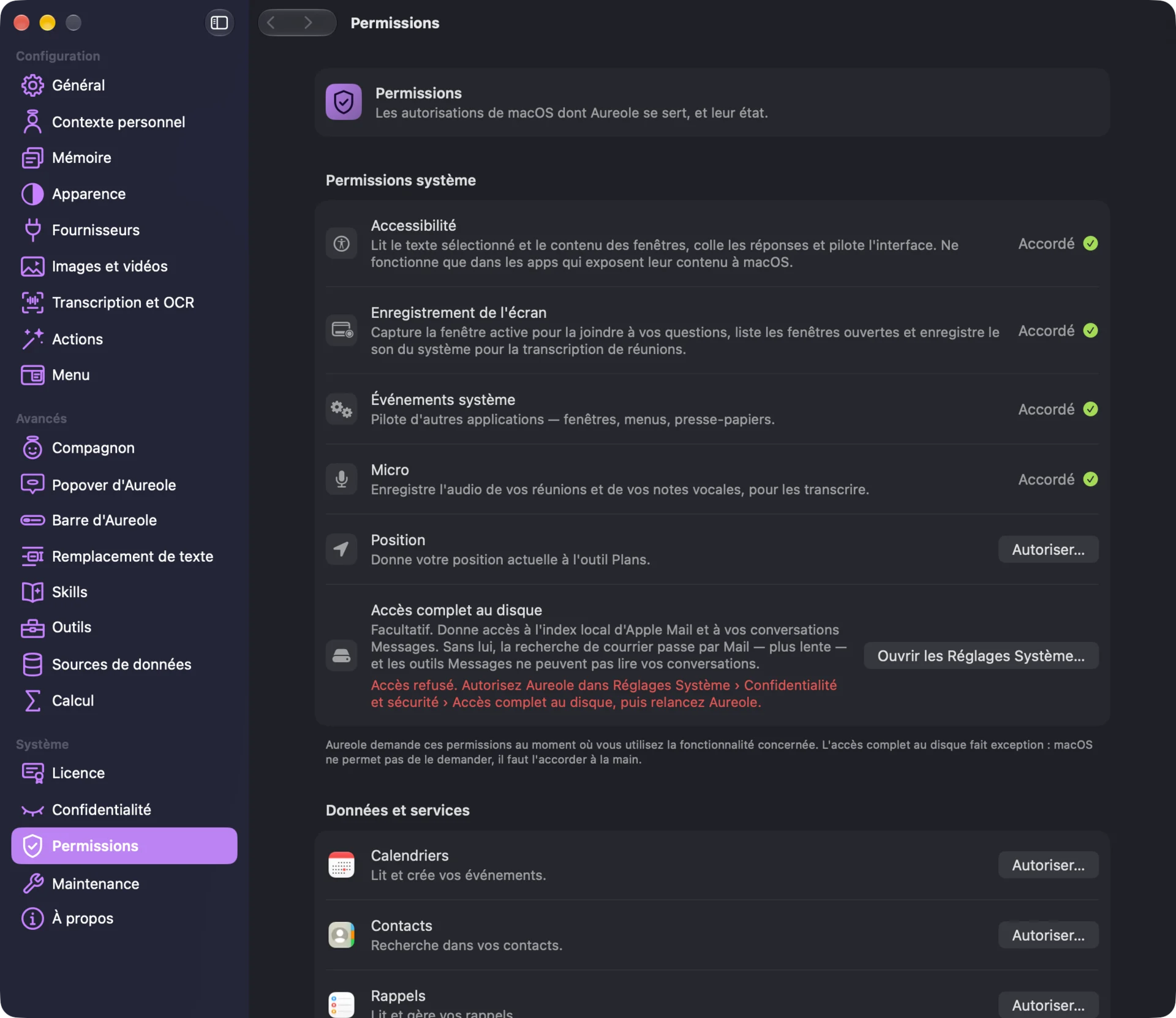
Cliquez sur « Autoriser… »
macOS affiche sa demande : acceptez-la. Pour l’Accessibilité, la demande vous mène aux Réglages Système, où vous activez Aureole. De retour dans Aureole, la ligne passe d’elle-même à « Accordé ».
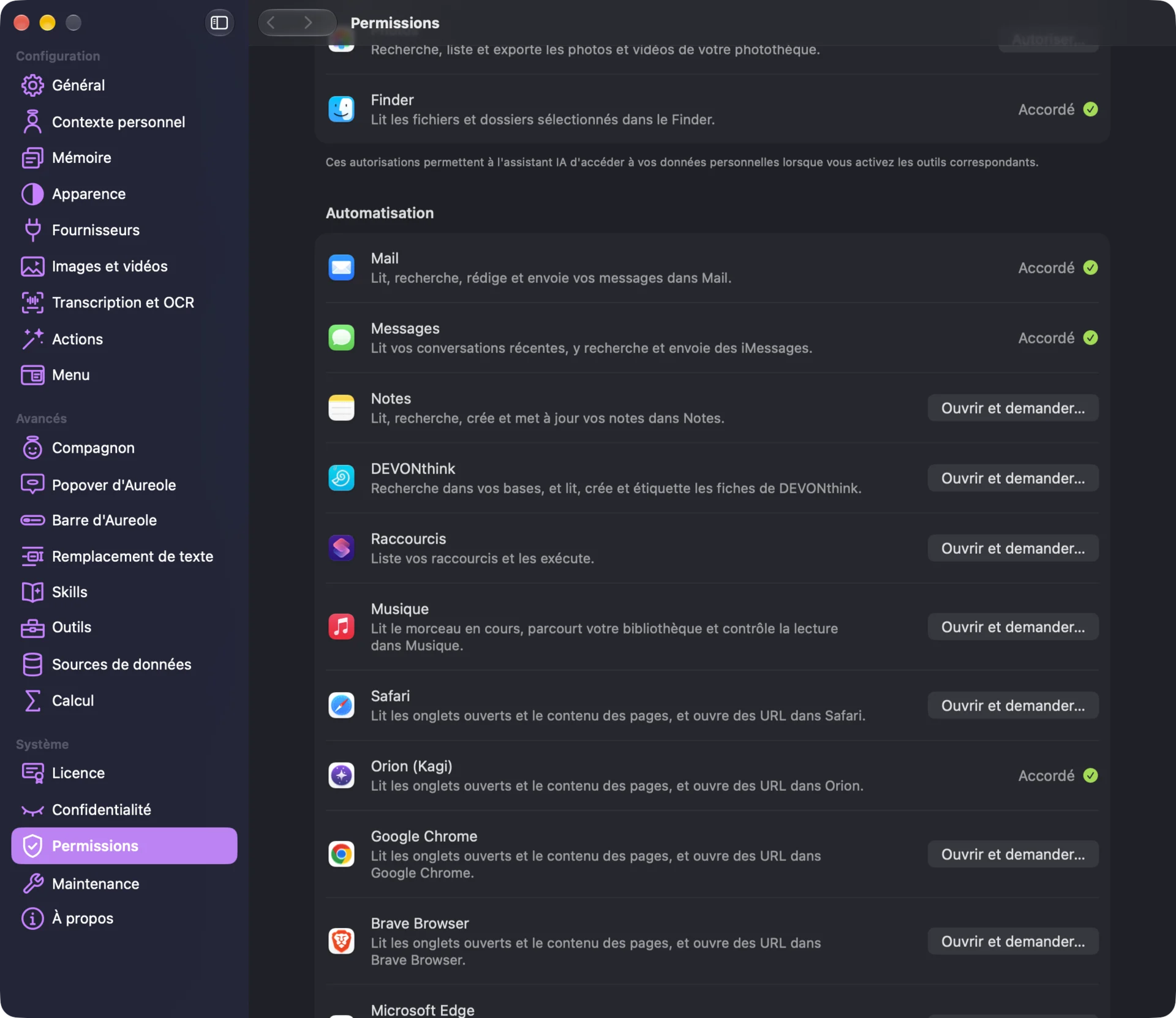
Pour une app fermée, cliquez sur « Ouvrir et demander… »
La section « Automatisation » liste les apps qu’Aureole peut piloter. macOS ne pose la question que pour une app ouverte : ce bouton ouvre donc l’app, puis déclenche la demande. Pour une app fermée, l’état affiché est celui de la dernière vérification.
Vous devriez voir
« Accordé » sur la ligne « Accessibilité » : Aureole peut lire votre sélection.
Aureole ne voit toujours pas votre sélection ? Voyez « Si ça coince ».
« Accordé » sur la ligne de chaque app autorisée, sous « Automatisation ».
Aureole ne pilote toujours pas l’app ? Voyez « Si ça coince ».
« Accès complet au disque » en rouge, tant que vous ne l’avez pas accordé à la main : c’est normal, il est facultatif.
Accordé, et toujours en rouge ? Voyez « Si ça coince ».
Après un refus, macOS ne repose pas la question. Pour changer d’avis, ouvrez Réglages Système›Confidentialité et sécurité, puis la rubrique concernée. Dans Aureole, le bouton « Ouvrir les Réglages Système… » vous y emmène directement. L’Accessibilité fait exception : sa ligne propose toujours « Autoriser… ».
Si ça coince
Aureole ne pilote pas Mail
L’Automatisation de Mail a sans doute été refusée. Ouvrez Réglages Système›Confidentialité et sécurité›Automatisation, puis cochez Mail sous Aureole.
Aureole ne voit pas ma sélection
Vérifiez d’abord que l’Accessibilité est accordée, dans Réglages›Permissions. Si c’est le cas, l’app que vous utilisez ne rend peut-être pas son contenu lisible par macOS.
« Accès complet au disque » reste refusé
Cet accès n’est pris en compte qu’au lancement d’Aureole. Après l’avoir accordé dans les Réglages Système, quittez Aureole et relancez-la.
Je veux retirer une autorisation
Dans Réglages Système›Confidentialité et sécurité, ouvrez la rubrique concernée et décochez Aureole. Seules les fonctionnalités qui en dépendent s’arrêtent ; le reste continue de fonctionner.
Il manque quelque chose à ce guide ? Dites-le-nous.