 Aureole
Centre d’aide›Créer
Écrire et réviser un document
La bibliothèque a un éditeur de documents : vous y écrivez, et l’IA révise un passage ou tout le texte, en vous proposant chaque modification avant de l’appliquer. Les versions sont gardées, et le document s’exporte en PDF ou en Word. Ce guide montre comment.
- « Nouveau document », dans le menu « Fichier », ou un document créé depuis une conversation.
- Sélectionnez un passage, puis la pastille ✦ ; ou décrivez la modification en bas. Chaque proposition s’accepte ou s’ignore.
- Les versions se retrouvent dans « Historique des versions », et la restauration est réversible.
Créer ou ouvrir un document
Trois chemins : « Nouveau document », dans le menu « Fichier » ; un document créé depuis une conversation, voyez Exporter une conversation ; ou un fichier importé, depuis le menu « Fichier », « Importer ». Ouvrez-le dans la bibliothèque, sous « Documents », puis « Modifier… » :
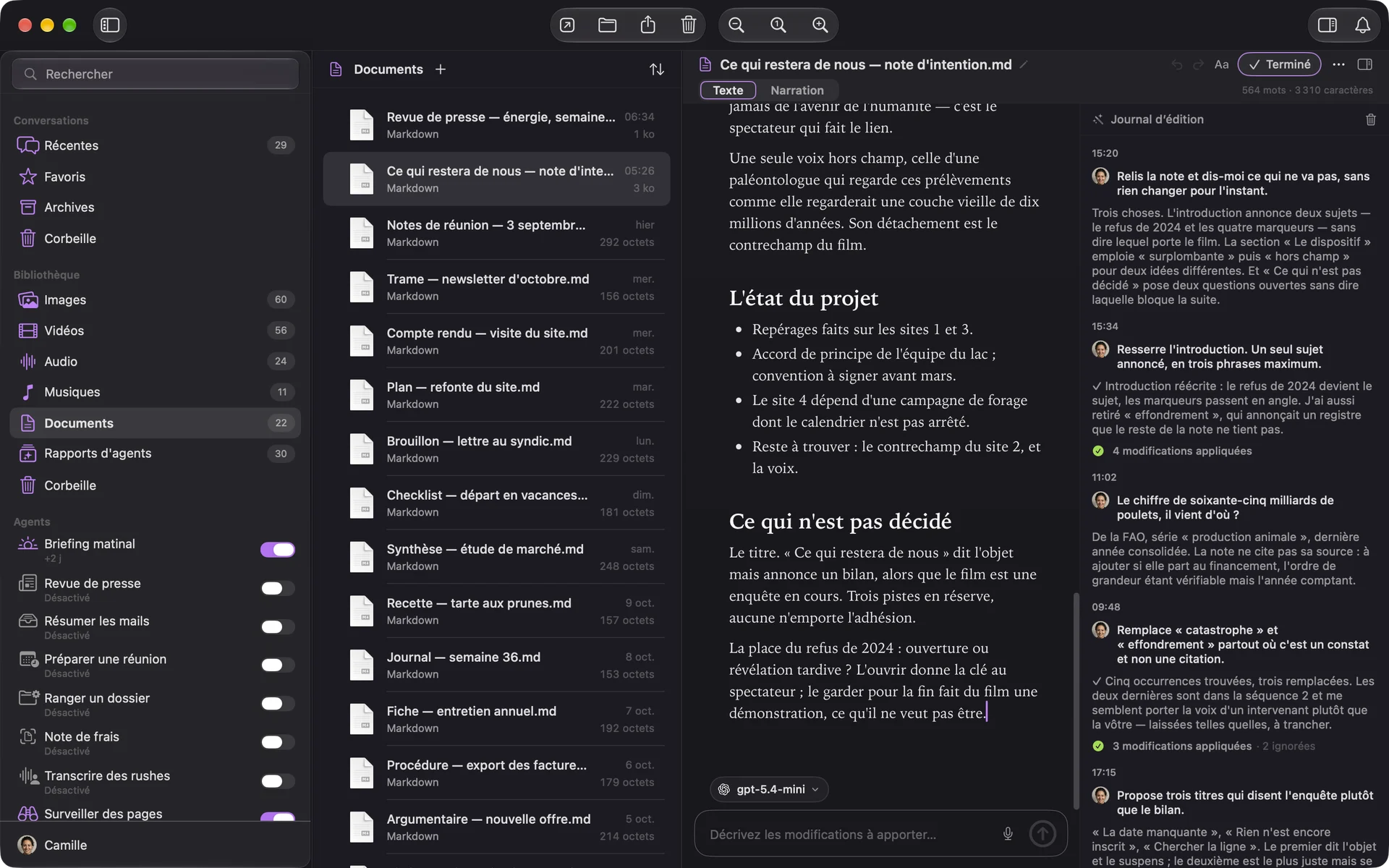
Un clic sur le titre affiche le plan ; la barre de mise en forme se montre au besoin, avec ses raccourcis, ⌘B, ⌘I. Le document s’enregistre au fil de la frappe.
Faire réviser par l’IA
Sélectionnez un passage : une pastille ✦ apparaît dans la marge. Elle ouvre vos actions d’écriture, relire, raccourcir, étoffer, traduire, ou un champ libre. Pour tout le document, décrivez la modification dans le champ du bas.
L’IA ne touche à rien d’elle-même : chaque changement arrive comme une « Modification proposée », à « Accepter » ou « Ignorer » ; quand il y en a plusieurs, un bouton les accepte toutes. Le « Journal d’édition » garde la trace de chaque passe.
Le modèle se choisit en bas, pour ce document ; il est gardé avec lui.
Les versions
Aureole garde une version à l’ouverture, et avant chaque passe de l’IA ; « Enregistrer une version », dans le menu , en pose une à la main. « Historique des versions » les liste :
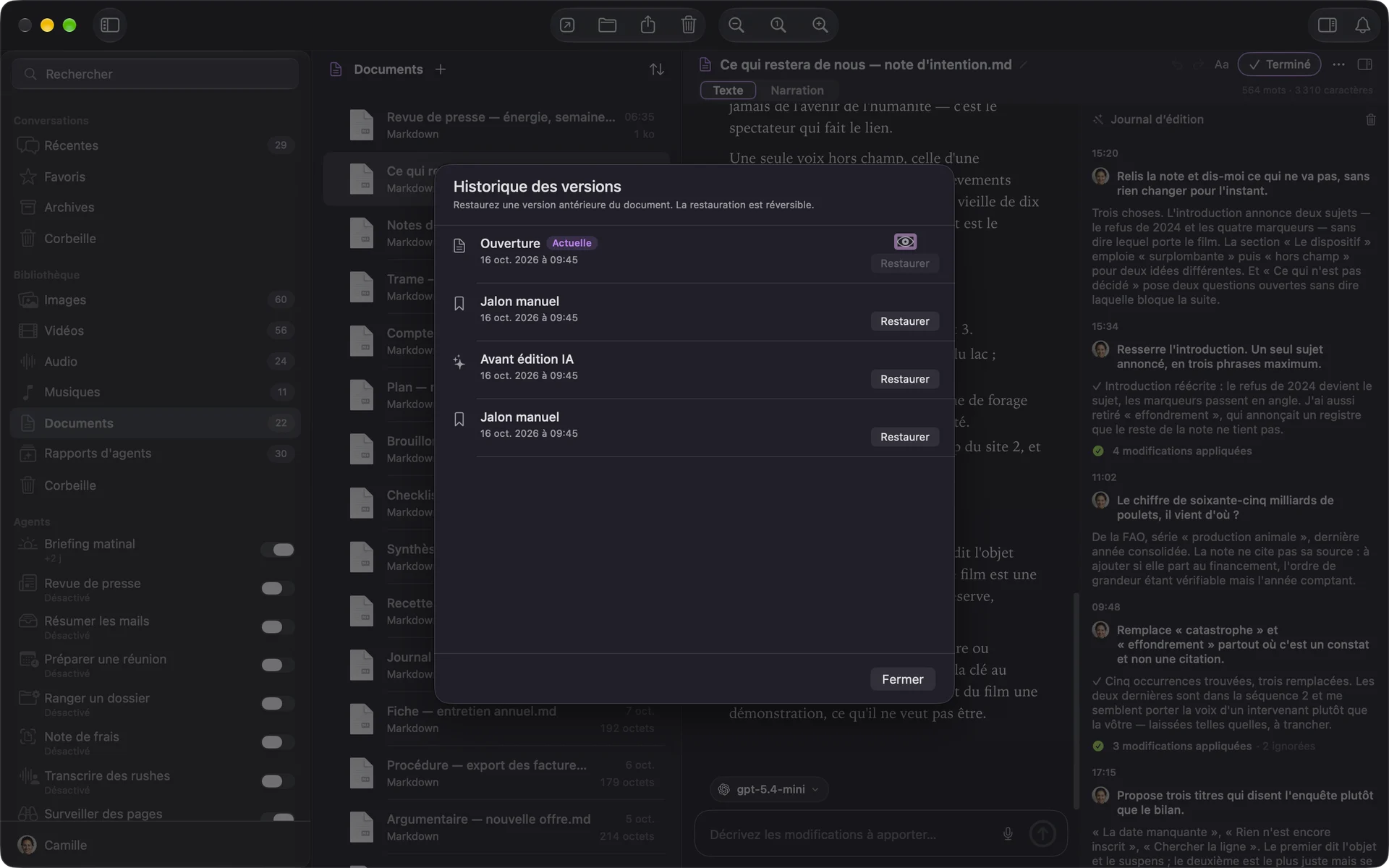
« Restaurer » revient à une version, et garde d’abord l’actuelle : rien n’est perdu. Jusqu’à cinquante versions par document.
Les documents Word
Un fichier .docx reste un document Word. L’IA y écrit directement : les paragraphes qu’elle a changés sont surlignés, avec « Tout conserver » ou « Tout rétablir ». Pour retrouver le fonctionnement par propositions et l’historique, « Convertir en Markdown », dans le menu , en fait une copie.
Exporter et imprimer
« Exporter sous… », dans le menu ou le menu « Fichier » : PDF, Word, HTML, RTF, texte, Markdown ou image. « Imprimer… », ou ⌘P, imprime le document tel que l’export PDF le rend.
Si ça coince
« Aucune modification proposée »
Le modèle a rendu le passage tel quel : précisez votre demande, ou essayez un autre modèle.
La proposition ne peut plus s’appliquer
Le passage a changé depuis la demande : ignorez la proposition, et relancez-la.
« Enregistrer une version » ne fait rien
Le texte n’a pas changé depuis la dernière version : il n’y a rien de nouveau à garder.
Imprimer est grisé pour un document Word
L’impression ne vaut que pour les documents de l’éditeur : ouvrez le fichier dans Word, ou convertissez-le en Markdown.
Il manque quelque chose à ce guide ? Dites-le-nous.