 Aureole
Centre d’aide›Agir dans vos apps
Agir sur une sélection, sans raccourci
Pas besoin de ⌥Espace pour agir sur un texte : quand vous en sélectionnez un dans une autre app, Aureole affiche une petite icône près du pointeur. Un clic dessus ouvre ses actions, et un champ pour une question. Ce guide montre comment s’en servir, et comment le régler.
- Sélectionnez du texte en faisant glisser la souris : l’icône apparaît près du pointeur, pendant trois secondes.
- Un clic sur l’icône ouvre le menu : vos actions, vos actions récentes, et un champ pour une question.
- Il se règle, ou s’éteint, dans Réglages›Popover d’Aureole.
L’icône
Sélectionnez le message à Claire en faisant glisser la souris : une petite icône ronde d’Aureole apparaît près du pointeur.
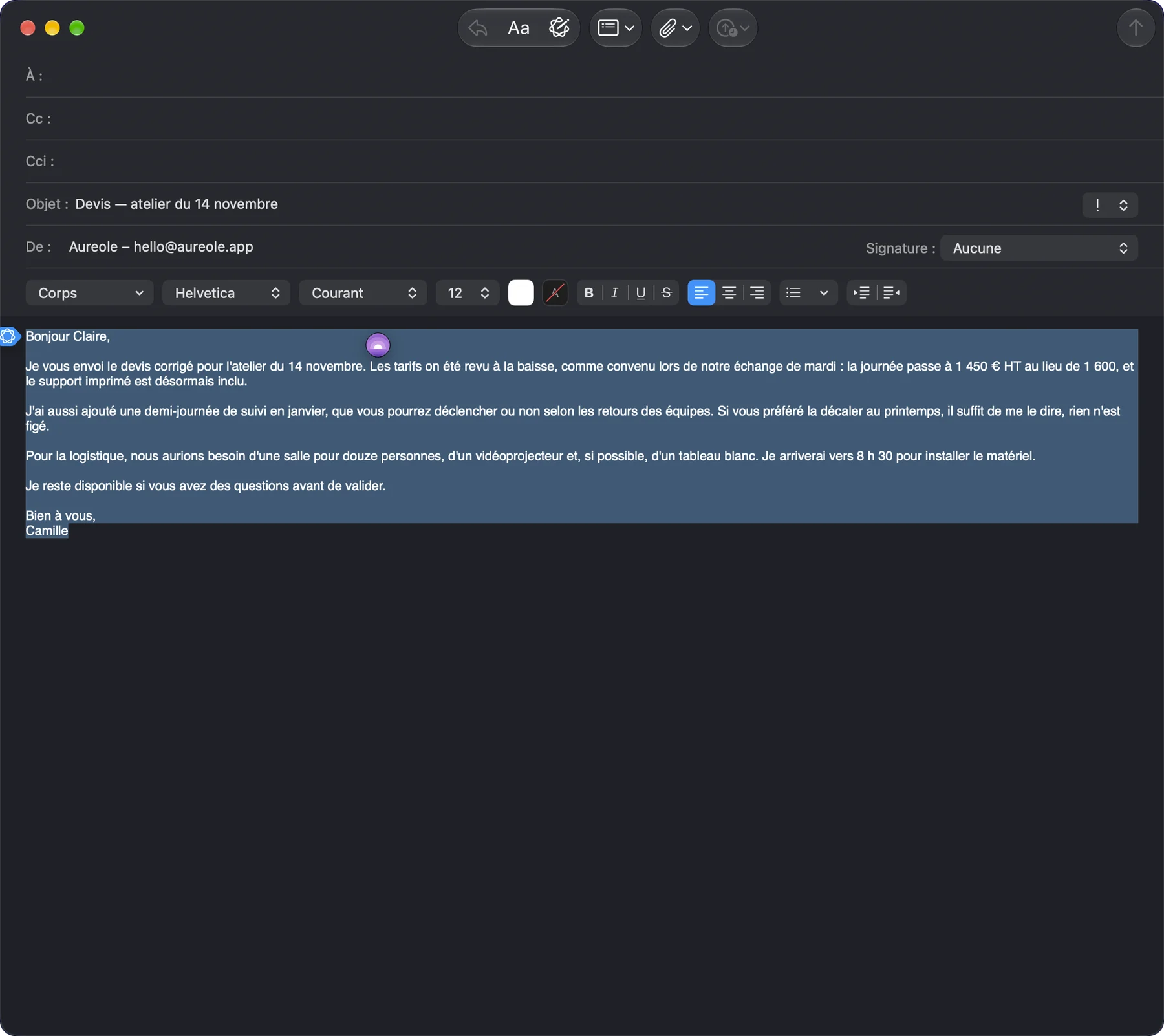
Elle s’efface d’elle-même au bout de trois secondes, ou avec Échap. Une sélection par double-clic ne la fait pas apparaître : faites glisser la souris, ou cliquez dans le texte puis sélectionnez aussitôt au clavier, avec ⌘A ou ⇧ et les flèches. Elle n’apparaît pas dans les fenêtres d’Aureole elle-même.
Le menu
Cliquez sur l’icône : le menu s’ouvre, sous le pointeur.
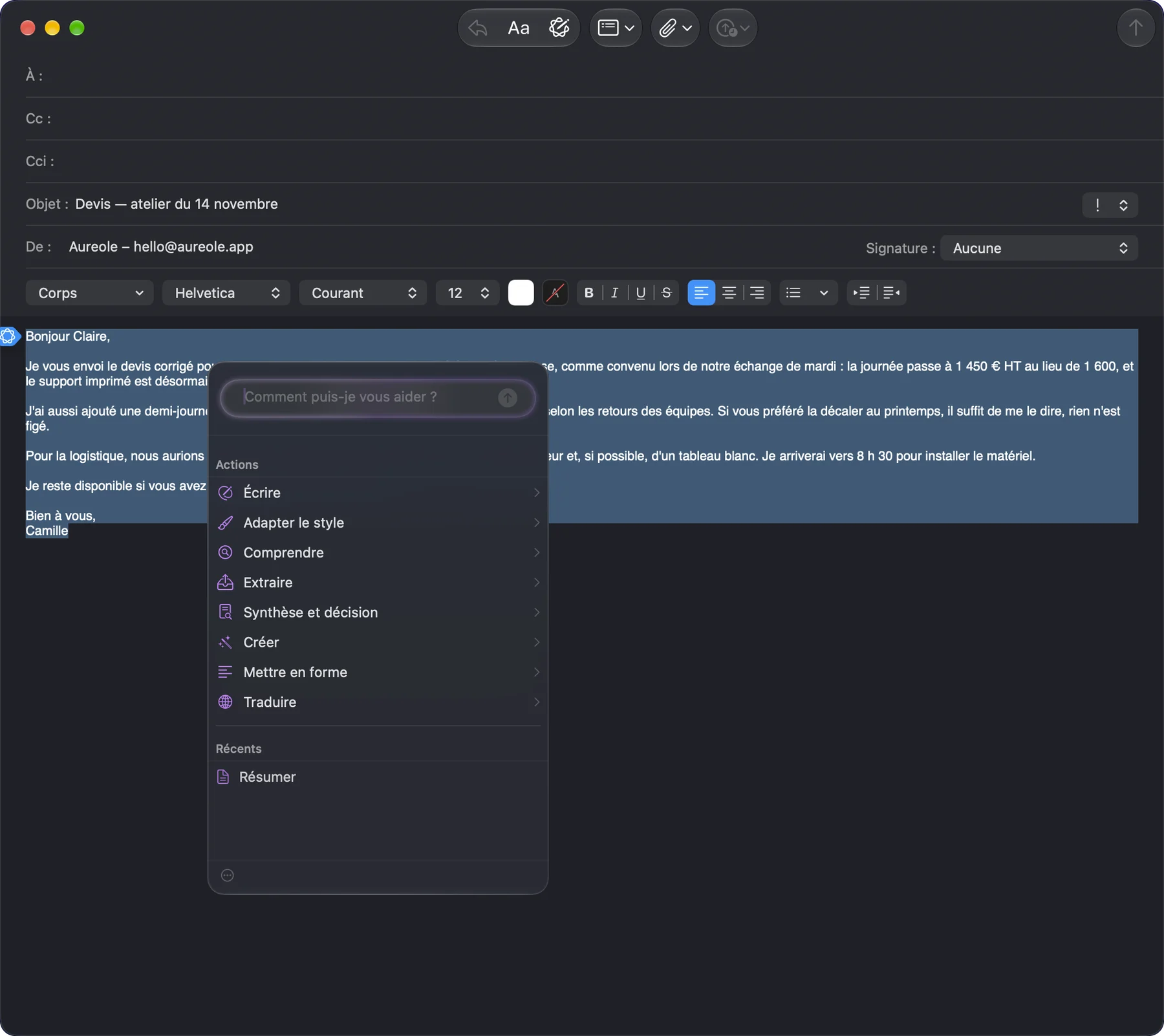
En haut, le champ « Comment puis-je vous aider ? » pose une question sur la sélection : tapez-la, puis Entrée. La réponse s’ouvre dans la fenêtre d’Aureole, avec votre modèle par défaut.
Dessous, « Actions » présente les dossiers et les actions de votre menu, dans l’ordre que vous lui avez donné (Personnaliser le menu d’actions). Cliquez sur un dossier pour l’ouvrir, puis sur « Retour » pour en sortir. « Récents » rappelle vos dernières actions.
Un clic sur une action la lance aussitôt sur la sélection. Les actions qui réécrivent le texte, comme « Relire et corriger », le remplacent ; les autres répondent dans la fenêtre d’Aureole. Cela se règle action par action : Choisir où va la réponse.
Échap ferme le menu, ou ressort d’un dossier ; un clic ailleurs le ferme aussi.
Ses réglages
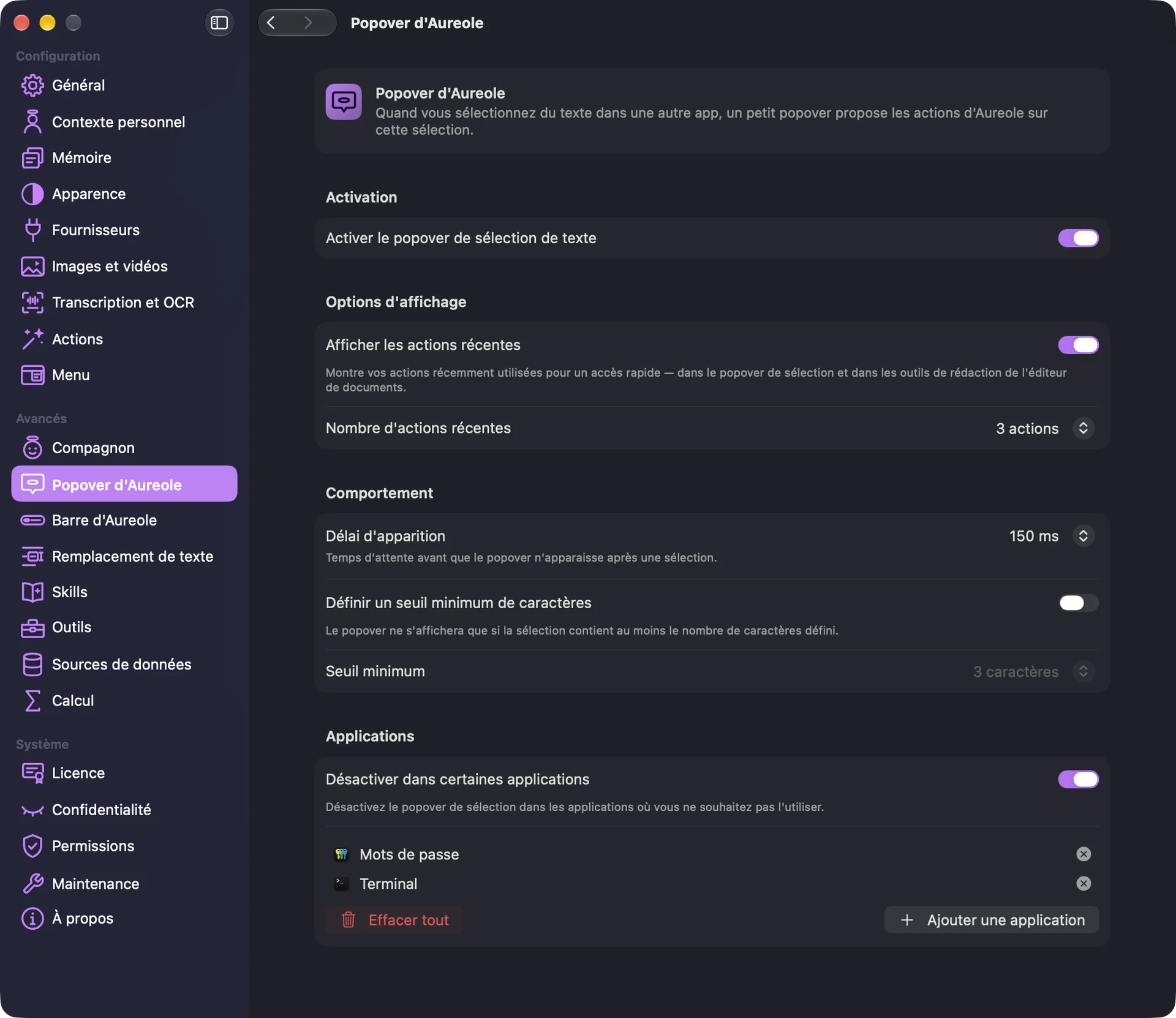
Dans Réglages›Popover d’Aureole :
- « Activer le popover de sélection de texte » l’allume ou l’éteint. Il est allumé au départ.
- « Afficher les actions récentes » et « Nombre d’actions récentes » (deux, trois ou cinq) règlent la section « Récents ». Ce réglage vaut aussi pour les outils de rédaction de l’éditeur de documents.
- « Délai d’apparition » règle l’attente avant l’icône, de 15 à 300 ms.
- « Définir un seuil minimum de caractères » n’affiche l’icône que pour une sélection assez longue.
- « Désactiver dans certaines applications » l’éteint dans les apps que vous ajoutez à la liste avec « Ajouter une application ». Dans ces apps, la barre ne repère plus la sélection non plus.
Si ça coince
L’icône n’apparaît jamais
Vérifiez, dans cet ordre : « Activer le popover de sélection de texte », dans Réglages›Popover d’Aureole ; l’autorisation d’Accessibilité, dans Réglages›Permissions ; que l’app n’est pas dans la liste des apps désactivées ; que le seuil minimum n’est pas plus long que votre sélection.
L’icône a disparu avant que je clique
Elle s’efface au bout de trois secondes. Sélectionnez à nouveau.
Une nouvelle sélection n’affiche rien
L’icône ou le menu de la sélection précédente est encore là : appuyez sur Échap, ou attendez trois secondes.
Une sélection au double-clic ne fait rien
C’est voulu : faites glisser la souris sur le texte, ou cliquez puis sélectionnez au clavier.
Dans Slack, Notion ou VS Code, la première sélection est ignorée
Ces apps mettent environ une seconde à se laisser lire quand vous y revenez. Sélectionnez à nouveau.
Une action a remplacé mon texte au lieu d’ouvrir la fenêtre
C’est la destination de cette action : changez sa « Destination de la réponse » dans Réglages›Actions.
Il manque quelque chose à ce guide ? Dites-le-nous.