 Aureole
Centre d’aide›Converser
Donner des fichiers, une fenêtre ou un dossier
Dans la fenêtre d’Aureole, une question peut s’appuyer sur des fichiers, sur le contenu d’une autre fenêtre, ou sur tout un dossier de travail. Ce guide montre comment les donner, ce qu’Aureole en fait, et leurs limites.
- Pour joindre un fichier : le trombone , ⇧⌘O, un glisser-déposer sur le champ, ou un collage.
- Le contenu d’une autre fenêtre se joint avec le bouton voisin , sans quitter Aureole.
- Un dossier de travail donne à Aureole, pour toute la conversation, un dossier où chercher et travailler.
Joindre des fichiers
Cliquez sur le trombone , à gauche du champ, ou appuyez sur ⇧⌘O, puis choisissez un ou plusieurs fichiers. Vous pouvez aussi les glisser sur le champ, ou les coller avec ⌘V, une capture d’écran comprise :
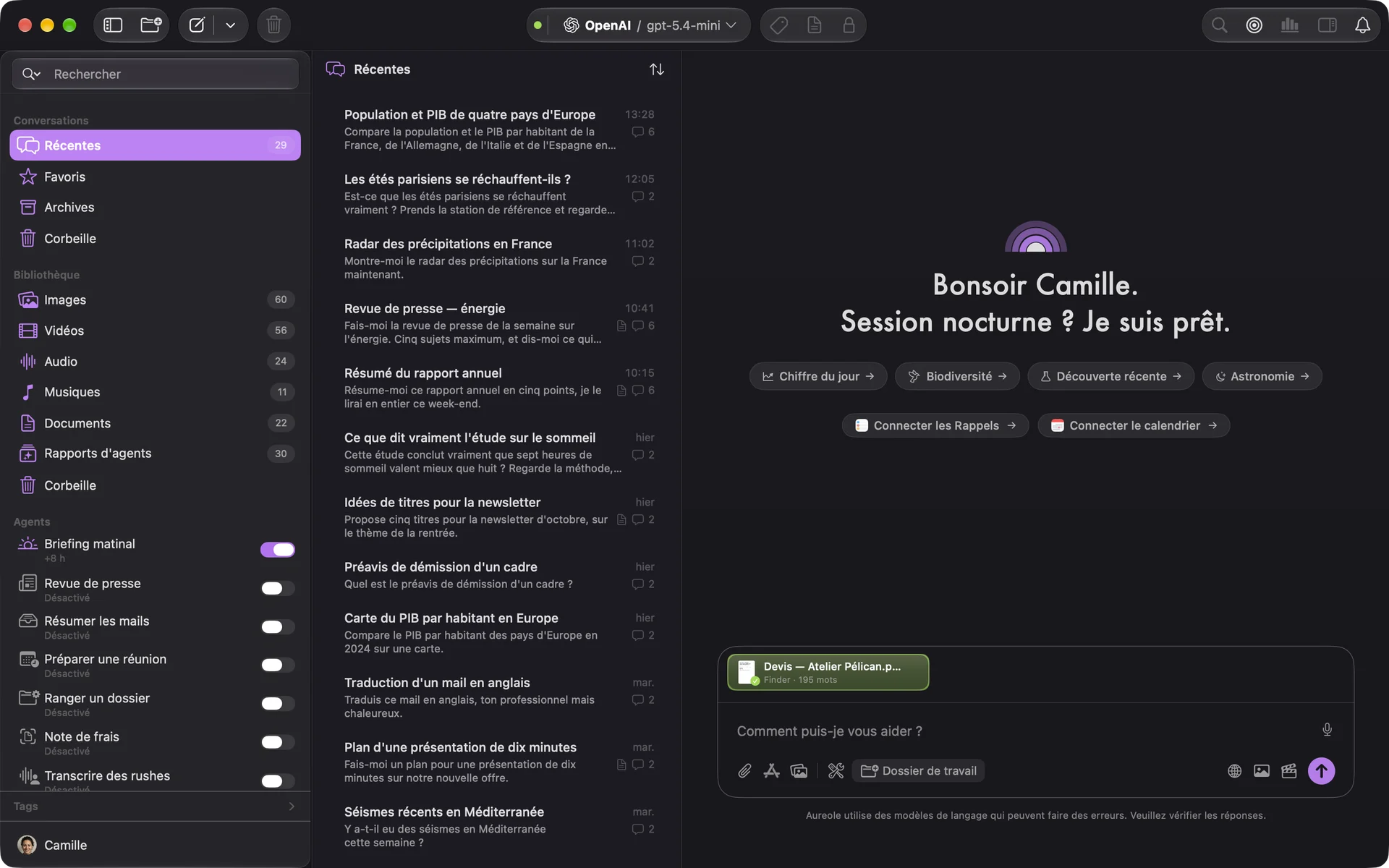
Chaque fichier devient une pastille au-dessus du champ : cliquez dessus pour voir son contenu, survolez-la pour la retirer. L’envoi attend que tous les fichiers soient prêts.
Selon le modèle, une image, un PDF ou un tableau CSV est envoyé tel quel à son fournisseur ; les autres fichiers sont lus sur votre Mac, et c’est leur texte qui part. Aureole lit notamment les PDF, les documents Word, Excel, PowerPoint, Pages, Numbers et Keynote, le texte et le Markdown, le code, et les images.
Un message accepte dix fichiers au plus, et un fichier lu sur votre Mac ne dépasse pas 50 Mo. Un dossier se joint de la même façon : Aureole en lit jusqu’à cent fichiers.
Joindre le contenu d’une fenêtre
Le bouton voisin du trombone (« Ajouter le contenu d’une fenêtre ») liste vos apps ouvertes ; choisissez une app, puis l’une de ses fenêtres :
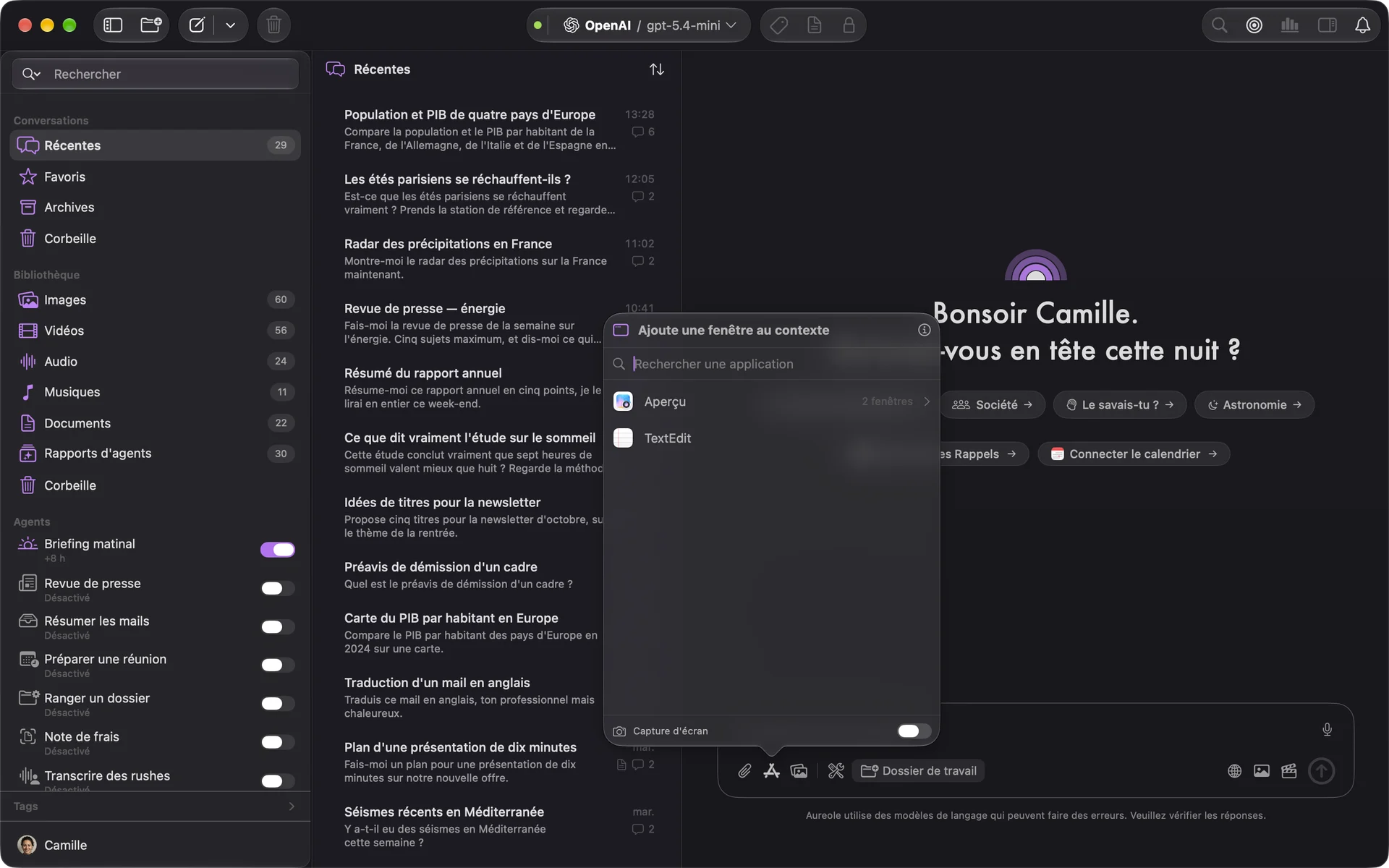
Aureole lit le contenu de la fenêtre et l’ajoute à votre message. L’interrupteur « Capture d’écran », en bas de la liste, y joint aussi une image de la fenêtre, pour cette fois ; sans y toucher, cela suit le réglage « Capture d’écran de la fenêtre » de Réglages›Confidentialité, désactivé au départ. Les aperçus des fenêtres demandent l’autorisation d’Enregistrement de l’écran.
Si vous avez sélectionné du texte dans une autre app, un bouton le propose aussi, à côté : un clic l’ajoute à votre message.
Un dossier de travail
Le dernier bouton de gauche, « Dossier de travail », donne à la conversation un dossier où travailler : Aureole y cherche et y lit vos fichiers avec ses outils, en suivant vos consignes.
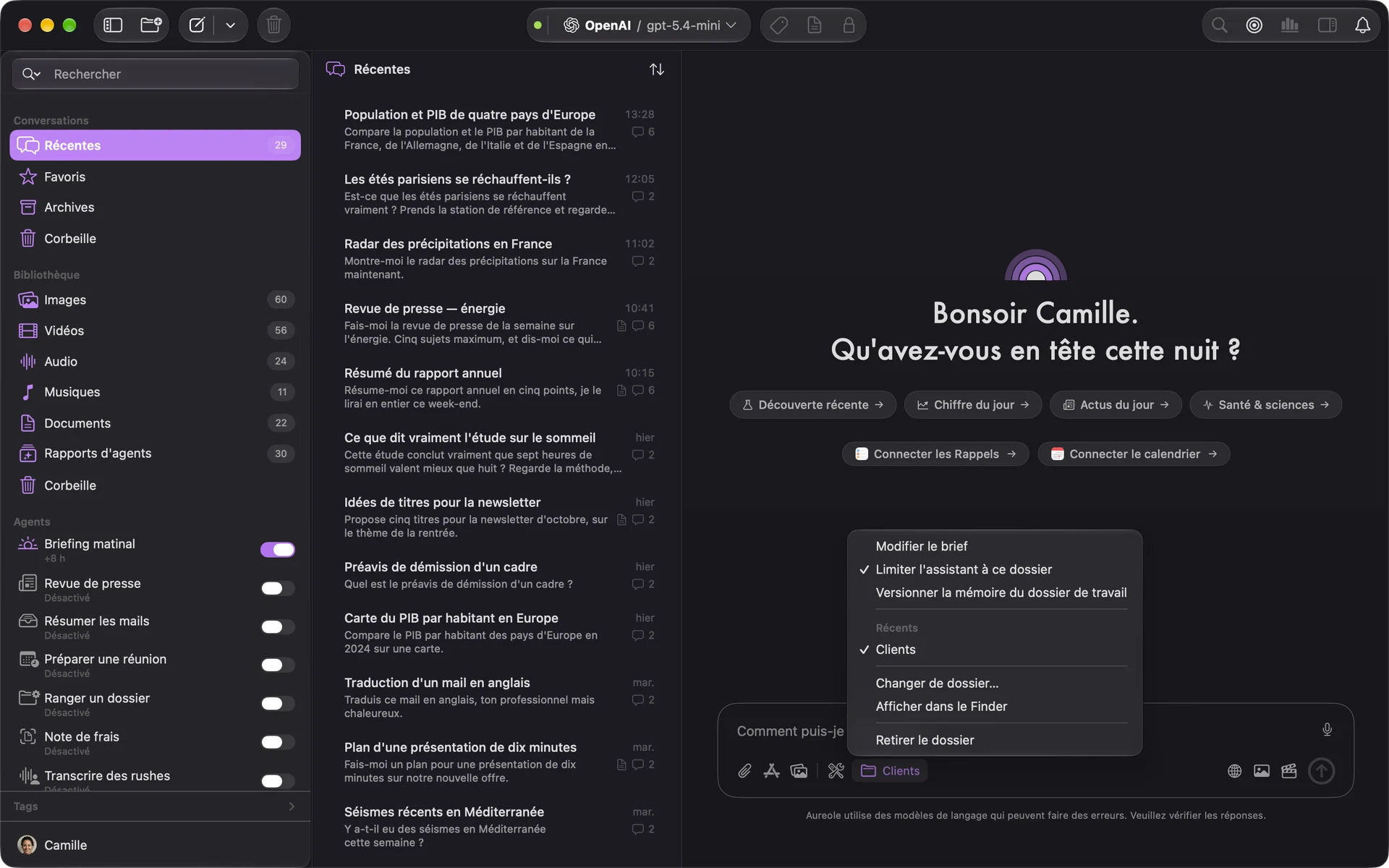
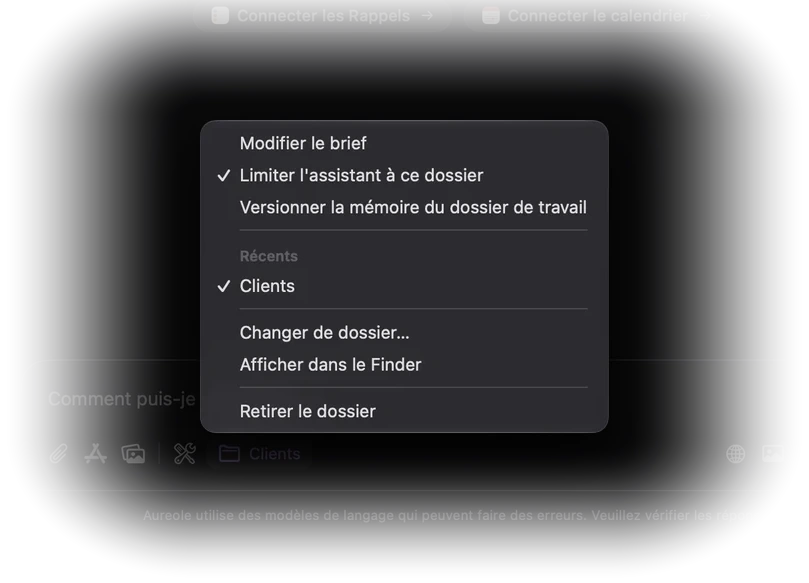
Une fois le dossier choisi, le bouton porte son nom. Son menu propose « Modifier le brief », « Limiter l’assistant à ce dossier », « Changer de dossier… », « Afficher dans le Finder » et « Retirer le dossier ».
Le brief est un fichier aureole.md, à la racine du dossier : vos consignes pour ce projet, lues à chaque message. Il voyage avec le dossier.
« Limiter l’assistant à ce dossier », activé au départ, lui demande de s’en tenir à ce dossier : c’est une consigne, pas un verrou.
Le dossier vaut pour la conversation où vous l’avez choisi ; les dix derniers sont proposés dans « Récents ».
Si ça coince
Aureole refuse un fichier de plus
Un message accepte dix fichiers au plus : envoyez-les en plusieurs fois, ou joignez leur dossier.
Un fichier est trop volumineux
Un fichier lu sur votre Mac ne doit pas dépasser 50 Mo. Joignez-en une partie, ou un extrait.
Un fichier n’est pas pris en charge
Son extension n’est pas reconnue : Aureole le dit, avec la liste des fichiers refusés. Convertissez-le, en PDF ou en texte par exemple.
Les aperçus des fenêtres ne s’affichent pas
Ils demandent l’autorisation d’Enregistrement de l’écran : voyez Réglages›Permissions.
Le bouton de la sélection n’apparaît pas
Il suppose que « Activer le popover de sélection de texte » soit activé, dans Réglages›Popover d’Aureole. Il disparaît aussi quand vous passez à une autre app.
Le dossier de travail est marqué d’un triangle
Le dossier a été déplacé, renommé ou supprimé : choisissez-le de nouveau, ou retirez-le.
Il manque quelque chose à ce guide ? Dites-le-nous.