 Aureole
Centre d’aide›Commencer
Installer Aureole
Aureole s’installe comme n’importe quelle app du Mac. Au premier lancement, son accueil vous fait passer par quatre écrans : vous choisissez vos modèles, vous accordez l’Accessibilité, vous essayez le raccourci, puis vous ouvrez votre première conversation. L’essai dure quatorze jours, sans inscription ni carte bancaire.
- Glissez Aureole dans le dossier Applications, puis lancez-la.
- Pendant l’accueil, reliez Aureole à un modèle et accordez l’« Accessibilité » : ce sont les deux réglages qui comptent.
- Les autres autorisations ne vous sont demandées qu’au moment où une action en a besoin.
- Fenêtre fermée, Aureole reste dans la barre des menus : ⌥Espace ou son icône vous y ramènent.
Avant de commencer
Il vous faut un Mac sous macOS 15 ou une version plus récente. Vous n’avez aucun compte Aureole à créer : Aureole n’en utilise pas.
Les étapes
Téléchargez Aureole
Rendez-vous sur la page de téléchargement. Vous obtenez un fichier DMG : c’est une image disque, que le Finder ouvre comme une clé USB.
Glissez Aureole dans Applications
Dans la fenêtre qui s’ouvre, faites glisser l’icône d’Aureole sur le dossier Applications. Une fois la copie terminée, vous pouvez éjecter l’image disque.
Suivez l’accueil
Lancez Aureole depuis le dossier Applications ou depuis Spotlight. Son accueil s’ouvre sur un premier écran, puis vous fait passer par quatre étapes. Un écran déjà réglé est sauté : si Aureole trouve déjà une clé ou un modèle sur votre Mac, vous ne verrez pas celui des modèles ; si l’Accessibilité est déjà accordée, pas celui de l’accès.
- Écran 1 sur 5
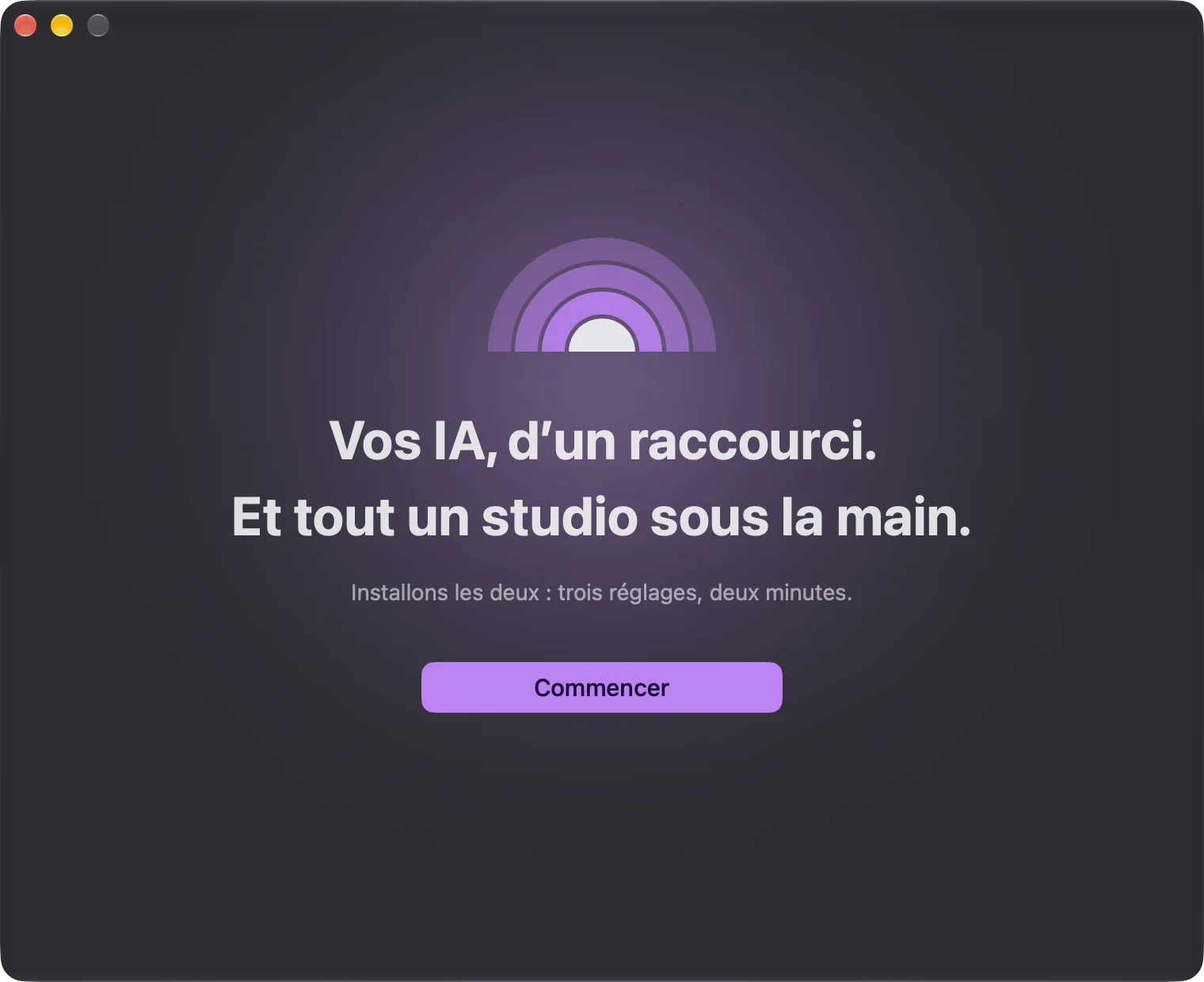
Le premier écran
Le symbole d’Aureole se lève sur un horizon, puis deux lignes et un bouton apparaissent. Il n’y a rien à régler : cliquez sur « Commencer ».
- Écran 2 sur 5
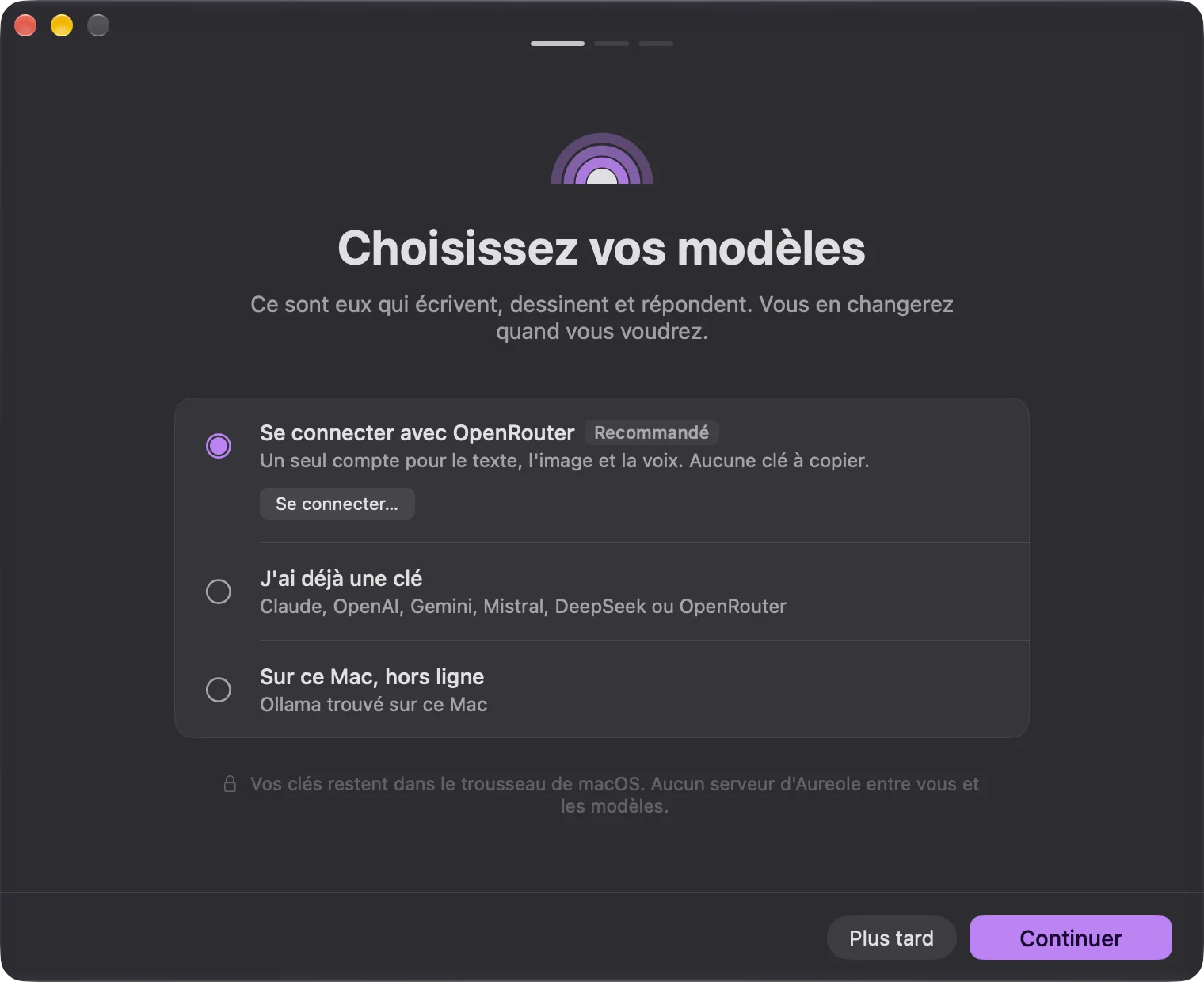
« Choisissez vos modèles »
Les modèles sont les IA qui répondent à vos demandes : sans au moins un modèle, Aureole ne peut rien vous répondre. Le plus simple est « Se connecter avec OpenRouter » : cliquez sur « Se connecter… », puis autorisez Aureole dans la page qui s’ouvre dans votre navigateur. Il n’y a aucune clé à copier ; de retour dans l’accueil, la ligne affiche « Connecté ». Vous avez déjà une clé API chez Claude, OpenAI, Gemini, Mistral, DeepSeek ou OpenRouter ? Choisissez plutôt « J’ai déjà une clé », sélectionnez le fournisseur, collez la clé, puis appuyez sur Entrée : Aureole la teste, et un message confirme que la connexion est opérationnelle. La ligne « Sur ce Mac, hors ligne » n’apparaît que si Ollama ou LM Studio fonctionne sur votre Mac : choisissez-la pour utiliser un modèle installé sur votre Mac, sans que rien n’en sorte. Cliquez ensuite sur « Continuer ». Pas encore de compte ni de clé ? « Plus tard » passe cet écran ; le guide des clés API explique comment en obtenir une.
- Écran 3 sur 5
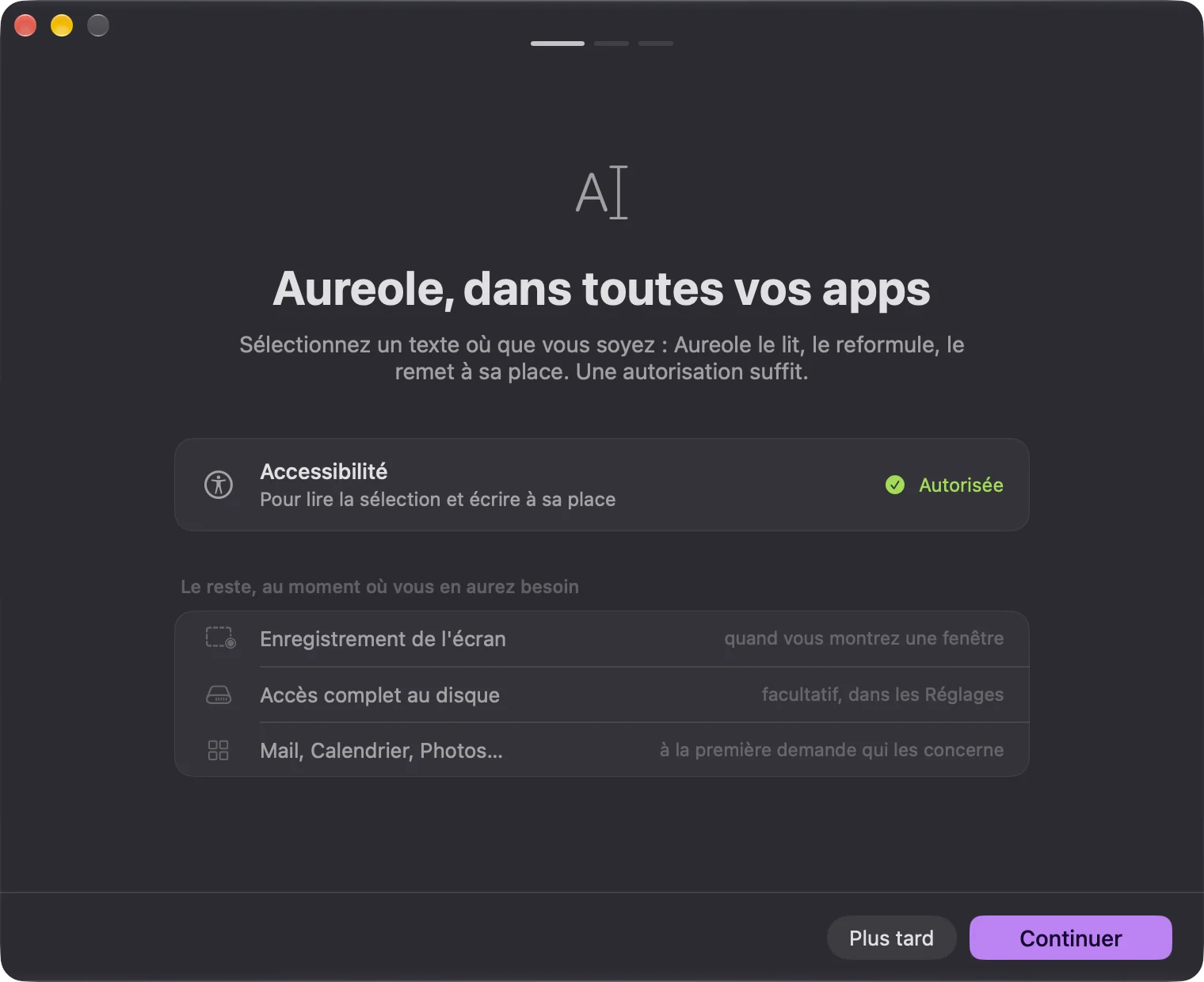
« Aureole, dans toutes vos apps »
Cet écran ne demande qu’une autorisation, l’« Accessibilité » : c’est elle qui permet à Aureole de lire le texte que vous sélectionnez dans une autre app, et d’y écrire à sa place. Cliquez sur « Autoriser » ; macOS vous demande alors votre accord dans Réglages Système : activez-y Aureole, puis revenez à l’accueil. La ligne affiche « Autorisée », sans que vous ayez à cliquer de nouveau. Les autres autorisations, listées dessous, n’ont pas de bouton : macOS vous les demandera la première fois qu’une action en aura besoin, et l’« Accès complet au disque » reste facultatif. Cliquez ensuite sur « Continuer ».
- Écran 4 sur 5
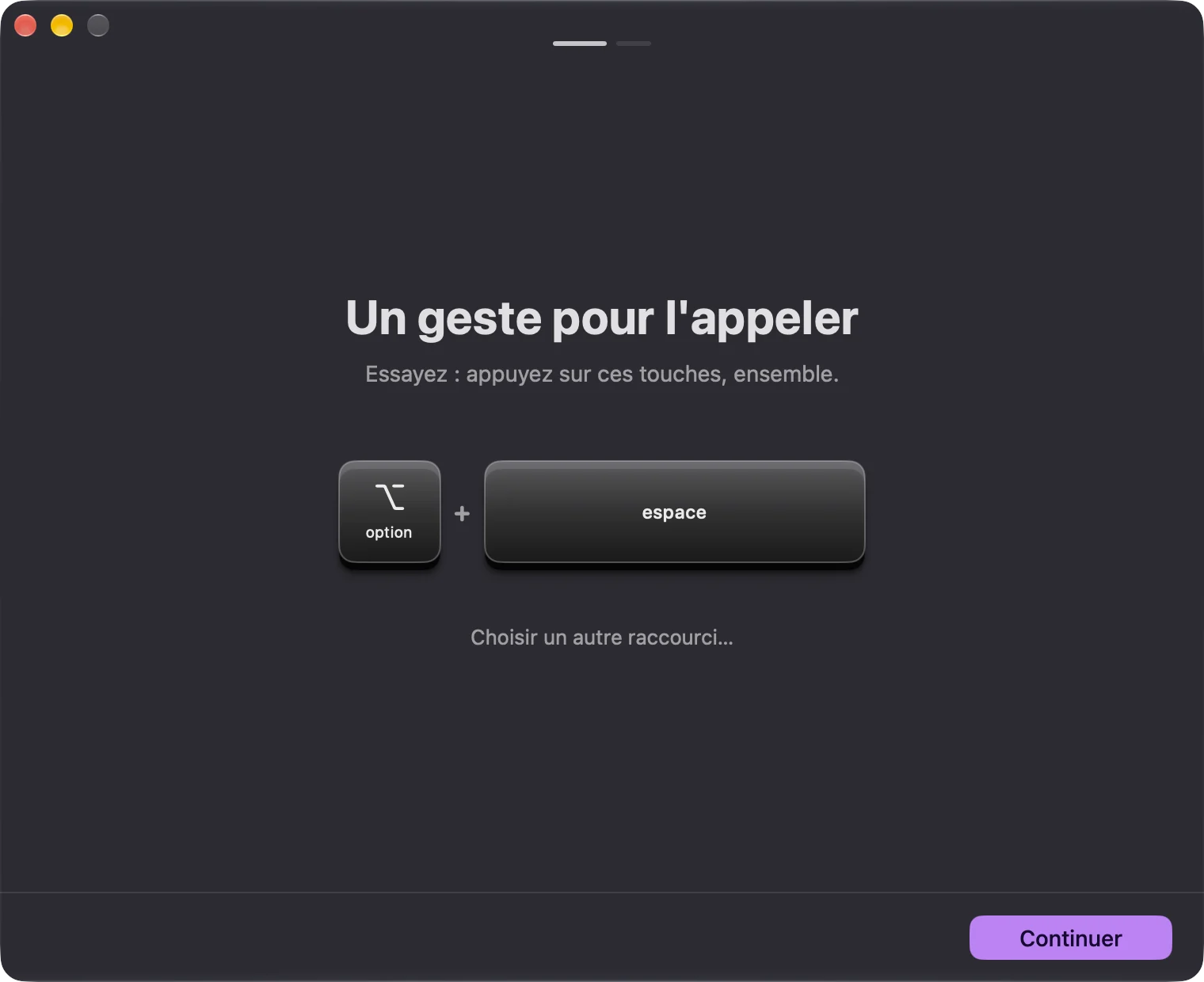
« Un geste pour l’appeler »
Appuyez ensemble sur ⌥Espace : un aperçu de la barre d’Aureole apparaît sous les touches. C’est elle que ce raccourci ouvrira ensuite, depuis n’importe quelle app. Pour en choisir un autre, cliquez sur « Choisir un autre raccourci… », puis appuyez sur la combinaison voulue. Cliquez ensuite sur « Continuer ».
- Écran 5 sur 5
« Une première demande ? »
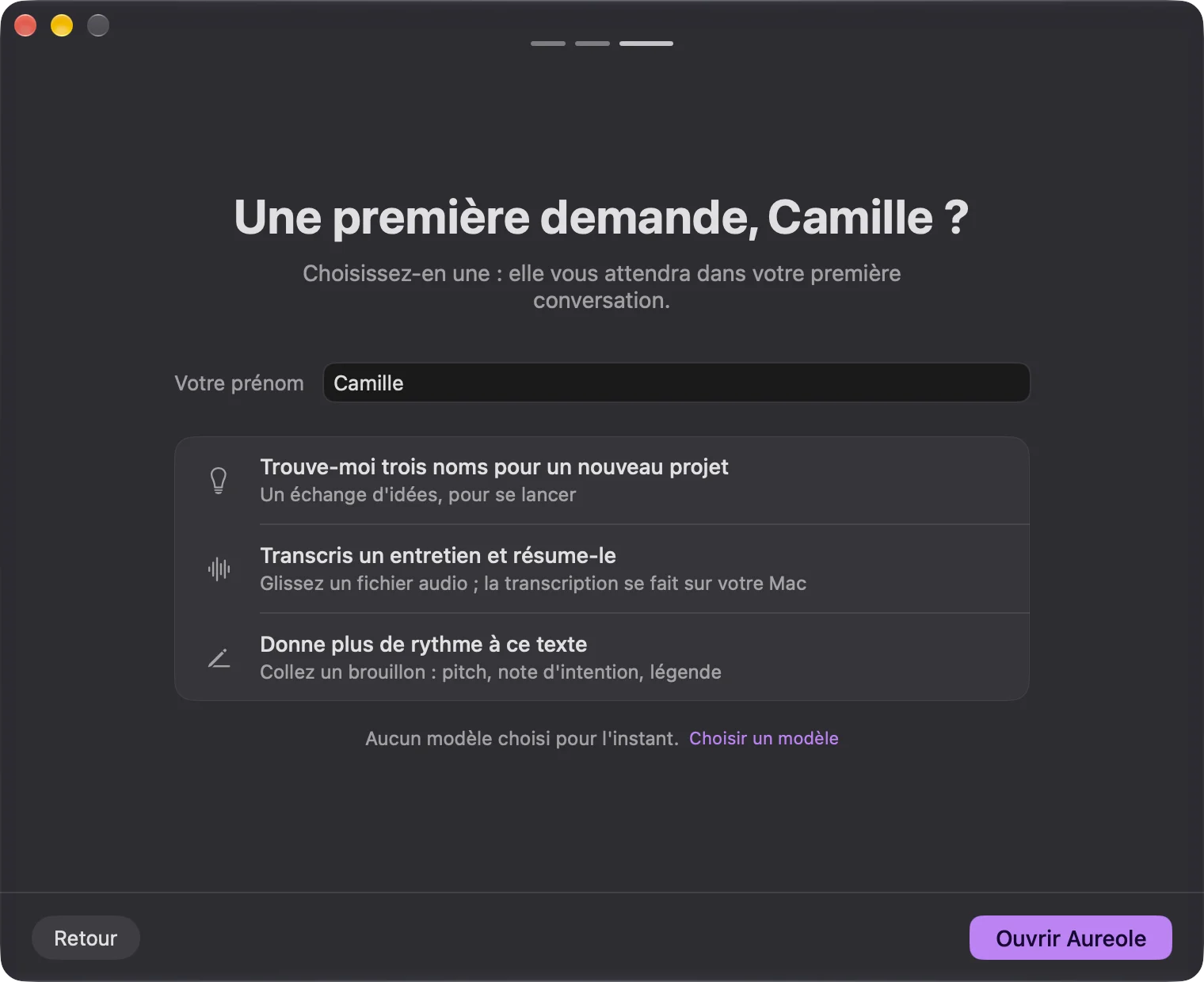
Si vous le souhaitez, tapez votre prénom dans le champ « Votre prénom » : Aureole l’utilisera pour s’adresser à vous, et le titre de l’écran le reprend aussitôt. Choisissez ensuite l’une des trois demandes proposées, ou aucune, puis cliquez sur « Ouvrir Aureole ». La fenêtre d’Aureole s’ouvre sur votre première conversation, la demande choisie déjà écrite dans le champ de saisie. Elle n’est pas envoyée : relisez-la, ajoutez ce qu’elle attend (un fichier audio, un brouillon), puis envoyez-la. La première des trois change selon vos modèles : une image si l’un d’eux sait en créer, sinon des idées de noms.
Retrouvez Aureole dans la barre des menus
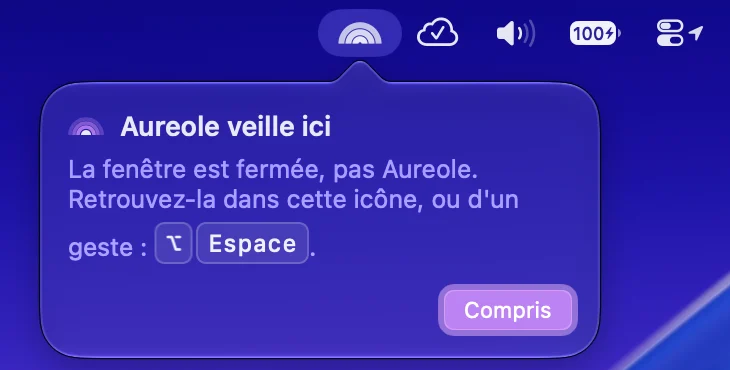
Fermer la fenêtre d’Aureole ne la quitte pas : elle reste dans la barre des menus, en haut à droite de l’écran, sous son icône , et quitte le Dock. La première fois que vous fermez sa fenêtre, une bulle, « Aureole veille ici », vous montre l’icône. Cliquez sur « Compris » pour la refermer.
Deux chemins vous ramènent ensuite à elle. ⌥Espace ouvre la barre d’Aureole par-dessus l’app où vous êtes. L’icône de la barre des menus ouvre son menu, où « Ouvrir Aureole » rouvre sa fenêtre.
Quatorze jours d’essai. Pendant l’essai, toutes les fonctionnalités sont disponibles, sans inscription ni carte bancaire. Il commence au premier lancement.
Si ça coince
J’ai passé l’écran des modèles
Ce n’est pas un problème : vous pouvez relier un modèle à tout moment dans Réglages›Fournisseurs. Le guide des clés API vous accompagne pas à pas. Tant que vous êtes dans l’accueil, son dernier écran affiche « Aucun modèle choisi pour l’instant. » : le bouton « Choisir un modèle », à côté, vous ramène à l’écran des modèles.
La connexion à OpenRouter n’a pas abouti
Si vous avez fermé la page du navigateur sans autoriser Aureole, l’écran le signale, et le bouton « Se connecter… » revient : cliquez dessus pour recommencer. Vous pouvez aussi choisir « J’ai déjà une clé », ou relier OpenRouter plus tard dans Réglages›Fournisseurs.
Je ne vois pas la ligne « Sur ce Mac, hors ligne »
Elle n’apparaît que si Ollama ou LM Studio fonctionne sur votre Mac, avec au moins un modèle de conversation installé. Lancez-le, puis revenez à cet écran. Vous pouvez aussi le relier plus tard dans Réglages›Fournisseurs.
L’accueil n’a pas montré l’écran des modèles, ou celui de l’Accessibilité
C’est normal : un écran déjà réglé est sauté. C’est le cas quand Aureole a déjà été installée sur ce Mac, ou quand elle y trouve un modèle.
J’ai besoin de l’« Accès complet au disque »
Il est facultatif, et ne sert qu’à certains contenus, comme les conversations de Messages. macOS ne permet à aucune app de le demander : accordez-le vous-même dans Réglages Système›Confidentialité et sécurité›Accès complet au disque, puis relancez Aureole.
Je veux changer de raccourci
Ouvrez Réglages›Général : le raccourci se règle dans la section Raccourcis.
Il manque quelque chose à ce guide ? Dites-le-nous.