 Aureole
Centre d’aide›Agir dans vos apps
Joindre le bon contexte
Quand vous ouvrez la barre avec ⌥Espace, elle repère ce que vous regardez dans votre app : un texte sélectionné, un mail, une page web, des fichiers. Ce contenu s’appelle la source : c’est ce que l’IA lira. Ce guide montre comment la joindre à une question, en ajouter d’autres, et ce que chaque source demande comme autorisation.
- Une action utilise toujours la source. Une question ne l’utilise que si vous la joignez : cliquez sur la pastille en pointillé, elle devient pleine.
- Ce choix ne vaut que pour la question en cours : après chaque envoi, la source redevient seulement proposée.
- D’autres fenêtres s’ajoutent à une question ; un fichier se retrouve par son nom, avec la recherche sur votre Mac.
Ce que la barre repère
À l’ouverture, la barre regarde l’app dans laquelle vous étiez. Selon ce que vous y faisiez, la source est :
- dans Mail, le texte sélectionné dans le message, sinon le message ouvert ou sélectionné ;
- dans le Finder, les fichiers sélectionnés : la pastille porte alors le nom du fichier, ou leur nombre ;
- ailleurs, le texte sélectionné. Si ce texte est une adresse web, c’est la page à cette adresse que l’IA lira ;
- sans sélection, dans un navigateur, la page web entière ;
- sans sélection, dans une autre app, le contenu de sa fenêtre.
La pastille, à gauche du champ, porte le nom de l’app, suivi d’un petit signe quand la source est une sélection de texte ou un mail. Si vous ouvrez la barre par-dessus la fenêtre d’Aureole elle-même, il n’y a pas de source, et donc pas de pastille.
Joindre la source à une question
Voici la barre ouverte sur le message à Claire, sélectionné dans un brouillon de Mail. La pastille est en pointillé, avec un « + » : la source est proposée, mais pas encore jointe. Une question envoyée maintenant partirait seule.
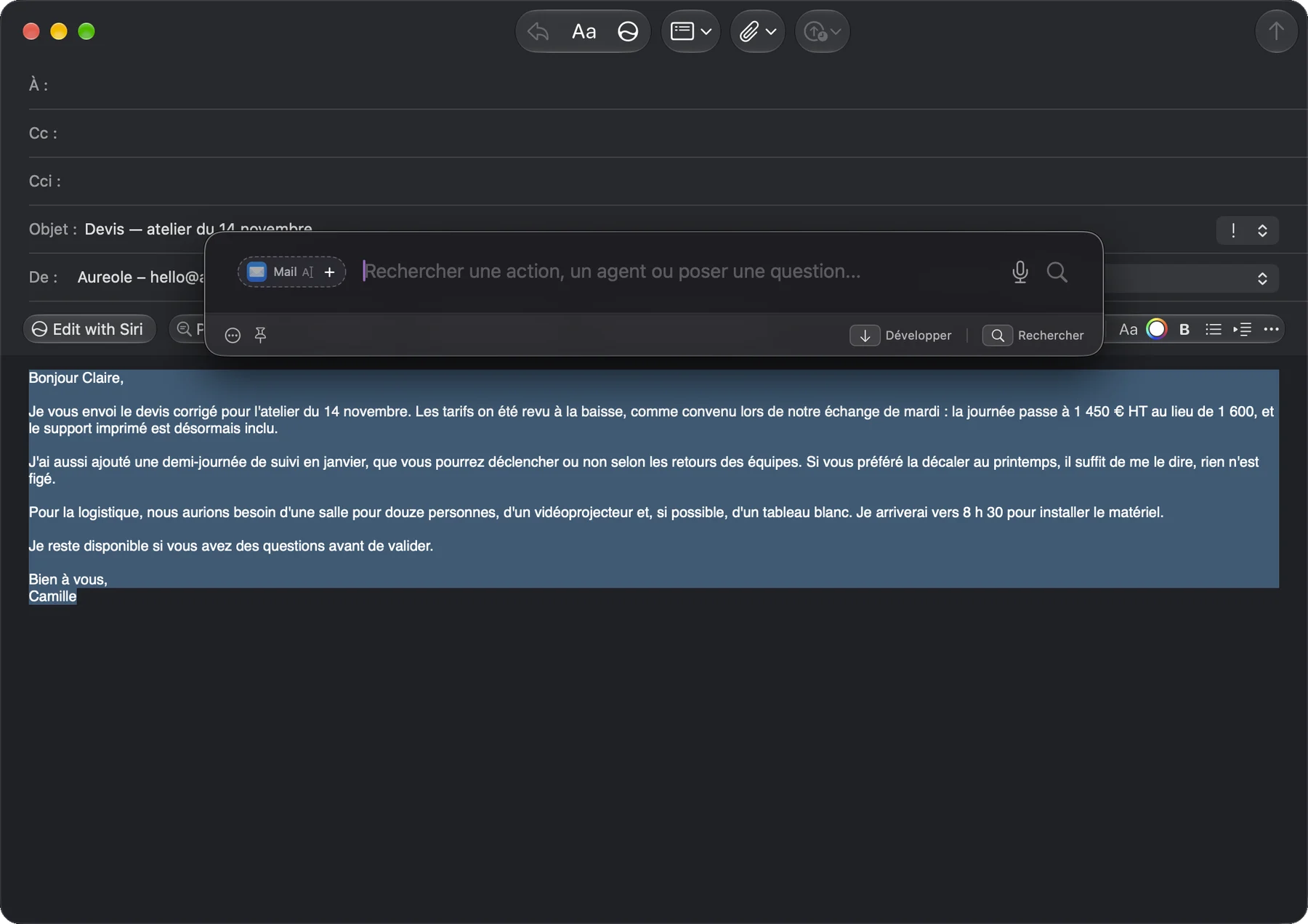
Cliquez sur la pastille, ou sur son « + » : elle devient pleine, et la source partira avec votre question.
Une pastille pleine
Jointe, la pastille est pleine et porte un « × ». Le message à Claire partira avec la question tapée dans le champ :
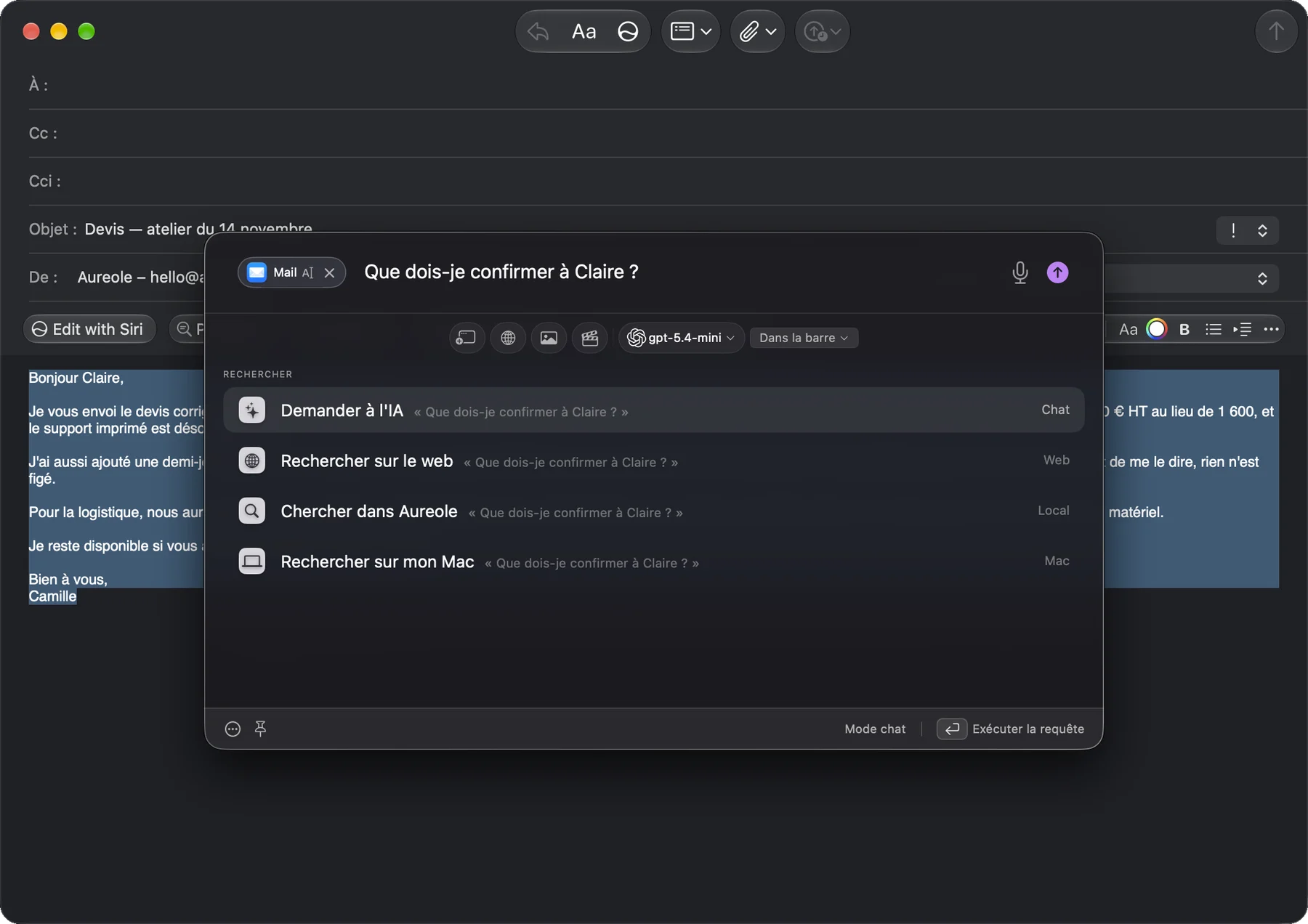
Le « × » retire la source : la pastille redevient en pointillé, et les fenêtres ou fichiers que vous aviez ajoutés sont retirés avec elle.
Ce choix ne dure pas. Après chaque envoi, et à chaque ouverture de la barre, la source redevient seulement proposée. Pour qu’elle soit toujours jointe, voyez « Ses réglages », plus bas.
Une action, elle, utilise toujours la source, que la pastille soit pleine ou en pointillé. C’est pourquoi, quand une action est sélectionnée dans la liste, la pastille s’affiche pleine, sans « × ».
Quand Entrée n’enverrait pas de message (une recherche sur le web, l’ouverture d’une app), la pastille s’estompe : la source ne sert pas cette fois-là, mais elle reste jointe pour votre prochaine question.
Voir et retirer les sources
Cliquez sur une pastille pleine, ailleurs que sur son : la liste « Sources actives » s’ouvre. Elle montre chaque source, son app et son type, avec un bouton pour la retirer .
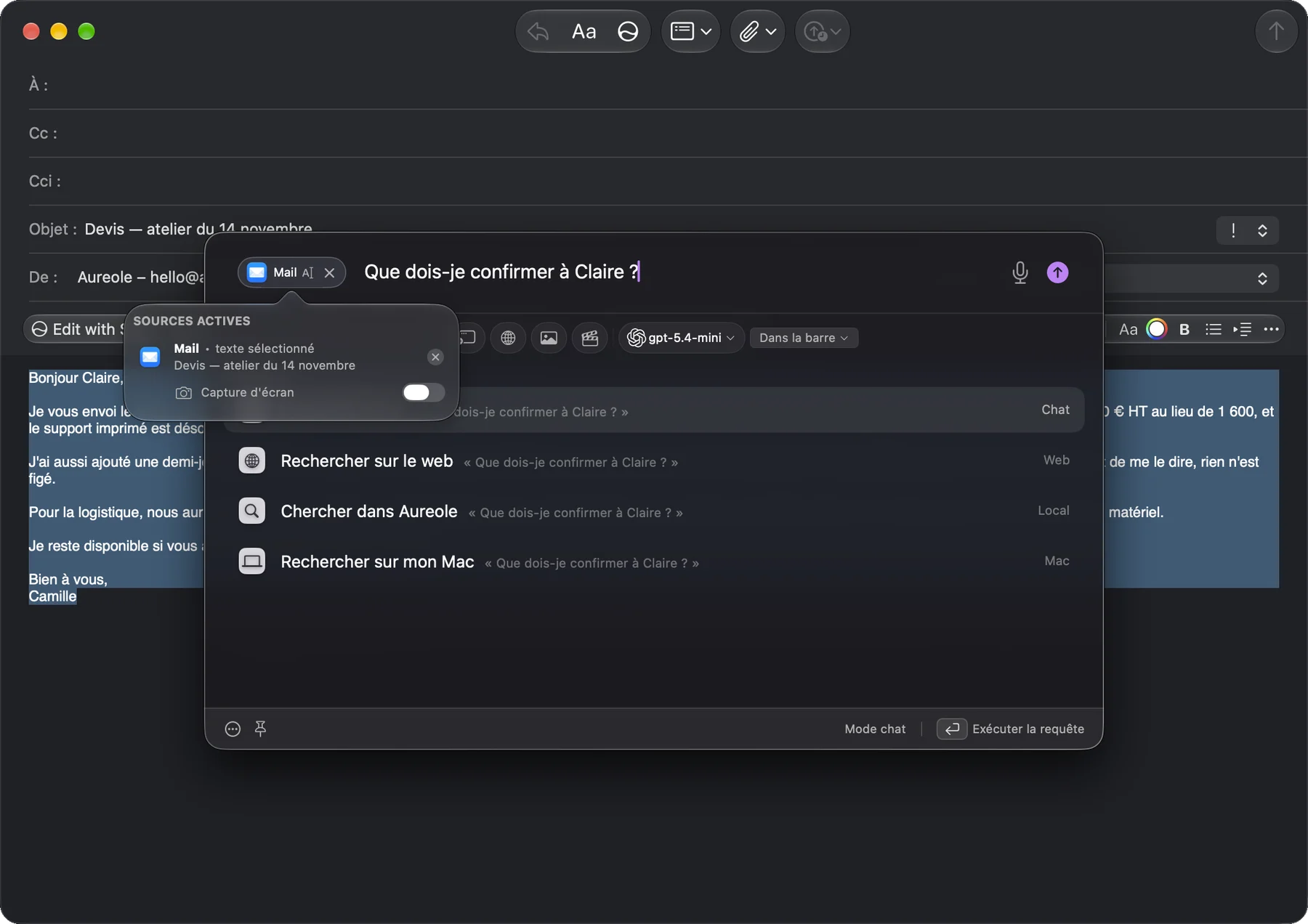
« Capture d’écran » joint aussi une image de la fenêtre, pour que l’IA voie ce que le texte ne dit pas, une mise en page ou un graphique par exemple. Ce choix ne vaut que pour le prochain envoi. L’image n’est jointe que pour une page web ou le contenu d’une fenêtre, jamais pour une sélection de texte, un mail ou des fichiers, et seulement si Aureole a l’autorisation d’Enregistrement de l’écran.
Pour joindre cette image par défaut, activez « Capture d’écran de la fenêtre » dans Réglages›Confidentialité.
Ajouter d’autres fenêtres
Une question peut s’appuyer sur plusieurs fenêtres à la fois, par exemple un message et le devis qu’il accompagne. Tapez votre question, puis cliquez, sous le champ, sur le bouton , une fenêtre marquée d’un « + » (« Ajouter d’autres sources », au survol). La liste « Fenêtres supplémentaires » montre les fenêtres de vos autres apps :
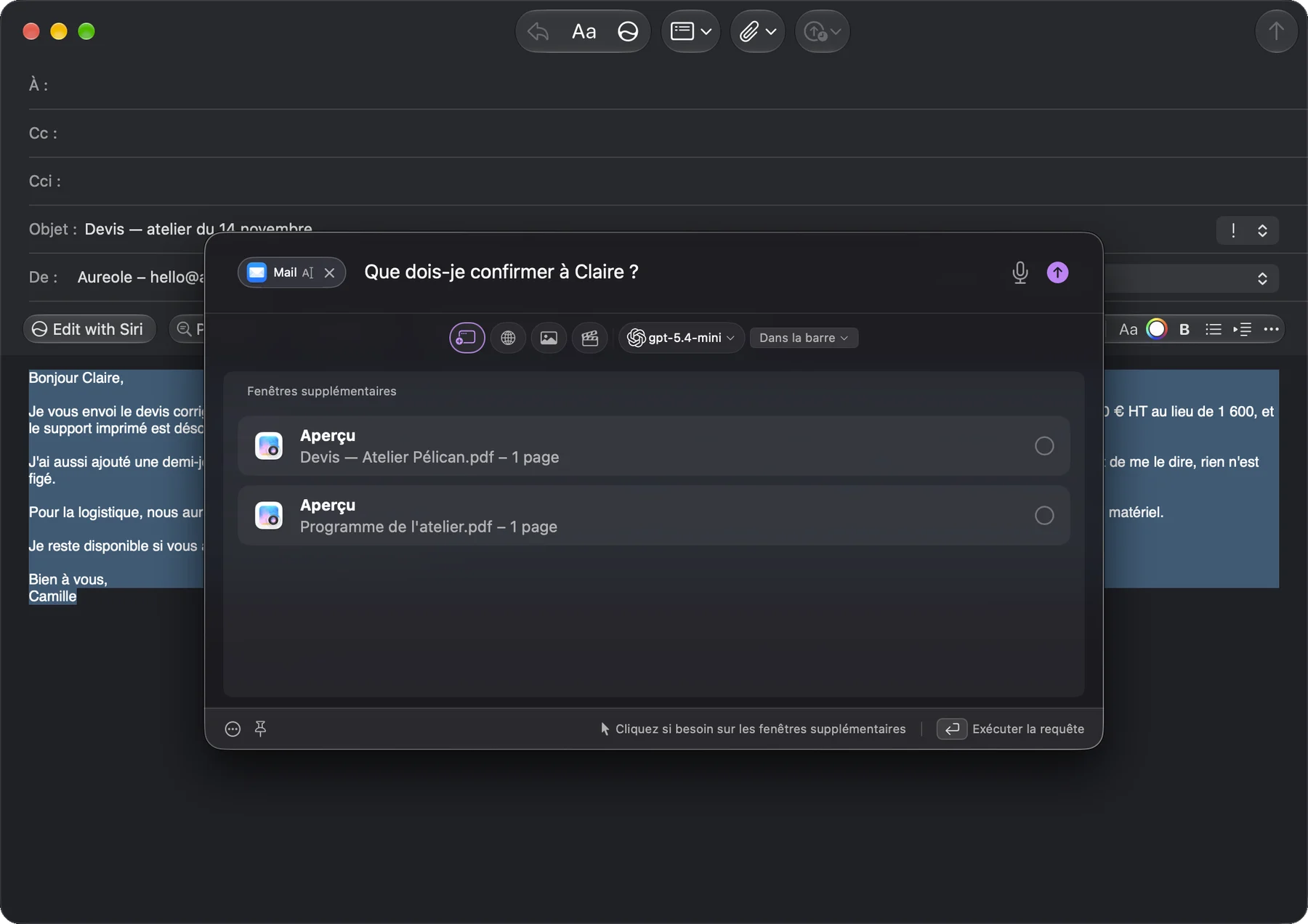
Cliquez sur une fenêtre : Aureole en lit le contenu (« Extraction en cours... », puis « Extrait ») et l’ajoute à la pastille, qui indique alors le nombre de fenêtres. Ces fenêtres partent avec votre question même si la source principale n’est pas jointe.
Ce bouton n’apparaît que pour une question, et seulement si une autre app est ouverte. Les actions n’utilisent que la source principale.
Joindre un fichier de votre Mac
La barre n’a pas de bouton pour parcourir vos dossiers : elle retrouve un fichier par son nom. Tapez une partie du nom, choisissez « Rechercher sur mon Mac », puis sélectionnez le fichier dans « Sur votre Mac » :
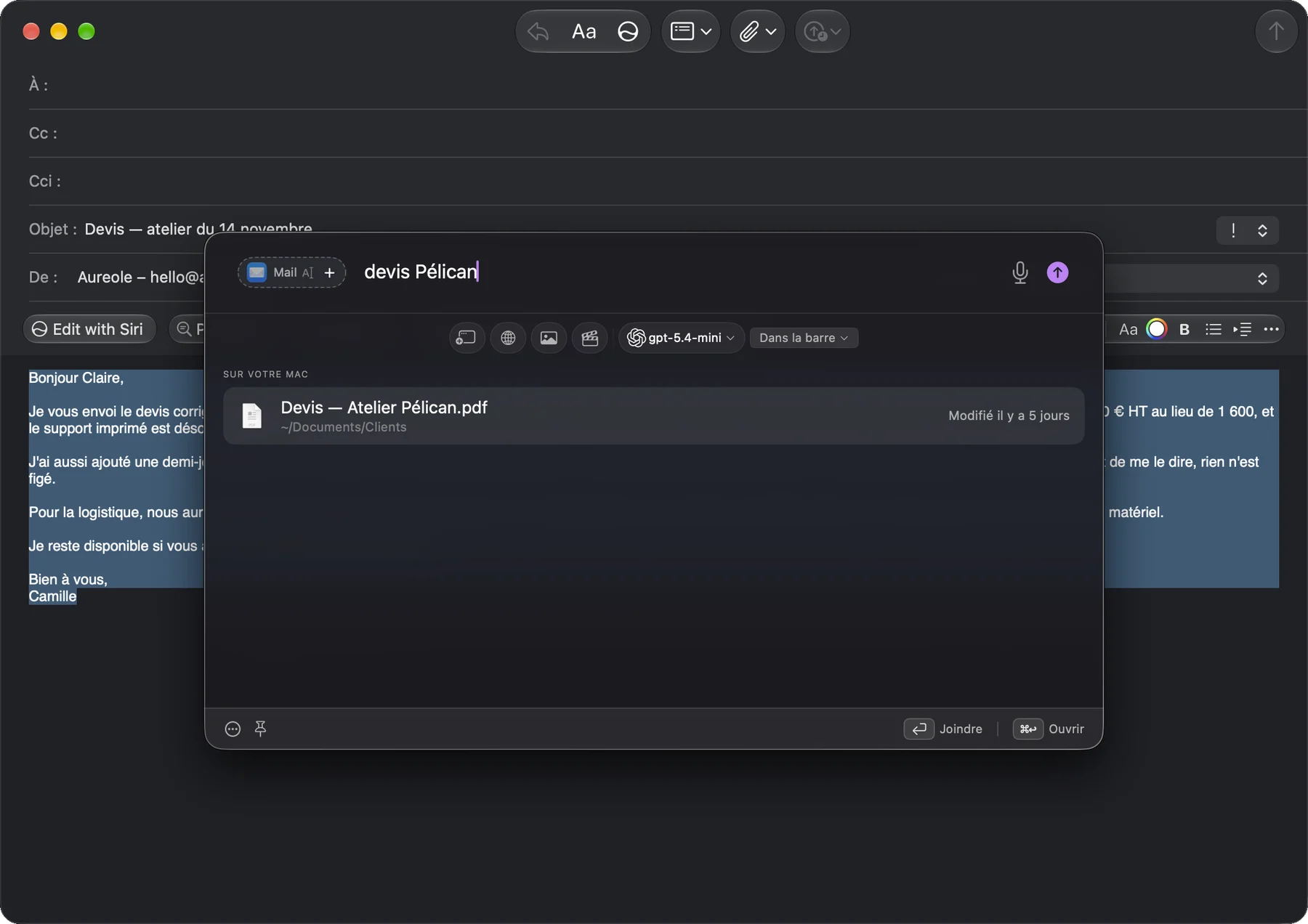
Entrée le joint à votre question (« Joindre »), et ⌘Entrée l’ouvre à la place (« Ouvrir »). Un dossier se joint de la même façon : Aureole lit les fichiers qu’il contient, jusqu’à cent. Un fichier qu’Aureole ne peut pas lire est retiré, et la barre vous le dit.
Des fichiers sélectionnés dans le Finder sont eux aussi une source : ouvrez la barre par-dessus le Finder.
Ce que chaque source demande
Pour lire une source, Aureole a besoin de l’accord de macOS :
- L’Accessibilité, pour le texte sélectionné, le contenu d’une fenêtre et la liste des autres fenêtres.
- L’Automatisation, app par app, pour la sélection du Finder, une page web dans votre navigateur et un mail dans Mail. macOS la demande une seule fois, la première fois, et ne la redemande pas après un refus.
- L’Enregistrement de l’écran, seulement pour joindre une capture de la fenêtre.
Le guide des autorisations montre où les accorder.
Ses réglages
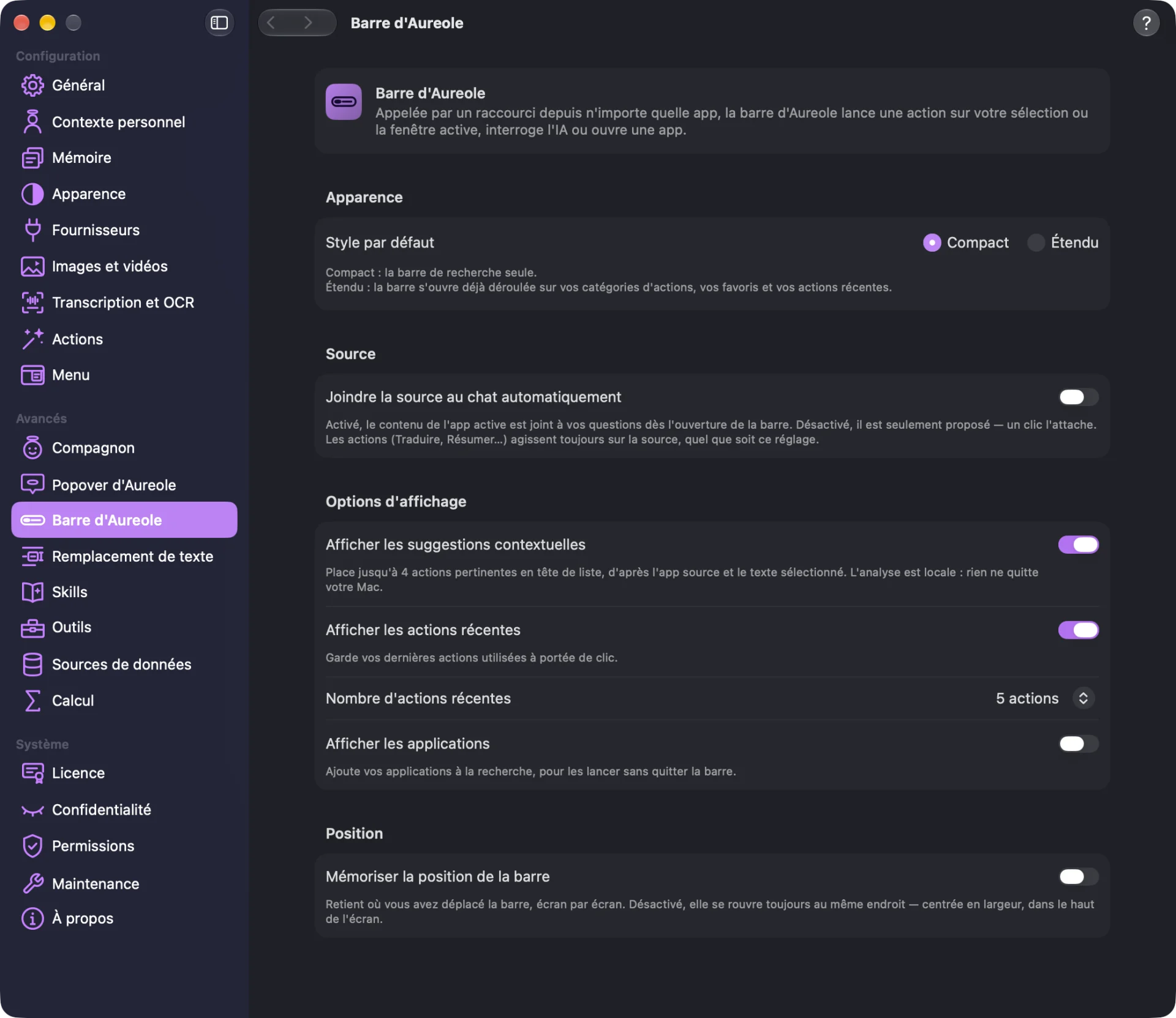
Dans Réglages›Barre d’Aureole, « Joindre la source au chat automatiquement » rend la pastille pleine dès l’ouverture de la barre : vos questions tiennent alors toujours compte de la source, sans que vous ayez à cliquer. Les actions, elles, ne dépendent pas de ce réglage.
Si ça coince
L’IA n’a pas tenu compte de ma sélection
La question est partie alors que la pastille était en pointillé. Cliquez sur la pastille avant d’envoyer, ou activez « Joindre la source au chat automatiquement » dans Réglages›Barre d’Aureole.
Après la réponse, la pastille est redevenue en pointillé
C’est voulu : après chaque envoi, la source redevient seulement proposée. Cliquez de nouveau sur la pastille pour la question suivante.
La pastille n’indique pas ma sélection
Aureole n’a pas l’autorisation d’Accessibilité, ou l’app ne laisse pas lire sa sélection. Vérifiez la ligne « Accessibilité » dans Réglages›Permissions.
Dans le Finder, la pastille dit « Finder » au lieu du nom de mes fichiers
L’Automatisation du Finder a été refusée. Accordez-la dans Réglages›Permissions, section « Automatisation ».
Je ne trouve pas le bouton pour ajouter des fenêtres
Il n’apparaît qu’une fois une question tapée (au moins cinq caractères qui ne correspondent à aucune action), et seulement si une autre app est ouverte.
La capture d’écran n’est pas partie
Elle demande l’autorisation d’Enregistrement de l’écran, et ne s’ajoute qu’à une page web ou au contenu d’une fenêtre. Sans l’autorisation, Aureole envoie le texte seul, sans prévenir.
La page web est incomplète
Votre navigateur ne laisse pas Aureole y exécuter JavaScript : la page n’est lue qu’en partie, et une notification vous le signale. Ou l’Automatisation de ce navigateur a été refusée : voyez Réglages›Permissions.
Il manque quelque chose à ce guide ? Dites-le-nous.