 Aureole
Centre d’aide›Commencer
Ajouter une clé API
Pour utiliser les modèles d’un fournisseur d’IA (OpenAI, Anthropic, Mistral…), Aureole a besoin d’une clé API : un code personnel que le fournisseur vous délivre. Cette clé reste sur votre Mac. Chaque demande est facturée directement sur votre compte chez le fournisseur, à son tarif.
- Créez la clé sur le site du fournisseur, dans sa page des clés API.
- Collez-la dans Réglages›Fournisseurs
- Aureole vérifie aussitôt la connexion. Une seule clé suffit pour commencer.
Avant de commencer
Il vous faut un compte chez au moins un fournisseur : OpenAI, Claude, Mistral, DeepSeek, Gemini ou OpenRouter. Vous n’en avez pas ? Le fournisseur « Local » fait fonctionner des modèles directement sur votre Mac, sans clé API ni compte. Il suffit d’avoir installé Ollama ou LM Studio : Aureole les détecte et les affiche sous « Serveurs locaux ».
Chez un fournisseurcelui que vous choisissez
- Compte
- chez ce fournisseur
- Clé
- la sienne
- Facture
- la sienne, à son tarif
OpenRouterun service qui donne accès à de nombreux éditeurs
- Compte
- chez OpenRouter
- Clé
- une seule
- Facture
- un seul crédit
Sur votre Macun modèle local
- Compte
- aucun
- Clé
- aucune
- Facture
- aucune
Les étapes
Créez la clé chez le fournisseur
Connectez-vous au site du fournisseur et ouvrez sa page des clés API ; le tableau ci-dessous donne l’adresse de chacune. Créez une clé, puis copiez-la tout de suite : la plupart des fournisseurs ne l’affichent qu’une seule fois.
Fournisseur Pour Page des clés (le lien que l’app donne) Anthropic (Claude) Chat platform.claude.com/settings/keys↗ OpenAI Chat · Images platform.openai.com/api-keys↗ Google (Gemini) Chat · Images · Voix aistudio.google.com/apikey↗ Mistral Chat · Images console.mistral.ai/api-keys↗ DeepSeek Chat platform.deepseek.com/api_keys↗ OpenRouter Chat · Images · Vidéos openrouter.ai/settings/keys↗ Runway Images · Vidéos dev.runwayml.com↗ HeyGen Images · Vidéos app.heygen.com↗ fal.ai Images · Vidéos fal.ai/dashboard/keys↗ ElevenLabs Transcription cloud · Voix elevenlabs.io/app/settings/api-keys↗ Collez-la dans Aureole
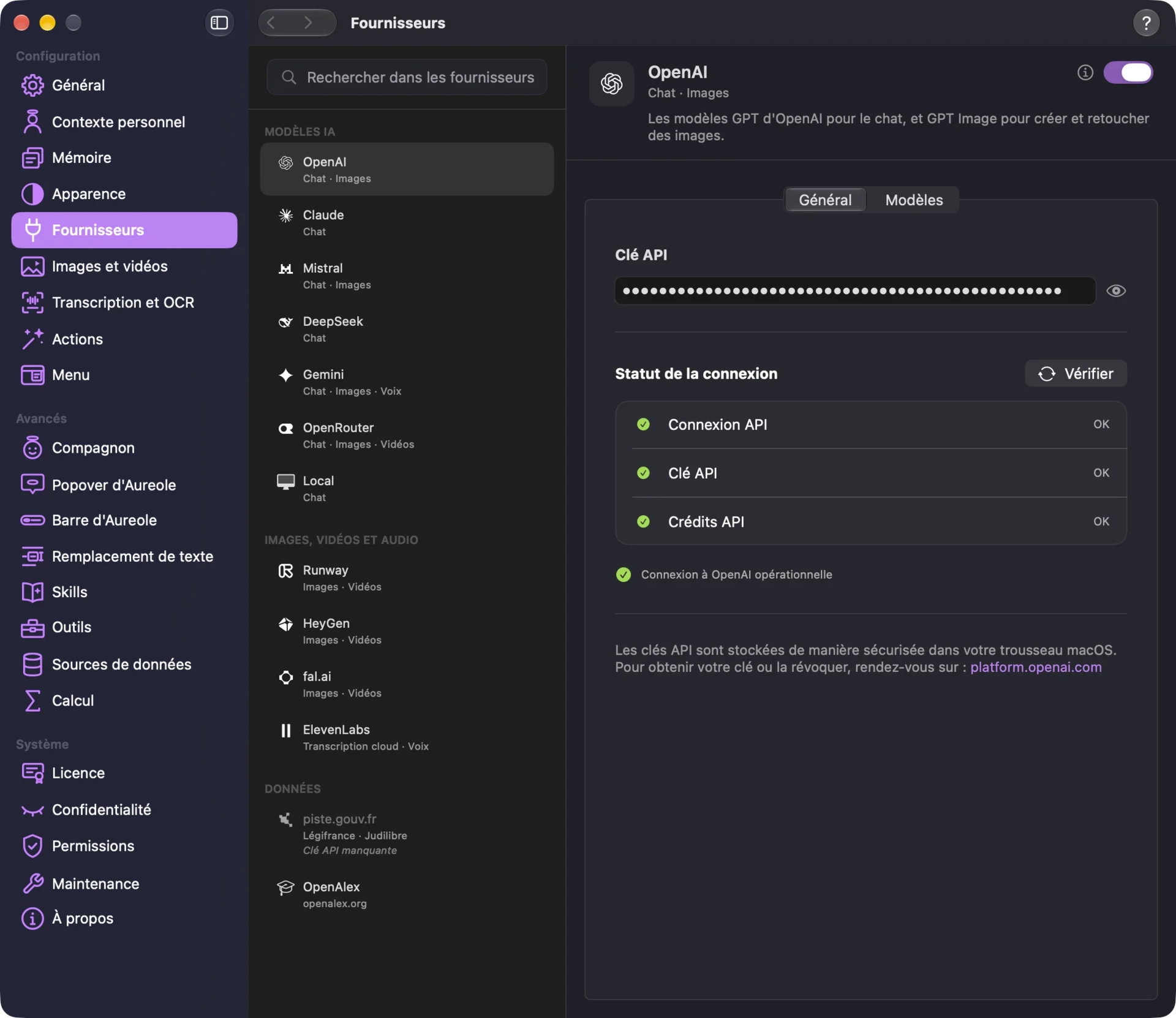
Dans Aureole, ouvrez Réglages›Fournisseurs et choisissez votre fournisseur dans la liste. Dans son onglet « Général », collez la clé dans le champ « Clé API », puis appuyez sur Entrée. Il n’y a pas de bouton Enregistrer : la clé est enregistrée dès que vous quittez le champ.
Vérifiez la connexion
Aureole teste la clé dès que vous l’avez collée. Le bloc « Statut de la connexion » contrôle trois points : « Connexion API », « Clé API » et « Crédits API ». Si tout va bien, il affiche « Connexion à … opérationnelle », avec le nom de votre fournisseur ; sur la capture, « Connexion à OpenAI opérationnelle ».
Sinon, il indique ce qui ne va pas, par exemple « Clé invalide », « Crédits épuisés » ou « Plafond de la clé atteint ». Une fois le problème réglé, cliquez sur « Vérifier » pour relancer le contrôle.
La première clé que vous enregistrez fait de son fournisseur celui utilisé par défaut. Vous pouvez ajouter une clé pour chaque fournisseur avec lequel vous voulez travailler, puis passer de l’un à l’autre à tout moment, même au milieu d’une conversation.
Vous devriez voir
Trois fois OK, puis « Connexion à OpenAI opérationnelle », avec le nom de votre fournisseur.
Un autre message, comme « Clé invalide » ? Voyez « Si la clé est refusée ».
Où est gardée votre clé. Dans le trousseau de macOS, là où sont rangés vos mots de passe. Elle n’en sort que pour appeler le fournisseur, directement depuis votre Mac : aucun serveur Aureole ne la voit passer.
Si la clé est refusée
« Clé invalide »
La clé a probablement été mal copiée, avec un caractère en trop ou en moins. Copiez-la de nouveau depuis le site du fournisseur, ou créez-en une nouvelle. Une clé supprimée chez le fournisseur cesse aussitôt de fonctionner.
« Crédits épuisés » ou « Crédits bas »
La plupart des fournisseurs fonctionnent avec un crédit payé d’avance. Rechargez-le sur leur site : le lien « Voir la facturation » vous y mène.
« Plafond de la clé atteint »
Une limite de dépense a été fixée pour cette clé chez le fournisseur. Relevez-la sur son site, ou créez une autre clé.
OpenRouter : pas de clé à copier
Avec OpenRouter, vous n’êtes pas obligé de copier une clé : « Se connecter avec OpenRouter » ouvre votre navigateur et relie votre compte à Aureole. Vous pouvez aussi coller une clé, comme pour les autres fournisseurs.
Il manque quelque chose à ce guide ? Dites-le-nous.