 Aureole
Centre d’aide›Choisir vos modèles
Changer de modèle
Vous pouvez changer de modèle à tout moment, même au milieu d’une conversation. Ce guide montre comment, ce que garde la conversation, et comment fixer le modèle des nouvelles conversations et celui de chaque action.
- Un clic sur un autre modèle, dans le sélecteur : la conversation continue avec lui, et le garde.
- L’étoile d’un modèle le range dans vos favoris.
- Le modèle des nouvelles conversations se règle dans Réglages›Général ; celui d’une action, dans Réglages›Actions.
Changer en cours de conversation
Ouvrez le sélecteur, en cliquant sur le nom du modèle en haut de la conversation, et choisissez-en un autre. Le message suivant part vers lui, avec toute la conversation : il en reprend le fil.
Le choix est gardé avec la conversation : en la rouvrant demain, vous retrouvez ce modèle. Les fichiers déjà joints suivent, envoyés de nouveau au nouveau fournisseur si besoin.
Vos favoris
L’étoile , au bout de chaque modèle, l’ajoute à vos favoris : dès le premier, un onglet « Favoris » les réunit, tous fournisseurs confondus.
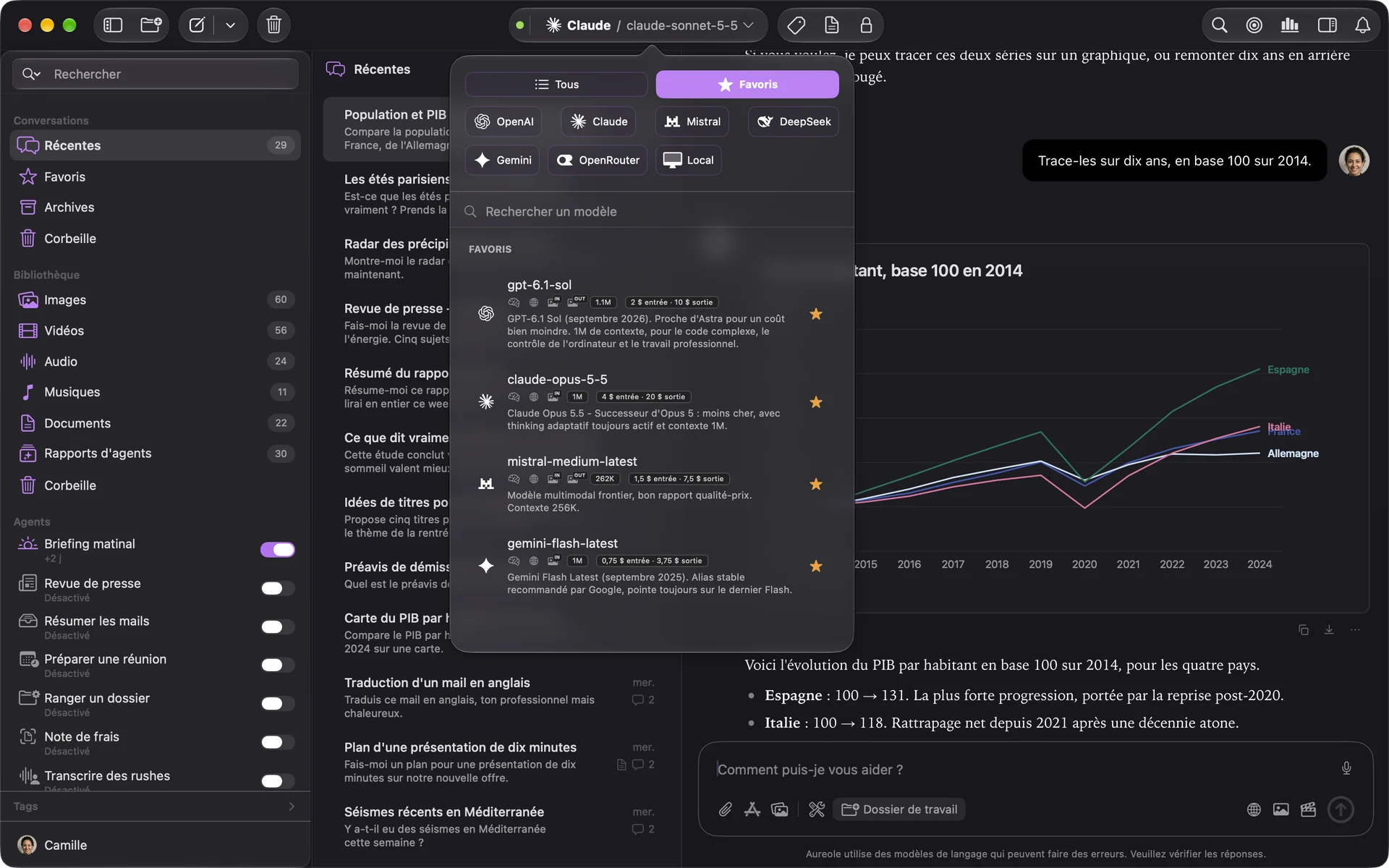
Les favoris sont les mêmes dans la fenêtre et dans la barre d’Aureole.
Les paramètres avancés
En bas du sélecteur, « Paramètres avancés » règle le modèle en cours :
- « Température » : de « Prévisible » à « Créatif » ; 0,7 au départ ;
- « Limite de tokens » : la longueur maximale d’une réponse ;
- « Niveau d’effort de raisonnement », pour un modèle qui réfléchit : plus d’effort pour les problèmes difficiles, moins pour aller vite et dépenser moins ;
- selon le modèle, d’autres réglages, comme la « Verbosité » des modèles GPT.
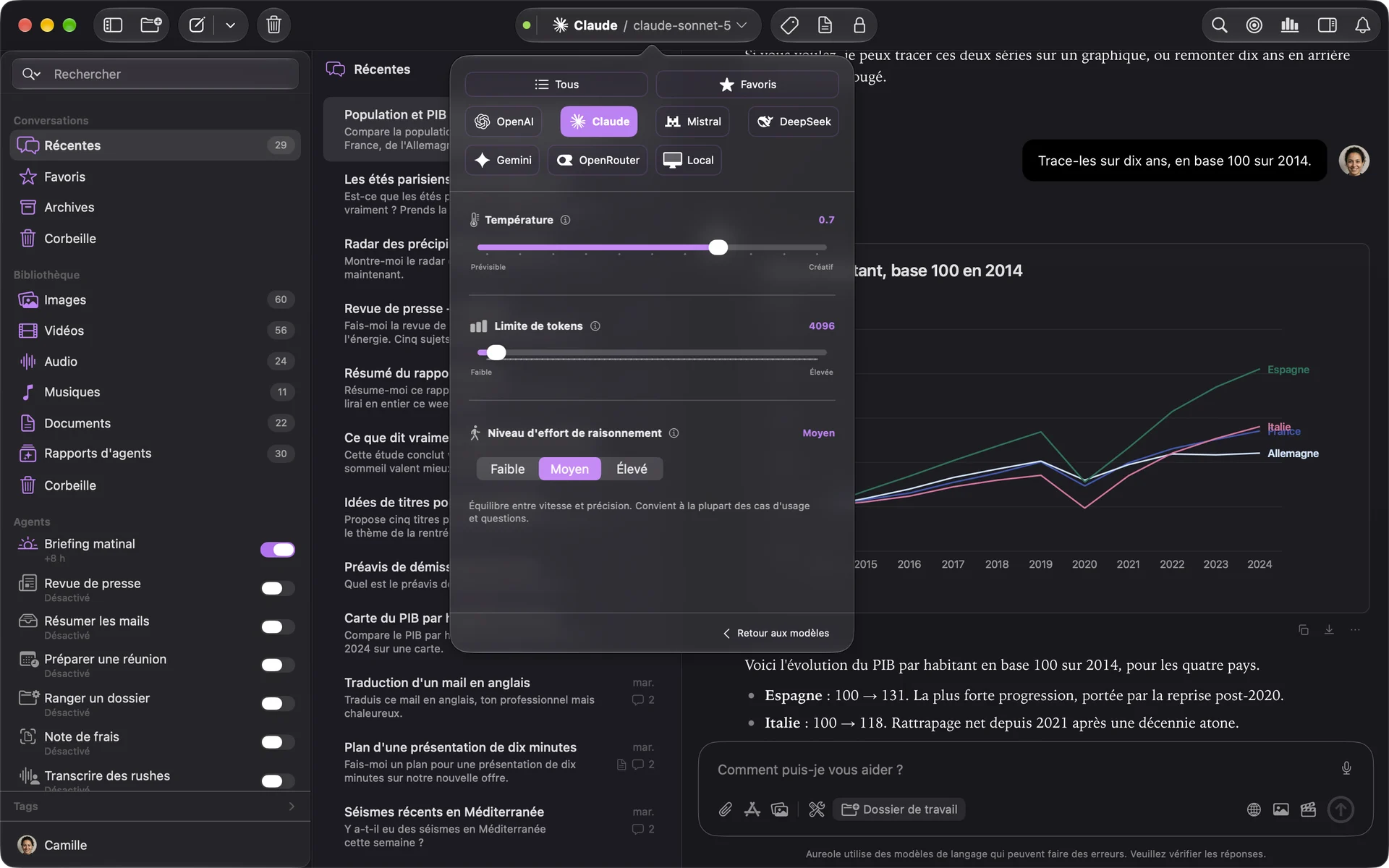
Ces réglages valent pour la conversation, et sont gardés avec elle. En changeant de modèle, ils s’ajustent à ce que le nouveau accepte.
Le modèle des nouvelles conversations
Dans Réglages›Général, la section « Configuration LLM par défaut » choisit le « Fournisseur » et le « Modèle » de chaque nouvelle conversation :
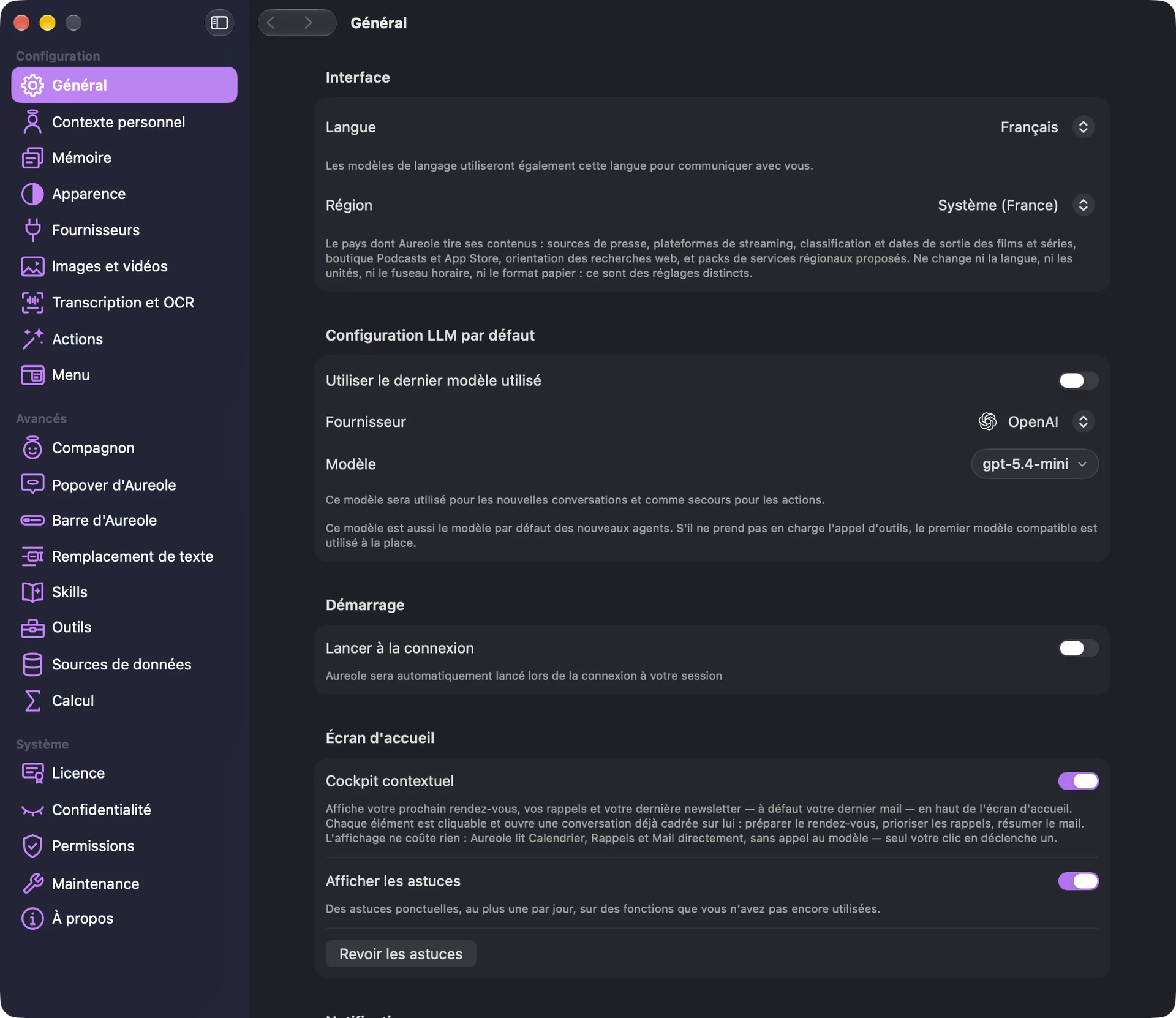
Ce modèle sert aussi aux actions qui n’en ont pas d’autre, et aux nouveaux agents.
« Utiliser le dernier modèle utilisé » fait plutôt reprendre le dernier modèle choisi, par chaque nouvelle conversation comme par les actions qui n’ont pas de modèle propre ; il est désactivé au départ.
Le modèle d’une action
Une action peut avoir son propre modèle : un modèle rapide pour corriger, un modèle qui réfléchit pour analyser. Dans Réglages›Actions, choisissez l’action, puis sa section « Configuration du modèle » :
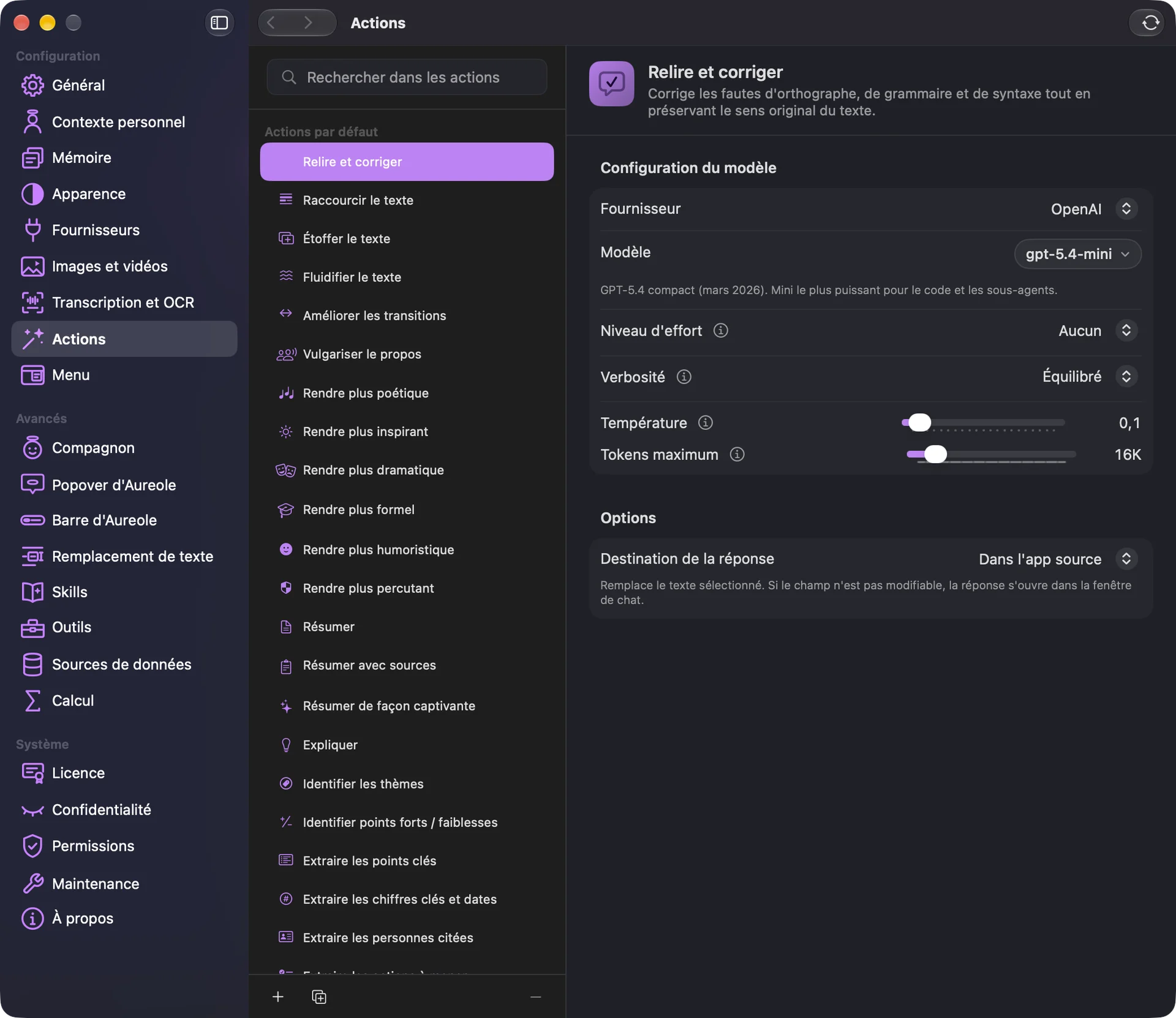
Dans la barre d’Aureole, la pastille du modèle, sur la ligne d’une action, change aussi son modèle : le choix est gardé pour les fois suivantes.
« Revenir aux réglages par défaut » rend à l’action le modèle par défaut.
Si ça coince
Je ne trouve pas « Paramètres avancés »
Le bouton n’apparaît que sur l’onglet du modèle en cours, ou sur « Tous ». Revenez sur l’un d’eux.
Je ne peux pas régler la température
Certains modèles qui réfléchissent ont une température fixe : à la place du curseur, Aureole affiche sa valeur, qu’on ne peut pas changer.
Un favori a disparu
Sa clé a été retirée, le modèle a été masqué dans les réglages, ou le fournisseur l’a retiré.
Aureole refuse un modèle
Il n’est plus disponible chez son fournisseur, ou il est masqué dans Réglages›Fournisseurs. Aureole n’en choisit jamais un autre à votre place : choisissez-en un autre.
Il manque quelque chose à ce guide ? Dites-le-nous.