 Aureole
Centre d’aide›Agir dans vos apps
Changer le raccourci
⌥Espace ouvre la barre d’Aureole, et deux autres raccourcis ouvrent sa fenêtre et la dictée. Si l’un d’eux est déjà pris sur votre Mac, ou ne vous convient pas, changez-le. Ce guide montre comment.
- Les trois raccourcis se changent dans Réglages›Général, section « Raccourcis ».
- Cliquez sur un raccourci, puis appuyez sur la nouvelle combinaison : elle est enregistrée aussitôt.
- Aureole ne voit pas les raccourcis des autres apps : si le nouveau ne répond pas, choisissez-en un autre.
Les trois raccourcis
Ouvrez Réglages›Général et descendez jusqu’à la section « Raccourcis » :
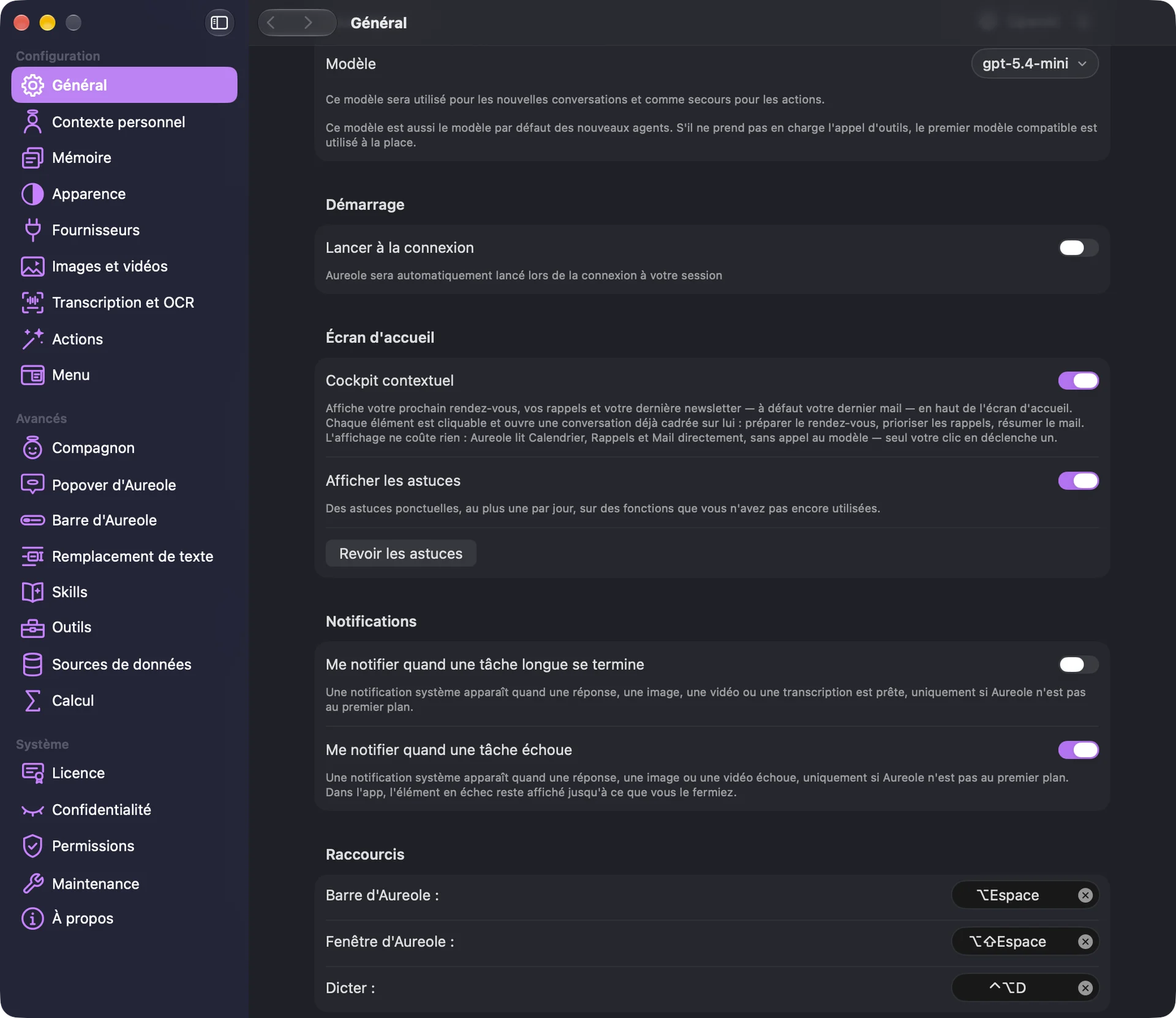
« Barre d’Aureole » ouvre et ferme la barre. Au départ, ⌥Espace.
« Fenêtre d’Aureole » ouvre et ferme la fenêtre d’Aureole, le curseur dans son champ de saisie. Au départ, ⌥⇧Espace.
« Dicter » dicte dans Aureole, depuis n’importe quelle app. Au départ, ⌃⌥D.
Changer un raccourci
Cliquez sur le raccourci à changer : il attend une combinaison. Appuyez alors sur les touches voulues :
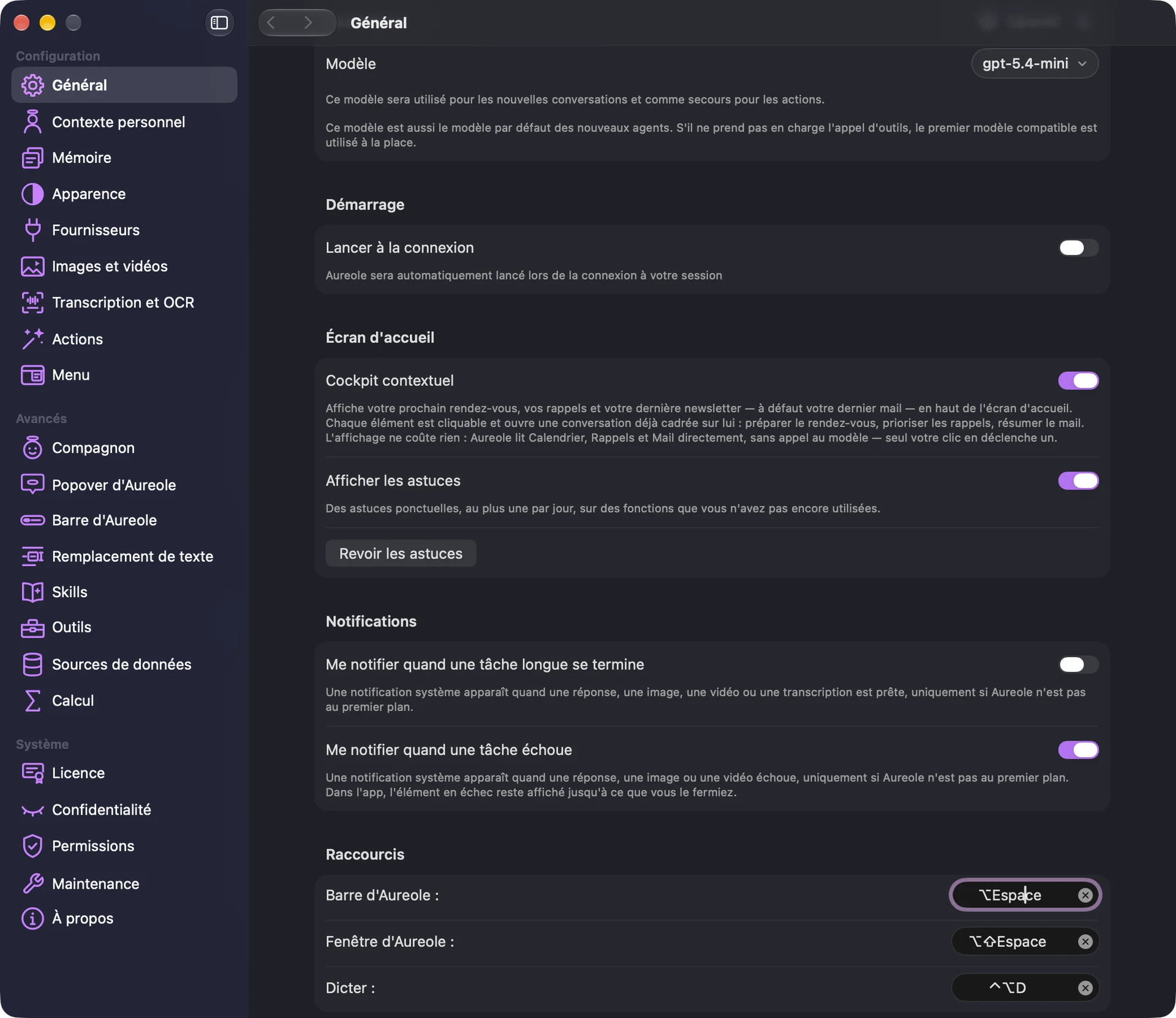
Elle est enregistrée aussitôt, sans bouton à valider. Échap annule ; ⌫ efface le raccourci. Pendant que vous saisissez, les raccourcis d’Aureole sont suspendus.
Une combinaison doit comporter au moins une des touches Commande, Option ou Contrôle, sauf avec une touche de fonction. Une lettre seule, ou accompagnée de Maj seulement, est refusée d’un bip.
Un raccourci effacé ne revient pas tout seul, et aucun bouton ne rétablit celui d’origine : enregistrez-le de nouveau, à la main.
Quand la combinaison est déjà prise
Si elle sert déjà à un menu d’Aureole, un message le dit, et elle est refusée.
Si macOS l’utilise, un message le dit aussi, avec un bouton pour la garder quand même ; sinon, choisissez-en une autre. Les raccourcis de macOS se changent dans ses Réglages Système, rubrique Clavier, puis Raccourcis clavier.
Si une autre app l’utilise déjà, un lanceur ou un gestionnaire de fenêtres par exemple, Aureole ne peut pas le savoir : le raccourci ne répond pas, sans message. Libérez-le dans cette app, ou choisissez-en un autre.
Aureole ne vérifie pas non plus que ses trois raccourcis sont différents : donnez-leur des combinaisons distinctes.
Lors du premier lancement
L’accueil de l’app vous fait essayer le raccourci de la barre, à son écran « Un geste pour l’appeler » ; « Choisir un autre raccourci… » en enregistre un autre :
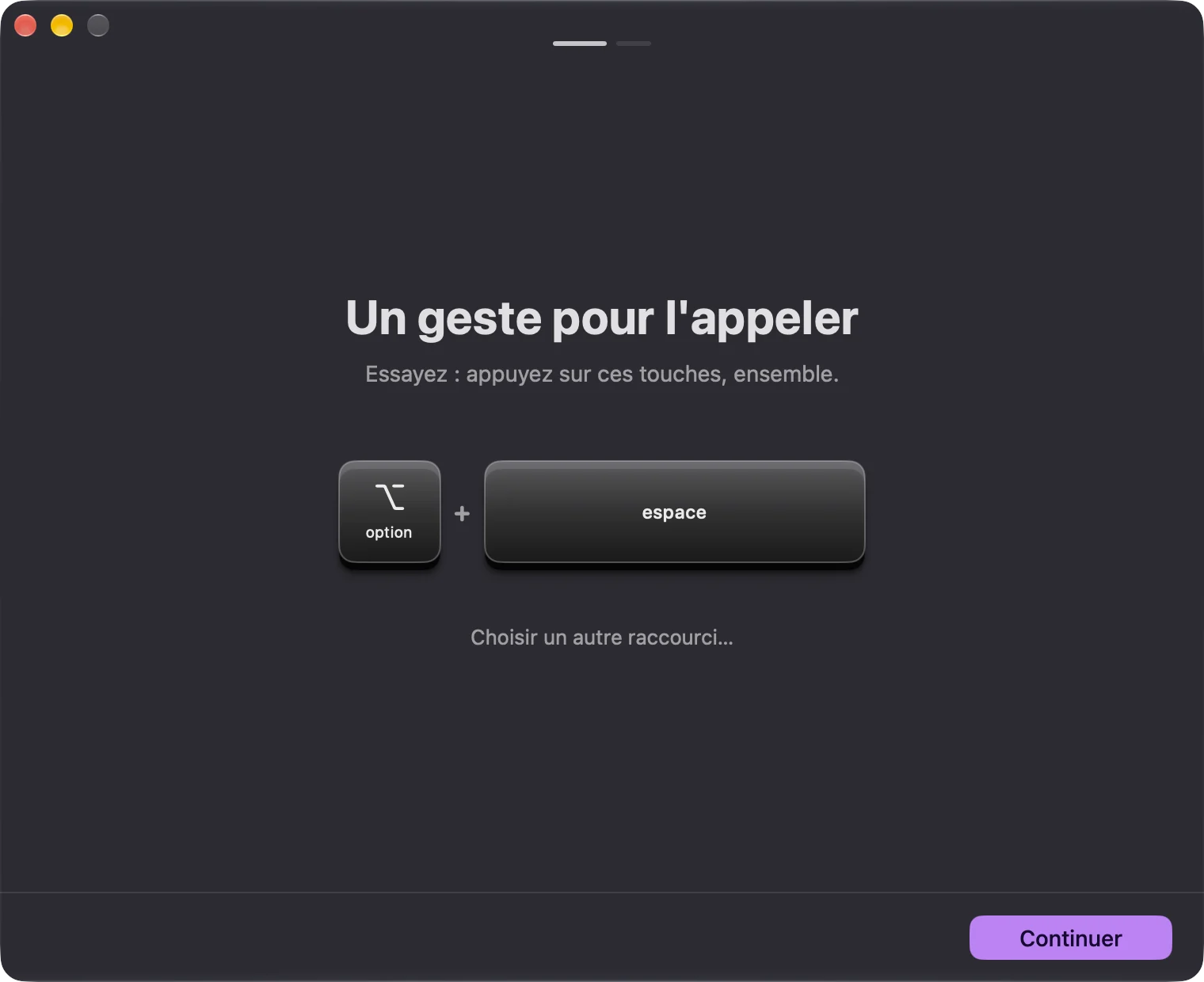
Les deux autres raccourcis ne se règlent que dans les Réglages.
Si ça coince
⌥Espace n’ouvre plus la barre
Une autre app l’utilise peut-être déjà : libérez-le dans cette app, ou choisissez un autre raccourci pour Aureole. Il a peut-être aussi été effacé : enregistrez-le de nouveau.
Ma combinaison est refusée d’un bip
Elle ne comporte aucune des touches Commande, Option ou Contrôle.
Un message dit que le raccourci est déjà utilisé
Par un menu d’Aureole ou par macOS. Choisissez-en un autre, ou, s’il s’agit de macOS, gardez-le avec le bouton prévu pour cela.
Je voudrais retrouver ⌥Espace
Cliquez sur le raccourci de la barre, puis appuyez sur ⌥Espace.
Il manque quelque chose à ce guide ? Dites-le-nous.