 Aureole
Centre d’aide›Créer
Transcrire un audio, une vidéo ou une réunion
Aureole transcrit vos enregistrements sur votre Mac, sans rien envoyer : un entretien, un podcast, une note vocale, une réunion qu’elle enregistre elle-même. Une vidéo YouTube, elle, est transcrite en ligne par Gemini, avec votre clé. Aureole sait dire qui parle, et propose un résumé. Ce guide montre comment importer, enregistrer et transcrire.
- Dans la bibliothèque, « Audio », le importe un fichier ou une adresse.
- Pour une réunion : l’icône d’Aureole dans la barre des menus, « Nouvel enregistrement ».
- La transcription se fait sur votre Mac, sauf si vous choisissez ElevenLabs Scribe, en ligne, et pour une vidéo YouTube, que Gemini transcrit en ligne.
Importer un fichier ou une adresse
Dans « Audio », le propose « Importer des fichiers… », audio ou vidéo, et « Importer depuis une URL… » : un épisode de podcast, un flux RSS, un lien direct, ou une vidéo YouTube, que Gemini transcrit avec votre clé Gemini (sans clé, Aureole tente ses sous-titres).
Une vidéo de la bibliothèque se transcrit aussi, avec « Transcrire », en haut.
Enregistrer une réunion
Dans la barre des menus, l’icône d’Aureole , puis « Nouvel enregistrement ». Donnez un titre, gardez le « Micro », et ajoutez l’« Audio système » pour capter vos interlocuteurs dans Zoom, Meet ou le navigateur. Puis « Démarrer l’enregistrement ».
Pendant l’enregistrement, un indicateur reste dans la barre des menus : « Pause », « Marquer » un moment, « Terminer ». À la fin, la transcription démarre d’elle-même, et l’enregistrement arrive dans « Audio ».
Le micro demande l’autorisation du Micro ; l’audio système, celle de l’Enregistrement de l’écran.
Transcrire
Un fichier importé attend : ouvrez-le, choisissez les options, puis « Transcrire » :
- le moteur : sur l’appareil, privé, ou ElevenLabs Scribe, en ligne, le plus précis ;
- la langue, détectée d’elle-même au départ ;
- « Identifier les locuteurs », pour savoir qui parle ;
- « Aperçu IA » : un résumé, des chapitres et les actions à mener, écrits par votre modèle.
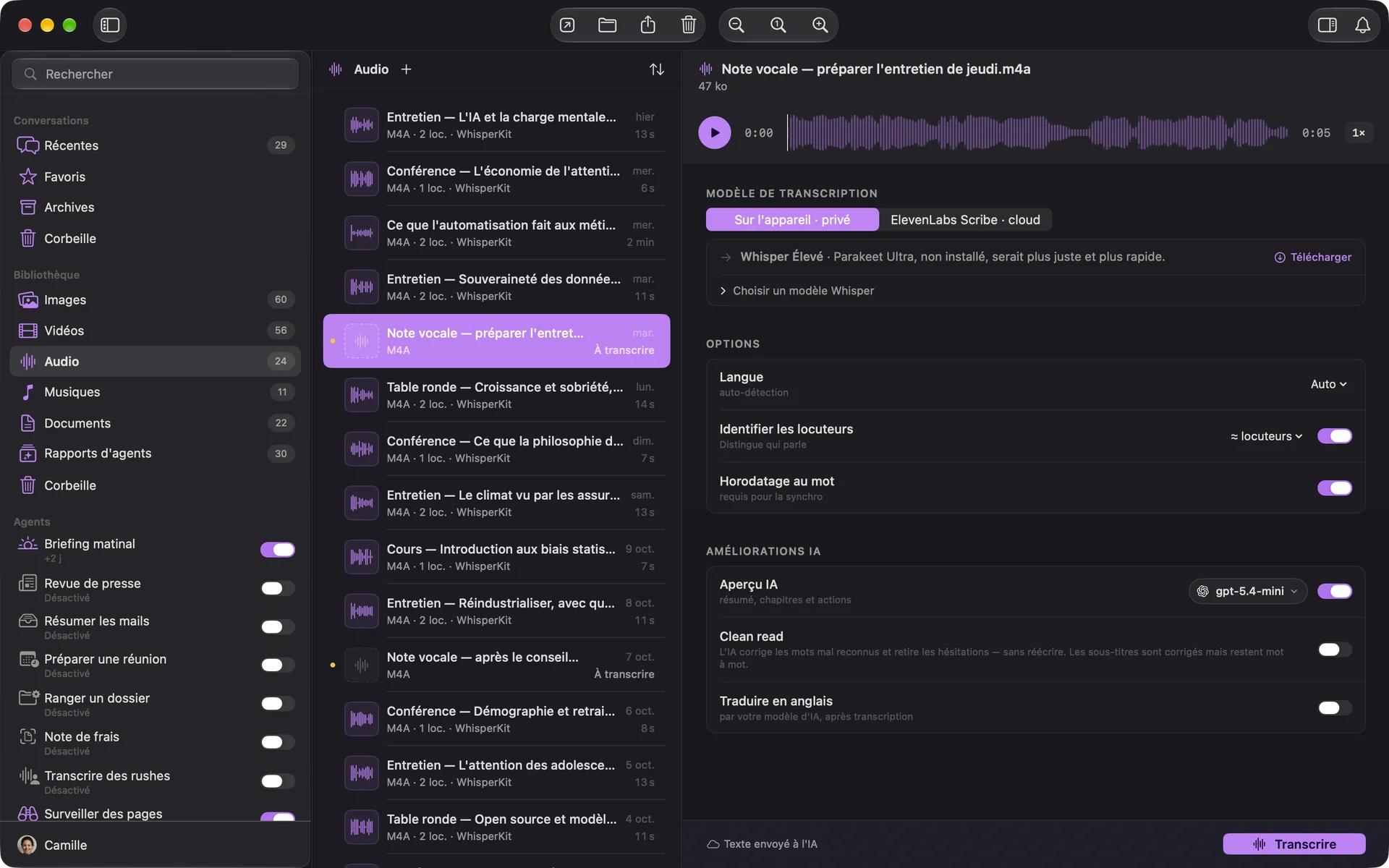
Ces choix valent pour cette transcription. Les transcriptions passent une à une.
Sur votre Mac ou en ligne
Sur votre Mac, Parakeet transcrit l’anglais, le français, l’allemand, l’espagnol, l’italien, le portugais et le néerlandais ; Whisper, les autres langues. Leurs modèles se téléchargent une fois, dans Réglages›Transcription et OCR. Rien ne quitte le Mac.
En ligne, Scribe demande une clé ElevenLabs, ou passe par OpenRouter : l’audio est alors envoyé au fournisseur. L’aperçu, le nettoyage et la traduction envoient le texte, jamais l’audio, au modèle choisi.
Lire et corriger la transcription
La transcription se lit par locuteur, le mot en cours surligné pendant l’écoute ; un clic sur un mot y saute. Renommez un locuteur d’un clic sur son nom. « Modifier » corrige le texte ; ⌘F y cherche. « Exporter sous… » l’enregistre en texte, Markdown, PDF, Word, ou en sous-titres.
Si ça coince
Ce format nécessite l’outil FFmpeg
Certains formats, comme mkv, webm ou ogg, demandent FFmpeg, qu’Aureole n’inclut pas. Installez-le, par exemple avec brew install ffmpeg, ou convertissez le fichier en m4a ou mp3.
La vidéo YouTube ne peut pas être transcrite
Avec une clé Gemini (« Réglages » › « Fournisseurs »), c’est Gemini qui lit la vidéo à partir de son adresse : Aureole ne télécharge ni la vidéo ni son audio, et l’adresse part chez Google. Seules les vidéos publiques passent, pas les vidéos privées, non répertoriées ou supprimées. Le texte est généré par Gemini, pas les sous-titres d’origine : il peut contenir des erreurs, et ses horodatages sont approchés. Sans clé Gemini, Aureole tente les sous-titres de la vidéo, que YouTube bloque souvent : cherchez alors le même contenu en podcast, ou importez un fichier.
Mes interlocuteurs ne sont pas enregistrés
Activez l’« Audio système », et accordez l’Enregistrement de l’écran. À l’inverse, sans micro, votre propre voix manque.
Il manque quelque chose à ce guide ? Dites-le-nous.