 Aureole
Centre d’aide›Brancher vos outils
Décider de ce qu’Aureole peut faire seule
Aureole se sert d’outils : vos apps, des sources de données, le calcul, des serveurs MCP. Ce qui ne fait que lire passe seul ; ce qui change quelque chose attend votre accord. Ce guide montre ce bandeau, comment régler un outil une fois pour toutes, et comment choisir les outils d’une conversation.
- Avant une action qui change quelque chose, un bandeau demande votre accord : pour cette fois, ou toujours.
- Chaque outil peut avoir sa règle : demander, autoriser, ou refuser, dans Réglages›Outils.
- Le bouton des outils , sous le champ, restreint ceux d’une conversation.
Le bandeau d’accord
Quand Aureole s’apprête à créer, modifier, envoyer ou supprimer, un bandeau s’affiche au-dessus du champ, avec le nom de l’outil :
- « Autoriser » : pour cette fois ;
- « Toujours autoriser » : pour cet outil, désormais, dans toutes vos conversations ;
- « Annuler » : l’action n’a pas lieu, et le modèle le sait.
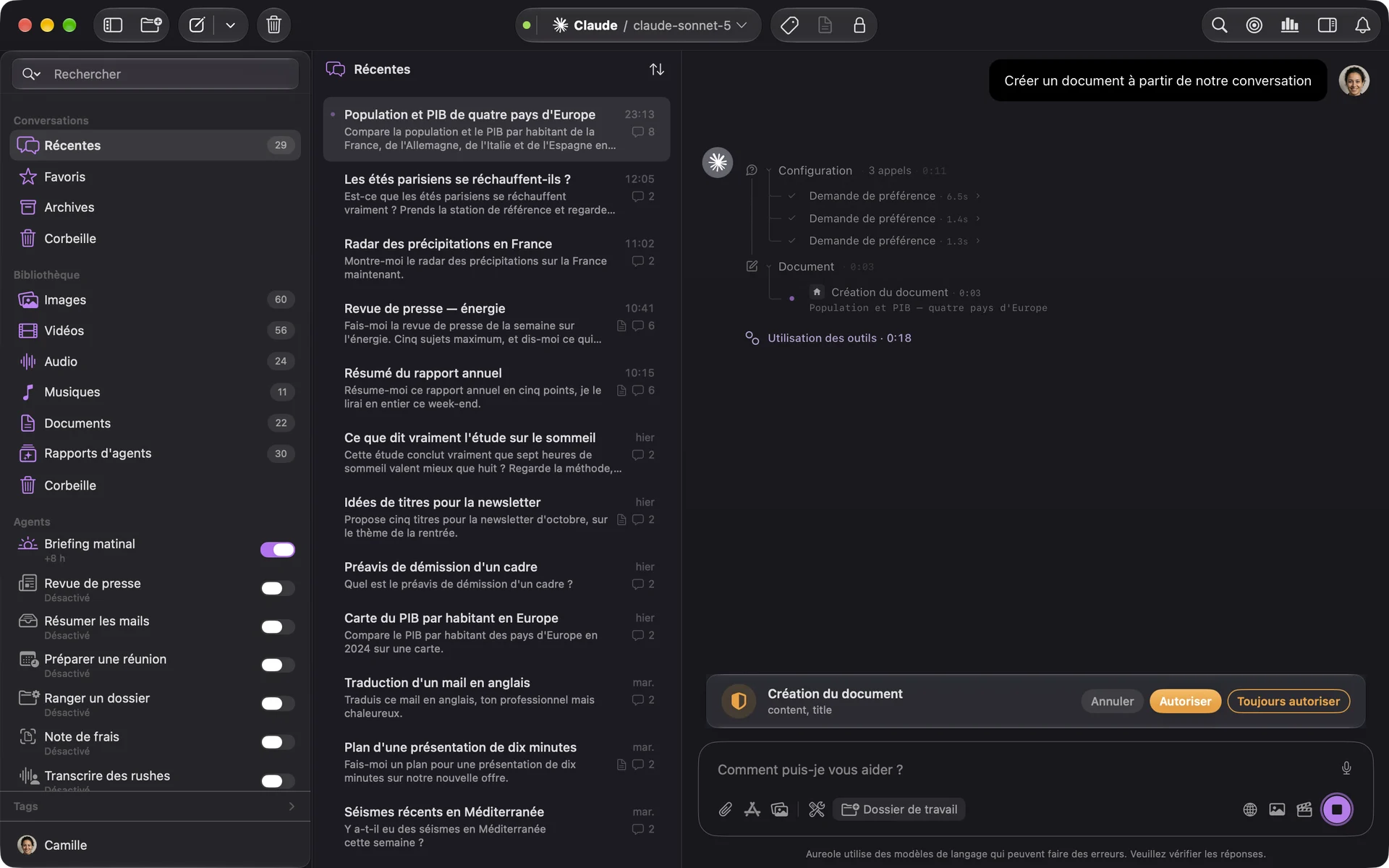
Ce qui ne fait que lire, chercher ou consulter passe sans bandeau. Les outils d’un serveur MCP ajouté par vous demandent toujours, faute de savoir ce qu’ils font.
Le réglage général
Dans Réglages›Outils, section « Exécution », « Réglages d’exécution… » ouvre l’interrupteur « Demander avant chaque action », activé au départ. Désactivé, Aureole n’interroge plus que pour les actions sensibles : envoyer un mail ou un message, supprimer un événement, un contact, un rappel ou un fichier, lancer une commande du terminal.
La même feuille règle les « Commandes du terminal » : un réseau restreint, au départ, ou la lecture seule hors du dossier de travail, ou l’accès complet.
La règle d’un outil
Chaque app ou serveur de Réglages›Outils affiche le nombre de ses outils : un clic dessus les liste, chacun avec son menu. Les outils toujours actifs, comme le calcul, sont sous « Outils intégrés ». Le menu propose :
- « Par défaut », demander ou autoriser : comme le réglage général ;
- « Toujours autoriser », ou « Toujours demander » ;
- « Toujours refuser » : l’outil n’est jamais exécuté.
« Toujours autoriser », dans le bandeau, pose la même règle. Pour toutes les effacer d’un coup : « Règles par outil », dans les réglages d’exécution, puis « Réinitialiser ».
Les outils d’une conversation
Le bouton des outils , sous le champ de saisie, ouvre « Outils de cette conversation » : désactivez-y une app, une source ou un serveur pour cette conversation seulement. On ne peut que retirer, pas ajouter ce que les réglages ont coupé. « Rétablir par défaut » revient au choix des réglages.
Si ça coince
Le contrôle d’écran ne me demande rien
Ses clics et sa saisie ne passent pas par le bandeau, qui volerait la main à l’app pilotée. Gardez un œil sur ce qu’il fait, et arrêtez la réponse au besoin : voyez « Laisser Aureole piloter l’écran ».
J’ai cliqué « Toujours autoriser » par erreur
Ouvrez la liste des outils de l’app ou du serveur, et remettez l’outil sur « Par défaut ».
Un raccourci ou une automatisation n’agit pas
Depuis Raccourcis, Aureole ne fait que lire : personne n’est là pour donner son accord.
Il manque quelque chose à ce guide ? Dites-le-nous.