 Aureole
Centre d’aide›Brancher vos outils
Laisser Aureole piloter l’écran
Pour une app qu’elle ne pilote pas directement, Aureole peut lire ce qu’affiche l’écran, puis cliquer, taper et faire défiler à votre place. Ce guide montre ce qu’il faut autoriser, comment vous voyez qu’elle est aux commandes, et comment l’arrêter.
- Le contrôle d’écran demande l’autorisation « Accessibilité », dans Réglages›Permissions.
- Quand Aureole agit, un halo entoure l’écran : « Aureole pilote… », suivi du nom de l’app.
- Pour l’arrêter, revenez dans Aureole et arrêtez la réponse.
L’autoriser
Il n’y a pas d’interrupteur : le contrôle d’écran fonctionne dès qu’Aureole a l’autorisation « Accessibilité », et s’arrête si vous la retirez. Pour lire le texte d’une fenêtre qui ne l’expose pas, elle a aussi besoin de l’« Enregistrement de l’écran ». Les deux se demandent dans Réglages›Permissions :
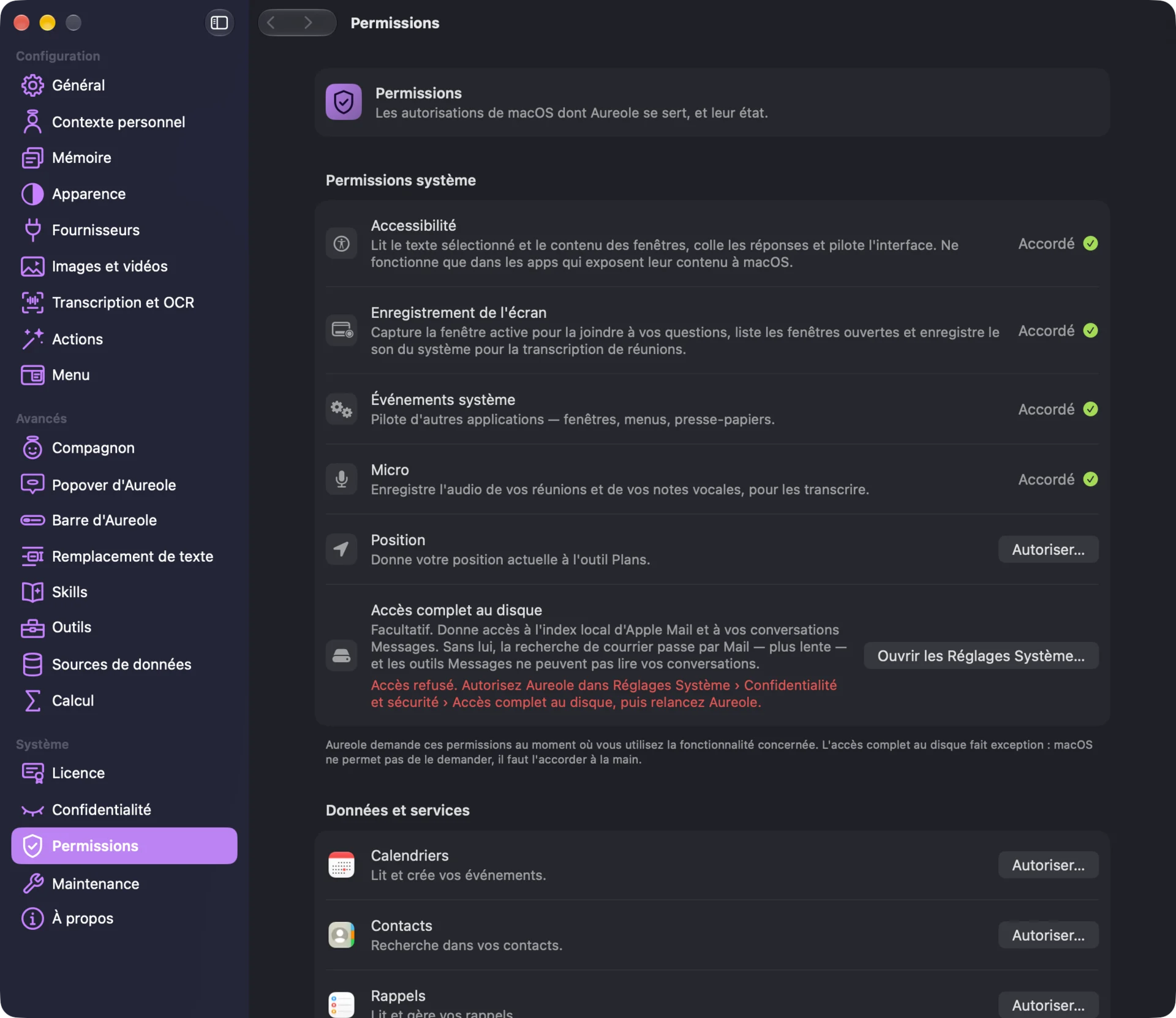
Il ne marche que dans les apps qui exposent leur contenu à macOS, c’est-à-dire la plupart.
Quand Aureole est aux commandes
Demandez, par exemple : « dans Slack, ouvre le canal projets et résume les derniers messages ». Aureole lit la fenêtre, puis agit. Pendant qu’elle clique ou tape, un halo entoure l’écran, avec « Aureole pilote » suivi du nom de l’app ; il s’éteint deux secondes et demie après sa dernière action. Il ne bloque pas votre souris : évitez simplement de vous en servir en même temps.
Quand Aureole n’est pas au premier plan, la pastille « Aureole travaille… » la ramène d’un clic.
L’arrêter
Revenez dans Aureole, par la pastille si besoin, et arrêtez la réponse, avec le bouton d’arrêt du champ de saisie ou ⌘. : Aureole s’arrête aussitôt.
Ce qu’elle ne fait pas
Aureole ne pilote jamais le Trousseau, les gestionnaires de mots de passe (1Password, Bitwarden et les autres), ni elle-même. Elle refuse aussi d’appuyer sur une touche dans un champ de mot de passe.
Pour ne pas vous voler la main, ses clics et sa saisie ne vous sont pas soumis un par un : relisez votre demande avant de la confier, et gardez un œil sur ce qu’elle fait.
Si ça coince
Aureole dit que l’autorisation d’Accessibilité n’est pas accordée
Accordez-la dans Réglages Système › Confidentialité et sécurité › Accessibilité, puis relancez Aureole.
Aureole clique à côté, ou ne trouve rien à cliquer
La fenêtre a bougé, ou une autre la cache. Laissez la fenêtre visible, au premier plan, et redemandez.
L’app n’est pas lancée
Ouvrez-la d’abord, ou donnez son nom exact.
Il manque quelque chose à ce guide ? Dites-le-nous.