 Aureole
Centre d’aide›Brancher vos outils
Ajouter un serveur MCP
MCP (Model Context Protocol) est un standard qui permet de brancher de nouveaux outils sur une IA. Un serveur MCP est un connecteur qui apporte un ou plusieurs de ces outils. Aureole a déjà ses propres outils, dits intégrés ; un serveur MCP en ajoute d’autres.
- Les outils intégrés sont toujours disponibles. Vous choisissez seulement si Aureole doit vous demander votre accord avant de s’en servir.
- Pour brancher un serveur : Réglages›Outils, puis « Ajouter un serveur ».
- Un serveur se lance par une commande sur votre Mac, ou se joint par une adresse en ligne.
Les outils intégrés
Les outils intégrés sont toujours actifs. Pour chacun, vous pouvez décider si Aureole doit vous demander votre accord avant de l’utiliser : ce réglage se trouve dans « Outils intégrés », section « Exécution ». Les services propres à certaines apps, ainsi que ceux qui créent des images et des vidéos, s’activent un par un. Les sources de données publiques ont leur propre onglet, « Sources de données ».
Ajouter un serveur
Ouvrez les Outils
Ouvrez Réglages›Outils et descendez jusqu’à la section « Comptes et serveurs connectés ». Deux boutons y sont proposés : « Parcourir le catalogue » présente des serveurs prêts à brancher, et « Ajouter un serveur » permet d’en configurer un vous-même. Ce guide suit ce second chemin.
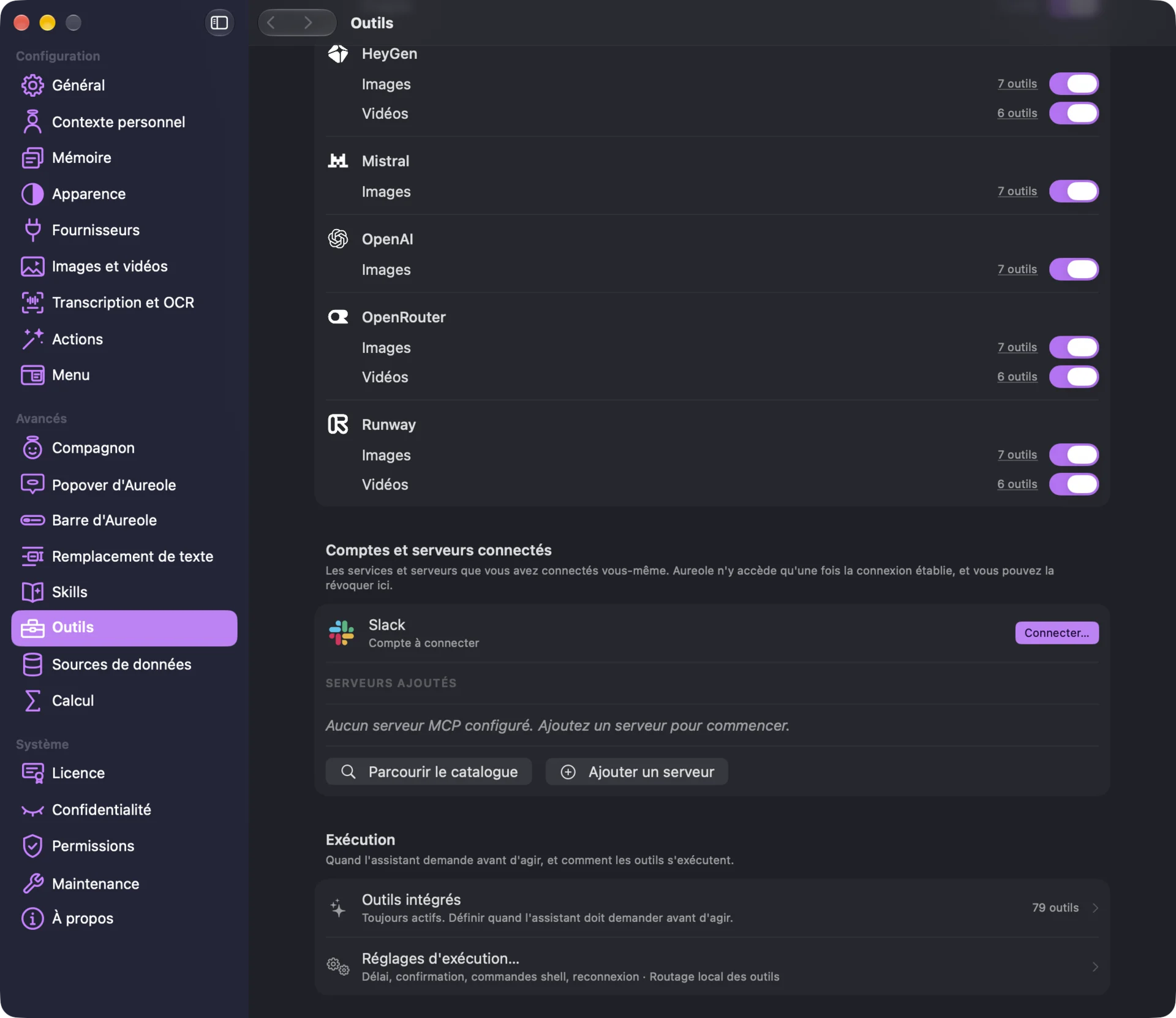
Décrivez le serveur
Dans la fenêtre qui s’ouvre, donnez d’abord un « Nom du serveur », pour le reconnaître dans la liste. Choisissez ensuite comment Aureole communique avec lui ; c’est ce qu’on appelle le transport :
« Entrée/Sortie standard (stdio) », pour un serveur qui s’exécute sur votre Mac. Indiquez la commande qui le lance, et ses arguments ; la documentation du serveur les donne en général.
« HTTP Streamable », pour un serveur en ligne. Indiquez son adresse, en http ou https. Vous n’avez pas d’en-têtes à saisir : si le serveur demande un compte, il propose un bouton « Se connecter ».
Si le serveur a besoin d’une clé ou d’un réglage pour fonctionner, ajoutez-le dans « Variables d’environnement ». Sa valeur est enregistrée dans le trousseau de votre Mac.
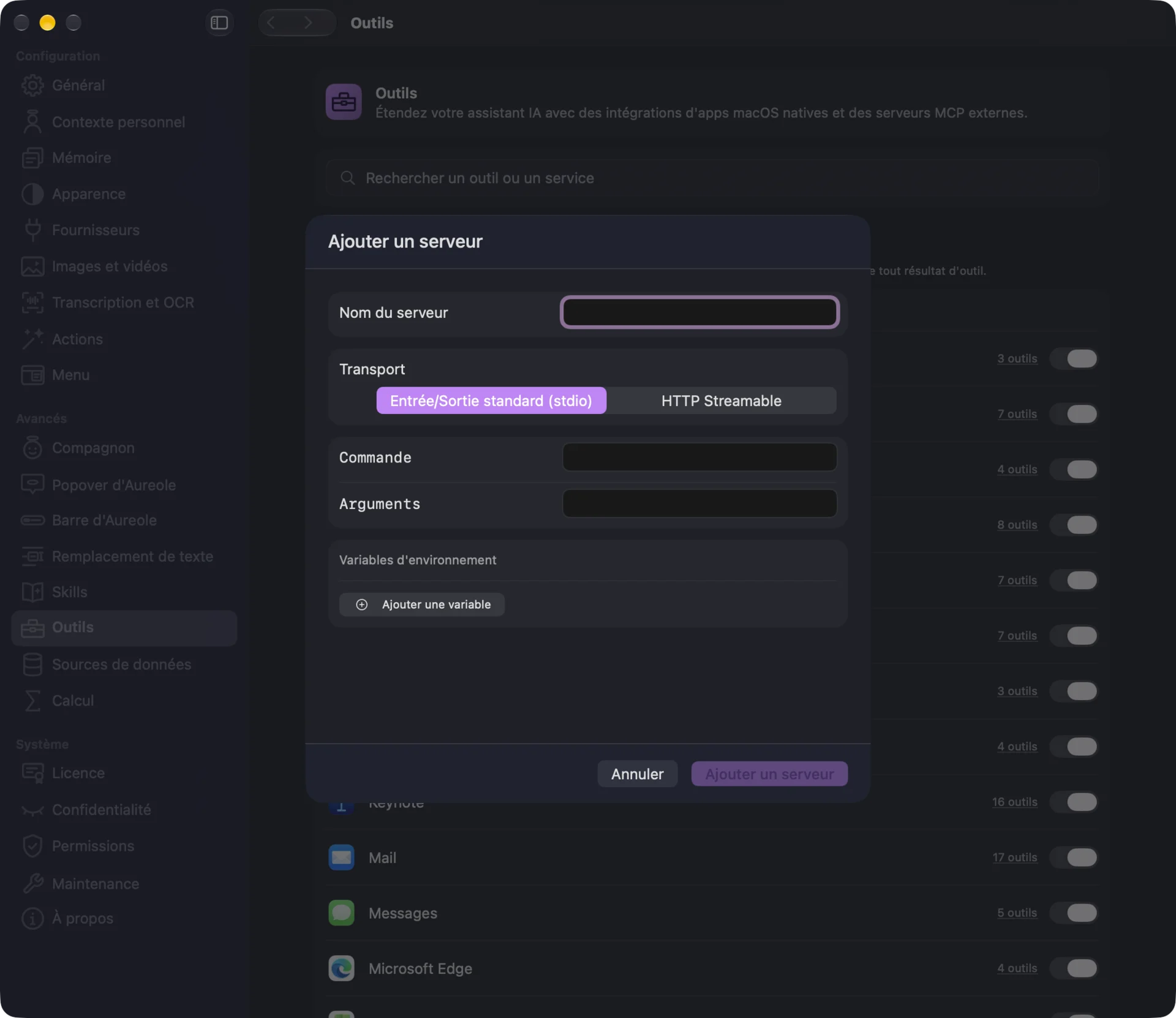
Ajoutez-le
Validez : le serveur apparaît dans la liste « Serveurs ajoutés ». Son état passe de « Connexion… » à « Connecté », et ses outils sont alors disponibles pour l’IA. Leur nombre s’affiche à côté du serveur ; cliquez dessus pour choisir, outil par outil, si Aureole doit vous demander votre accord avant de l’utiliser.
Node, sans réglage. Beaucoup de serveurs se lancent avec node ou npx : il faut alors que Node soit installé sur votre Mac. Aureole le retrouve d’elle-même, qu’il ait été installé avec nvm, fnm ou Homebrew ; vous n’avez rien à configurer dans le Terminal.
Il manque quelque chose à ce guide ? Dites-le-nous.