 Aureole
Centre d’aide›Dépanner
Libérer de la mémoire et réinitialiser
Aureole entretient ses caches toute seule. L’onglet Maintenance garde trois outils pour les rares cas où elle ralentit ou lit mal une app, et plusieurs onglets des réglages peuvent revenir à leur état d’origine. Ce guide dit ce que fait chacun, et ce qu’il ne touche pas.
- Réglages›Maintenance : « Libérer de la mémoire », « Supprimer les données obsolètes », « Réinitialiser le cache d’apprentissage ».
- Aucun de ces outils ne touche à vos conversations, à vos clés, à vos réglages ni à vos fichiers.
- Pour remettre un onglet des réglages à zéro : le bouton aux flèches circulaires , en haut à droite.
Les outils de maintenance
Dans Réglages›Maintenance, section « Outils de maintenance » :
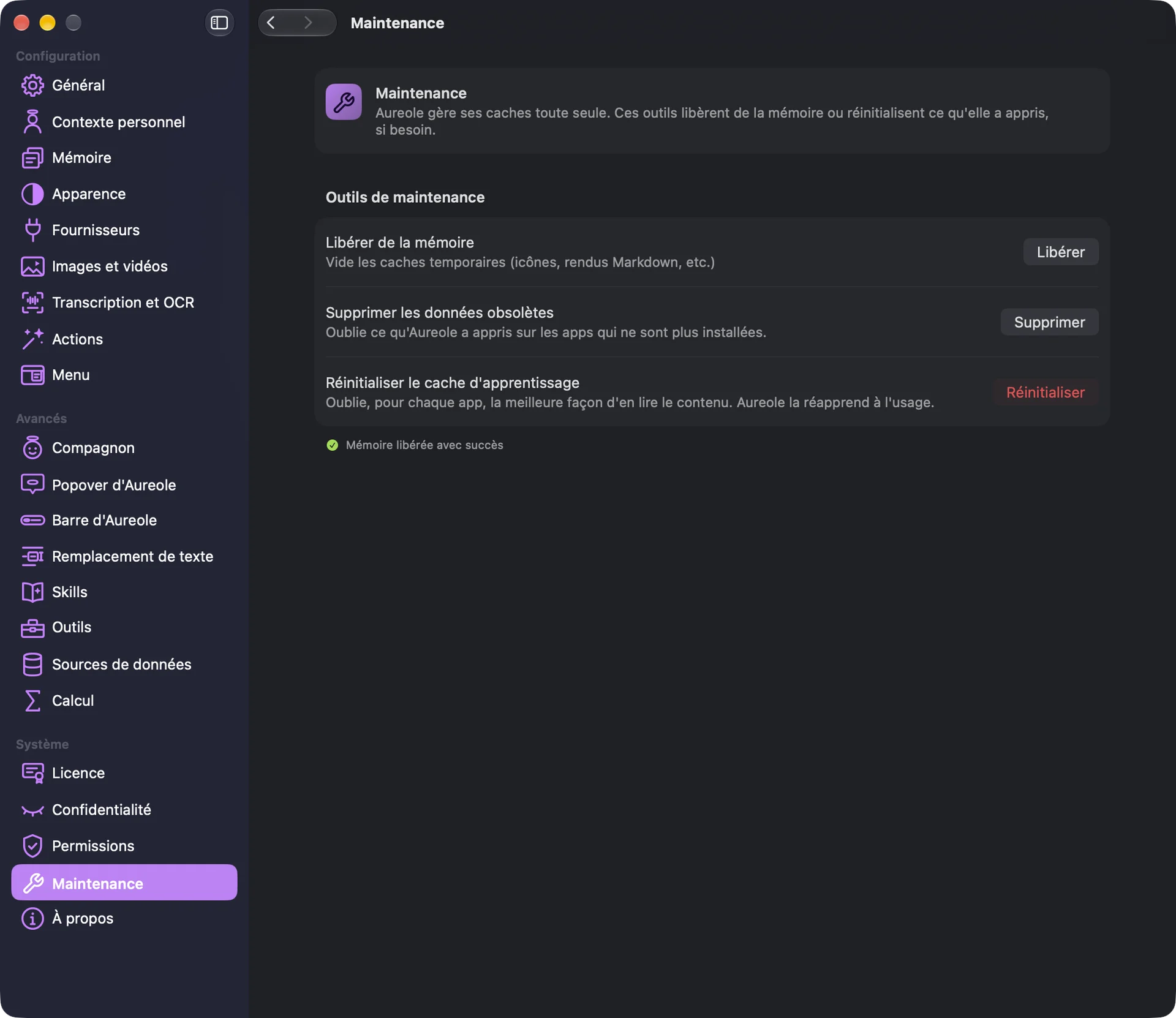
« Libérer de la mémoire », bouton « Libérer », vide les caches que garde la mémoire vive : icônes et noms des apps, rendus Markdown. Il ne libère pas d’espace disque, et Aureole garde ce qu’elle a appris. Un message confirme, ici « Mémoire libérée avec succès ».
« Supprimer les données obsolètes » oublie ce qu’Aureole avait appris sur les apps qui ne sont plus installées.
« Réinitialiser le cache d’apprentissage » oublie, pour chaque app, la meilleure façon d’en lire le contenu ; Aureole la réapprend à l’usage. Utile quand le texte sélectionné dans une app est mal lu, ou plus lu du tout.
Aucun ne touche à vos conversations, à vos clés API, à vos réglages, à vos médias, à vos modèles téléchargés ni à vos souvenirs.
Réinitialiser l’apprentissage
Seul le troisième outil demande confirmation :
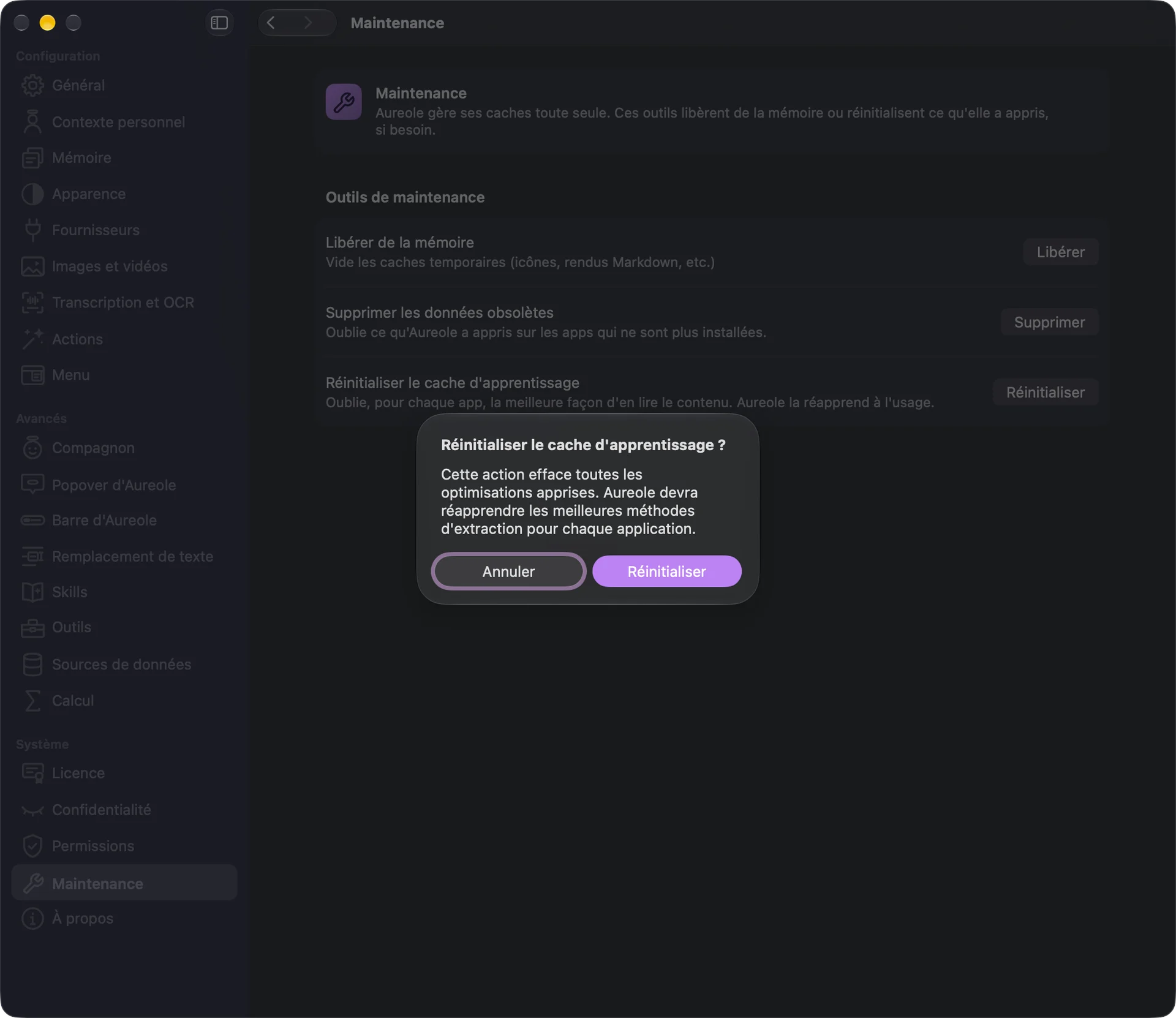
« Réinitialiser » efface l’apprentissage, sans retour possible ; rien d’autre n’est perdu. « Annuler » ne change rien.
Ce qu’Aureole fait d’elle-même
Une trentaine de secondes après chaque lancement, Aureole fait le ménage sans rien demander :
- elle retire de la corbeille les conversations arrivées au bout de leur délai ;
- elle supprime ses fichiers temporaires de plus de vingt-quatre heures ;
- elle demande aux fournisseurs de supprimer les fichiers joints qu’elle avait déposés chez eux ;
- elle exclut les modèles locaux des sauvegardes Time Machine.
Quand macOS manque de mémoire, Aureole décharge aussi d’elle-même les modèles qu’elle fait tourner sur votre Mac, comme celui de la dictée ; ils se rechargent quand vous en avez besoin.
Libérer de l’espace disque
Ce qui prend de la place, ce sont les modèles téléchargés sur votre Mac. Réglages›Général les liste, section « Installé sur votre Mac », avec leur taille :
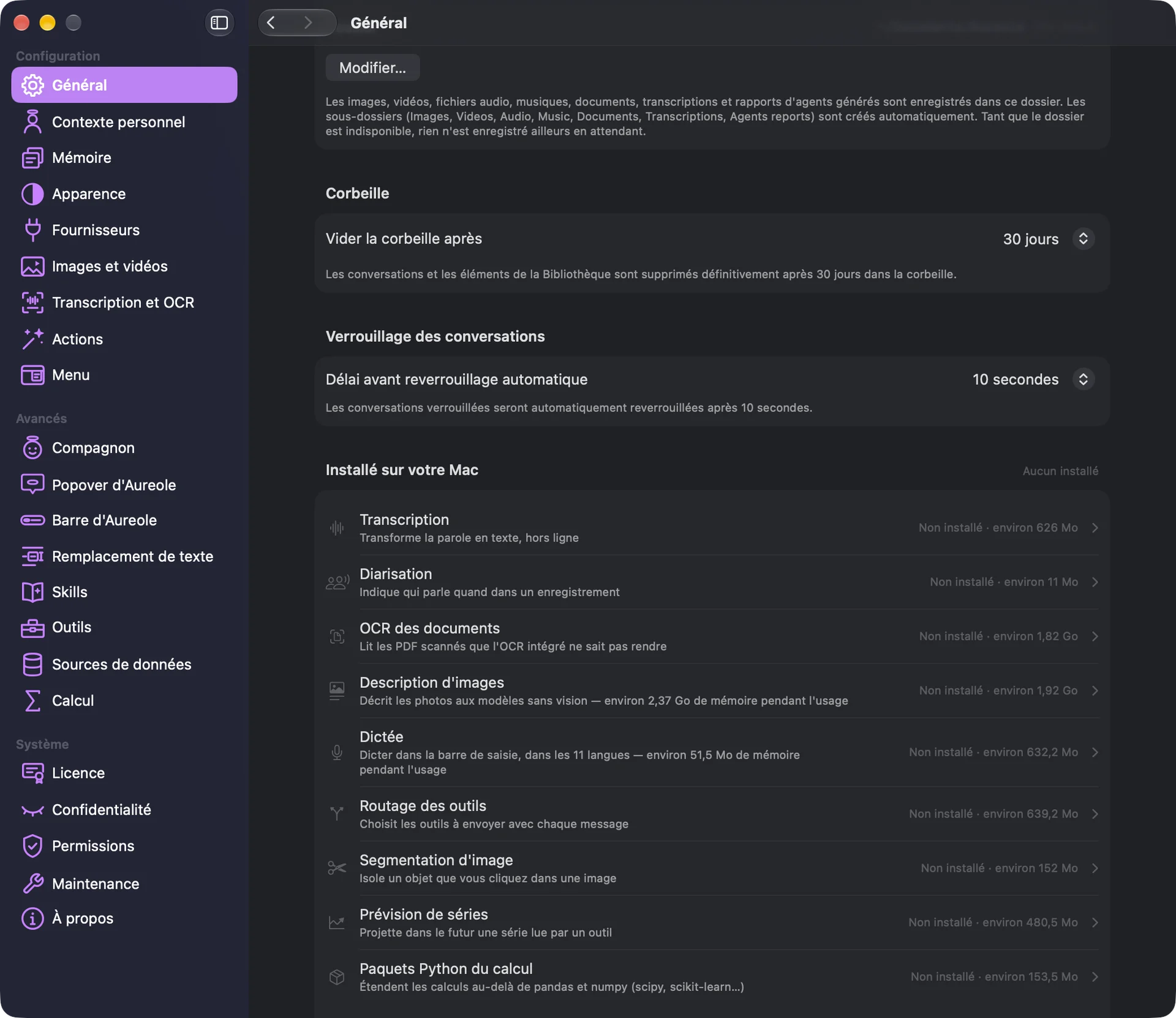
Une ligne ouvre l’onglet qui gère ce modèle, où le supprimer. Vos images, vidéos et documents, eux, sont dans le dossier de stockage, que vous pouvez placer sur un autre disque ; voyez Choisir où sont rangés vos fichiers.
Remettre un onglet à zéro
Plusieurs onglets des réglages ont, en haut à droite, un bouton aux flèches circulaires qui les ramène à leur état d’origine, après confirmation. Ici, l’onglet Menu :
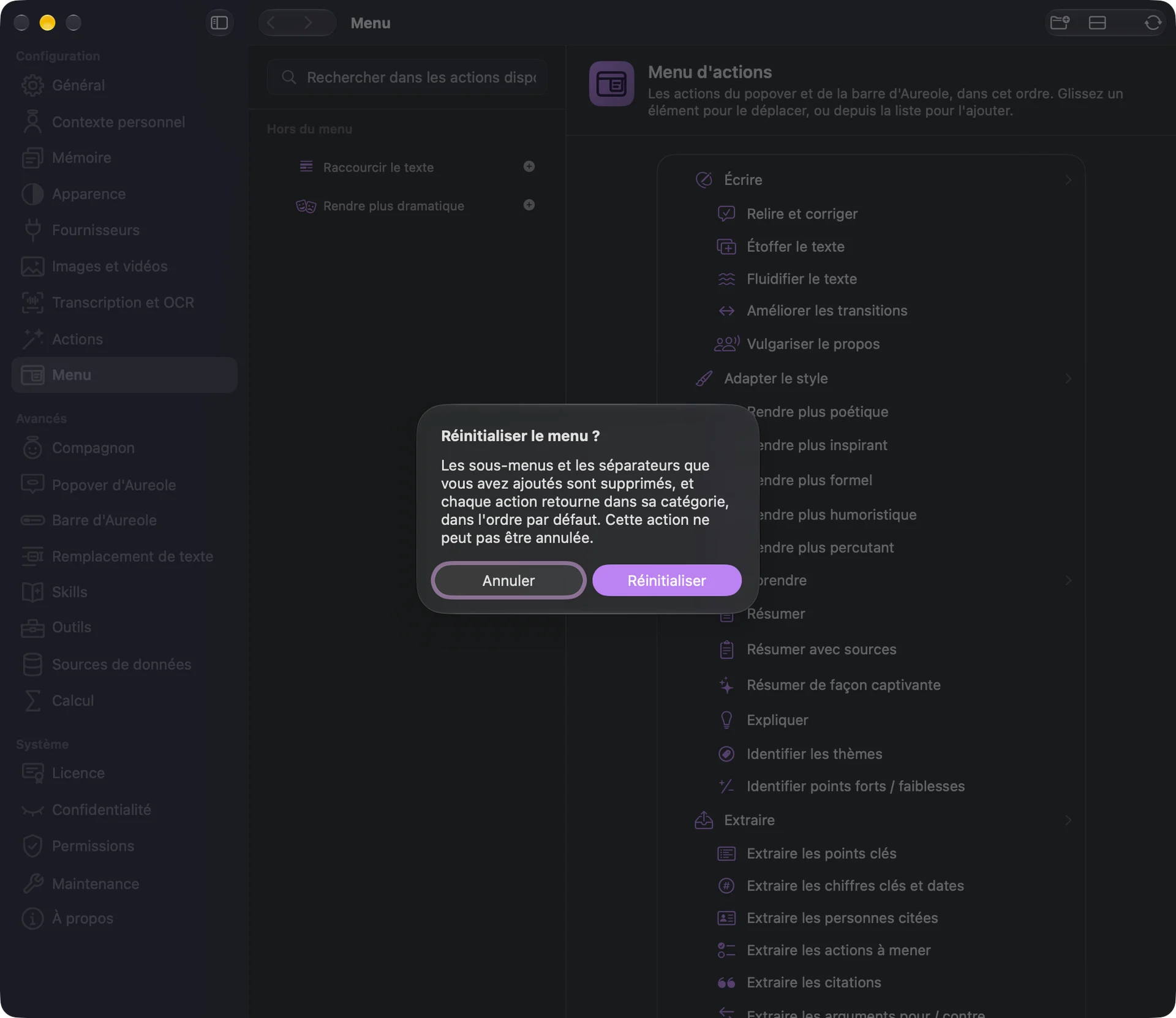
« Réinitialiser » confirme. Ces remises à zéro ne peuvent pas être annulées.
Ce que chacun remet à zéro
- « Réinitialiser le contexte personnel » : votre nom, votre métier, le ton, vos informations et vos instructions permanentes sont effacés, et le contexte personnel désactivé ;
- « Réinitialiser l’apparence » : le thème du système et les styles de message par défaut ;
- « Réinitialiser le menu » : vos sous-menus et séparateurs disparaissent, et chaque action retourne dans sa catégorie ;
- « Réinitialiser les actions » : chaque action retrouve son modèle et sa destination par défaut ; celles que vous avez créées restent ;
- « Réafficher les modèles masqués », dans Fournisseurs, onglet « Modèles » d’un fournisseur ;
- « Vider la liste des applications », dans Remplacement de texte : la liste apprise, et les apps que vous aviez désactivées, qui sont réactivées.
Pour une seule action, « Revenir aux réglages par défaut », dans son panneau. Il n’existe pas de remise à zéro de toute l’app. Les souvenirs, eux, s’effacent dans Réglages›Mémoire ; voyez Gérer ce dont Aureole se souvient.
Si ça coince
Aureole est lente
« Libérer de la mémoire » vide ses caches. Si elle fait tourner des modèles sur votre Mac, quitter les apps gourmandes aide aussi : Aureole décharge ses modèles dès que macOS manque de mémoire.
Le texte sélectionné dans une app n’est plus lu
Essayez « Réinitialiser le cache d’apprentissage ». Vérifiez aussi l’autorisation Accessibilité ; voyez Autoriser Aureole à agir.
Le disque est plein
Supprimez les modèles que vous n’utilisez pas, depuis « Installé sur votre Mac », ou placez le dossier de stockage sur un autre disque.
Il manque quelque chose à ce guide ? Dites-le-nous.