 Aureole
Centre d’aide›Créer
Générer et retoucher une image
Aureole crée des images à partir d’une description, dans une conversation ou dans la bibliothèque, puis les retravaille : une autre ambiance, une zone repeinte, l’arrière-plan retiré, une version plus grande. Ce guide montre où créer, comment choisir le modèle, et les outils de l’atelier.
- Dans la bibliothèque, « Images », le puis « Nouvelle image… » ; ou, dans une conversation, le bouton image sous le champ.
- « Modifier… » ouvre l’atelier : transformer, retoucher une zone, retirer l’arrière-plan, agrandir.
- Chaque retouche crée une nouvelle image : l’original reste.
Créer une image
Dans la bibliothèque, « Images », le puis « Nouvelle image… » ouvrent la feuille de création. Décrivez l’image, choisissez le modèle et les options, puis « Générer » :
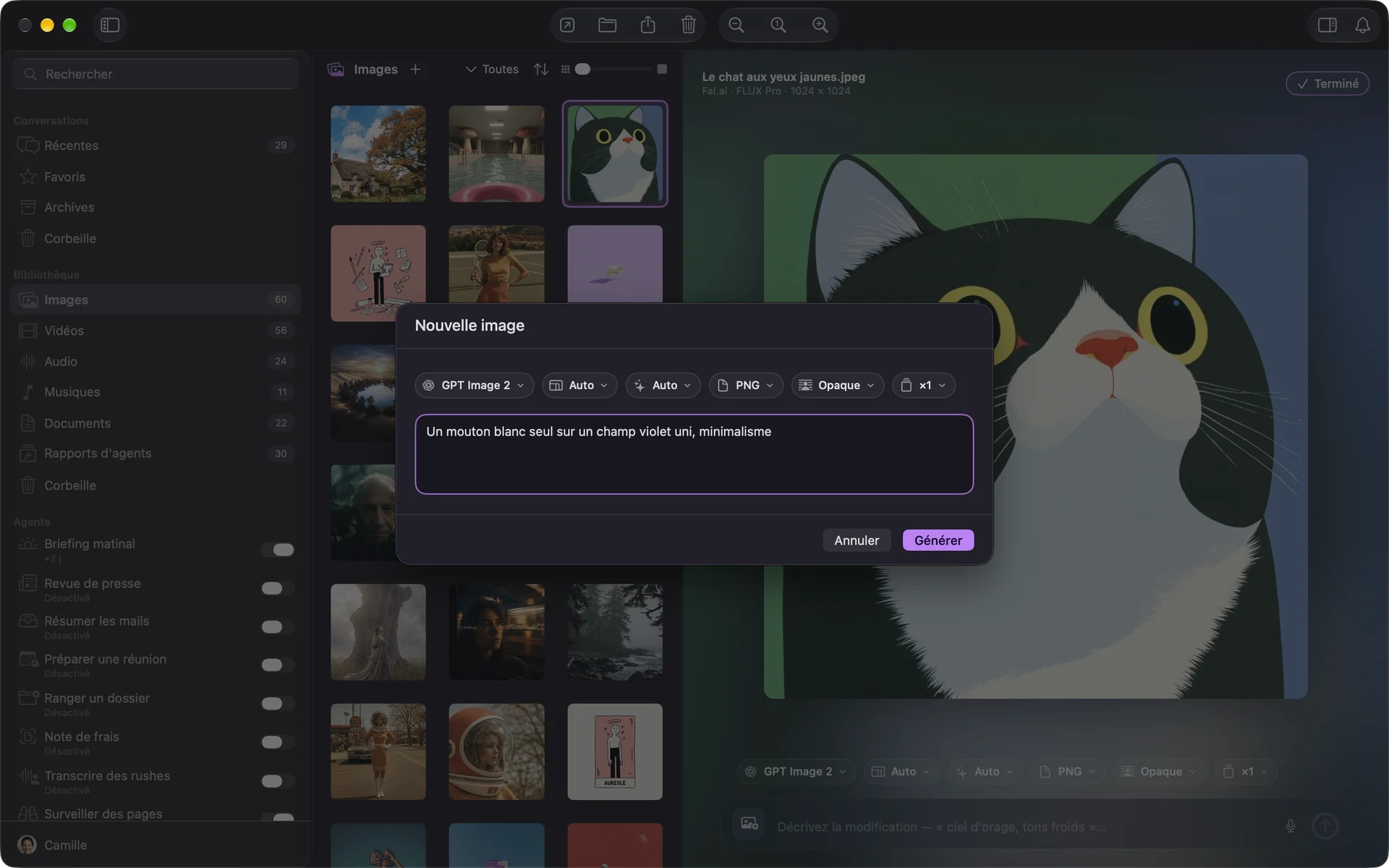
La feuille se ferme aussitôt ; l’image se prépare dans la grille, annulable au survol, et une notification la signale si vous êtes ailleurs.
Dans une conversation, le bouton image , sous le champ, laisse le modèle créer les images qu’il juge utiles. Le modèle utilisé par défaut se règle dans Réglages›Images et vidéos.
Le modèle et les options
Le sélecteur de modèle regroupe les modèles par fournisseur : GPT Image chez OpenAI, Nano Banana chez Google, FLUX chez Mistral, et les catalogues de fal.ai et d’OpenRouter. N’apparaissent que ceux dont vous avez la clé.
Selon le modèle : la taille ou le format, la qualité, le fond transparent, jusqu’à quatre images à la fois, et des images de référence, à glisser sur la feuille, pour partir d’un visuel.
Retravailler une image
Ouvrez une image, puis « Modifier… » : l’atelier s’ouvre, ses outils sur le bord gauche :
- « Transformer » : décrivez le changement, « ciel d’orage, tons froids » ;
- « Retoucher » : peignez la zone à changer, puis décrivez ce qui la remplace ;
- « Animer » : en faire une courte vidéo ; voyez Générer et transformer une vidéo ;
- « Isoler un objet » et « Supprimer l’arrière-plan » : sur votre Mac, sans clé ;
- « Upscaler », ×2 ou ×4, et « Vectoriser » : en ligne, avec fal.ai.
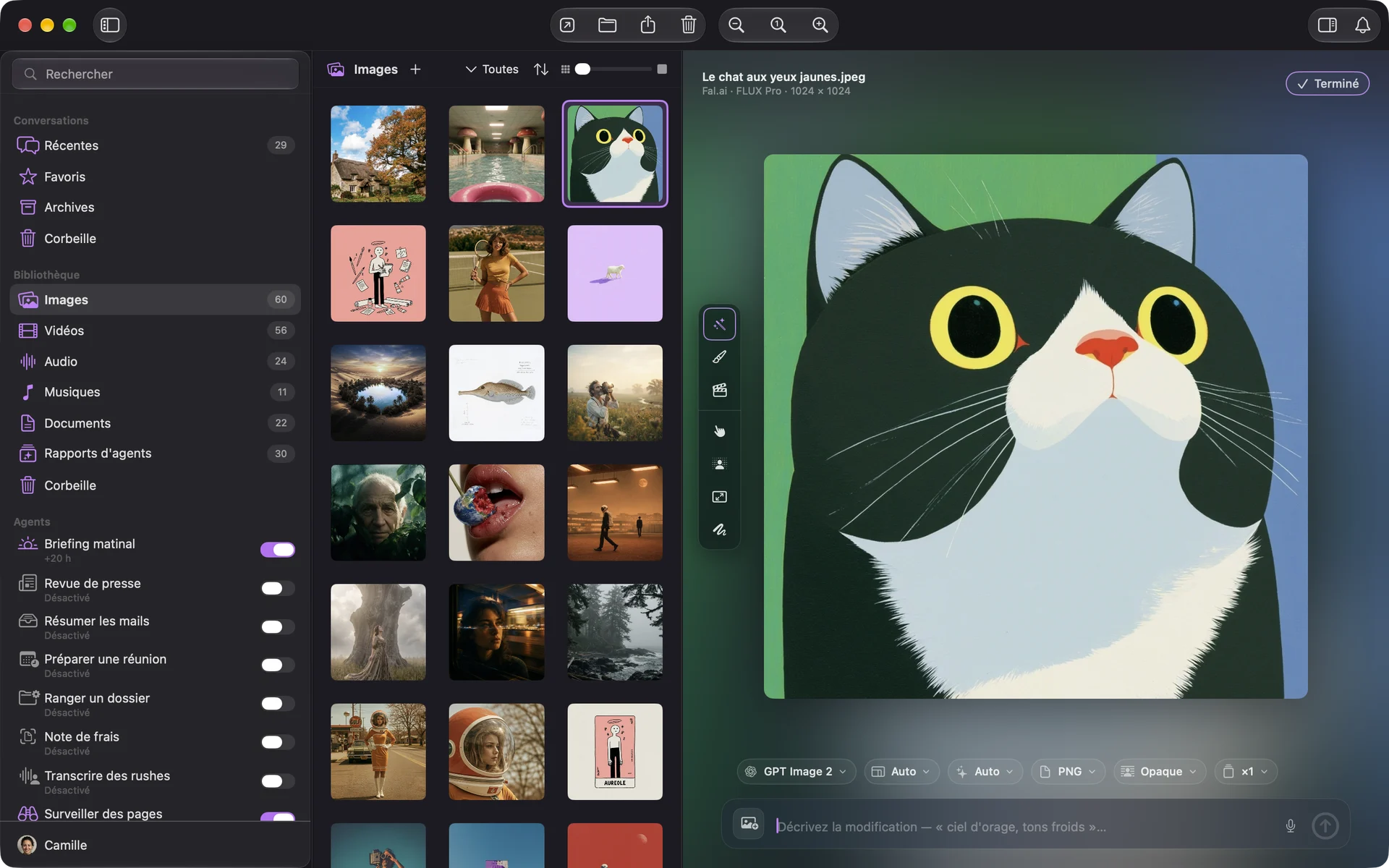
Chaque opération ajoute une version, sous l’originale ; l’historique les compare côte à côte. « Terminé » revient à l’aperçu.
Si ça coince
La création propose seulement de configurer un fournisseur
Aucune clé d’images n’est enregistrée : ajoutez-en une dans Réglages›Fournisseurs.
Contenu refusé par le filtre de modération
Le fournisseur a refusé la description : reformulez-la.
Le fournisseur a refusé la requête
Votre solde est peut-être épuisé, ou vous avez envoyé trop de demandes d’un coup : vérifiez votre solde, puis relancez.
Ce modèle part d’une image de référence
Ajoutez une image de référence, ou choisissez un autre modèle.
Il manque quelque chose à ce guide ? Dites-le-nous.