 Aureole
Centre d’aide›Commencer
Votre premier ⌥Espace
Vous travaillez dans une app (vous écrivez un message, vous lisez une page web) et vous voulez qu’une IA vous aide sur ce que vous avez sous les yeux. Inutile de copier le texte ailleurs : appuyez sur ⌥Espace, et la barre d’Aureole apparaît par-dessus votre fenêtre. Ce guide suit un exemple de bout en bout : faire relire un message, puis poser une question à son sujet.
- Sélectionnez ce sur quoi vous voulez agir, puis appuyez sur ⌥Espace : la barre apparaît par-dessus votre fenêtre.
- Choisissez une action, comme « Relire et corriger » : elle s’applique toujours à votre sélection.
- Pour poser une question sur votre sélection, cliquez d’abord sur la pastille, à gauche du champ ; sinon, la question part seule.
Exemple : faire relire un message
Vous venez d’écrire un message dans TextEdit, et vous voulez en corriger les fautes avant de l’envoyer. Voici le geste en entier, en dix-sept secondes, puis étape par étape.
Sélectionnez le texte
Dans votre app, sélectionnez le texte sur lequel vous voulez agir : ici, tout le message, avec ⌘A. C’est cette sélection qu’Aureole va utiliser.
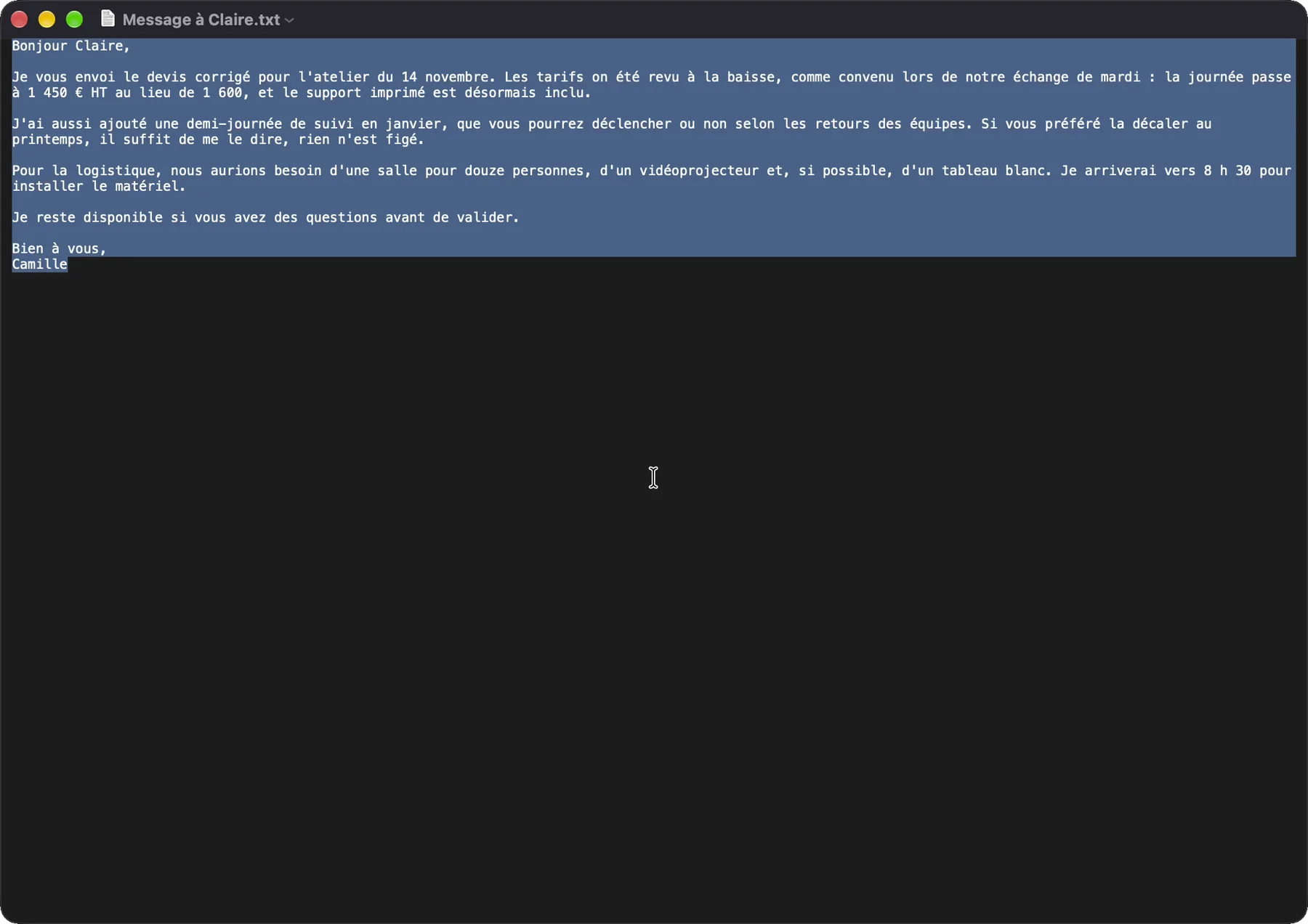
Faites apparaître la barre
Appuyez sur ⌥Espace. La barre d’Aureole apparaît par-dessus votre fenêtre : vous ne quittez pas votre app. À gauche du champ, la pastille TextEdit indique qu’Aureole a repéré votre sélection. Elle est en pointillé : la sélection est proposée, prête à servir.
Le guide de la barre présente chacun de ses éléments.
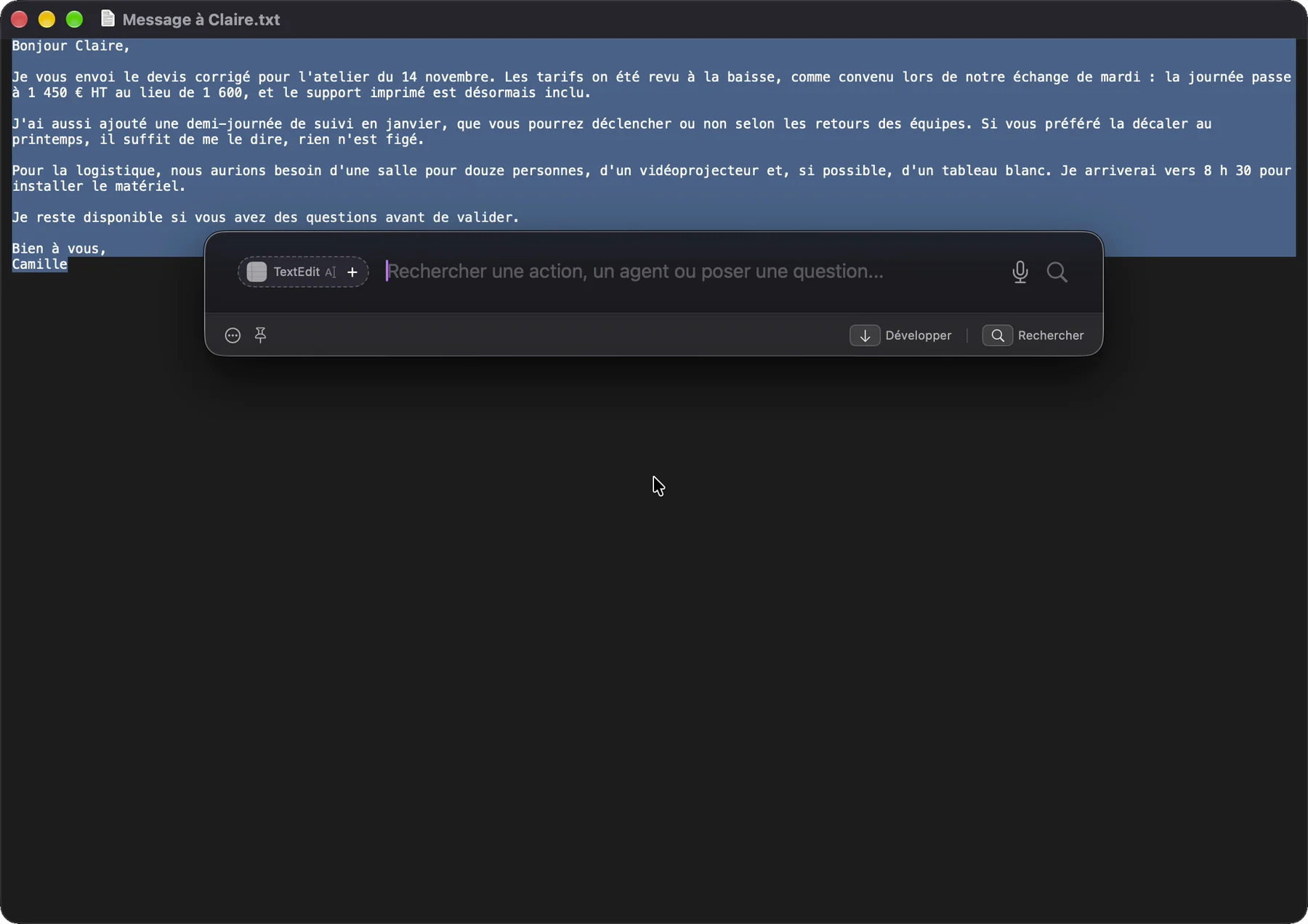
Choisissez l’action
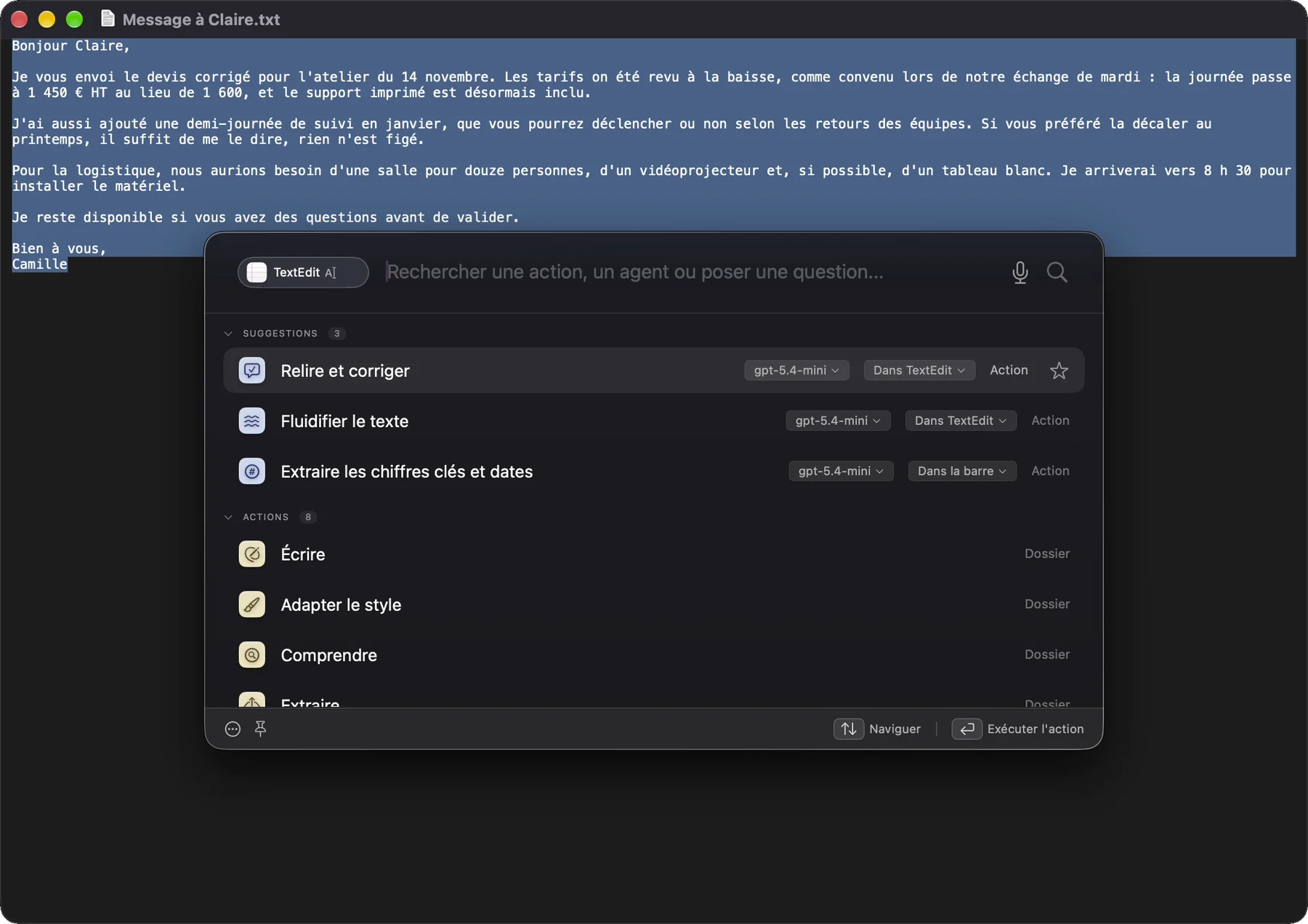
Appuyez sur ↓ : la liste des actions se déroule. En tête, la barre suggère des actions adaptées à un texte, comme « Relire et corriger » ou « Fluidifier le texte ». Cliquez sur celle qui vous convient, ou sélectionnez-la avec les flèches puis appuyez sur Entrée. Vous pouvez aussi taper les premières lettres d’une action pour la retrouver.
Une action s’applique toujours à votre sélection : c’est pourquoi la pastille devient pleine dès qu’une action est choisie. À droite de l’action, « Dans TextEdit » indique où ira le résultat : à la place du texte sélectionné. Si vous préférez d’abord voir le résultat, choisissez plutôt « Dans la barre » dans ce menu.
Le texte est corrigé à sa place
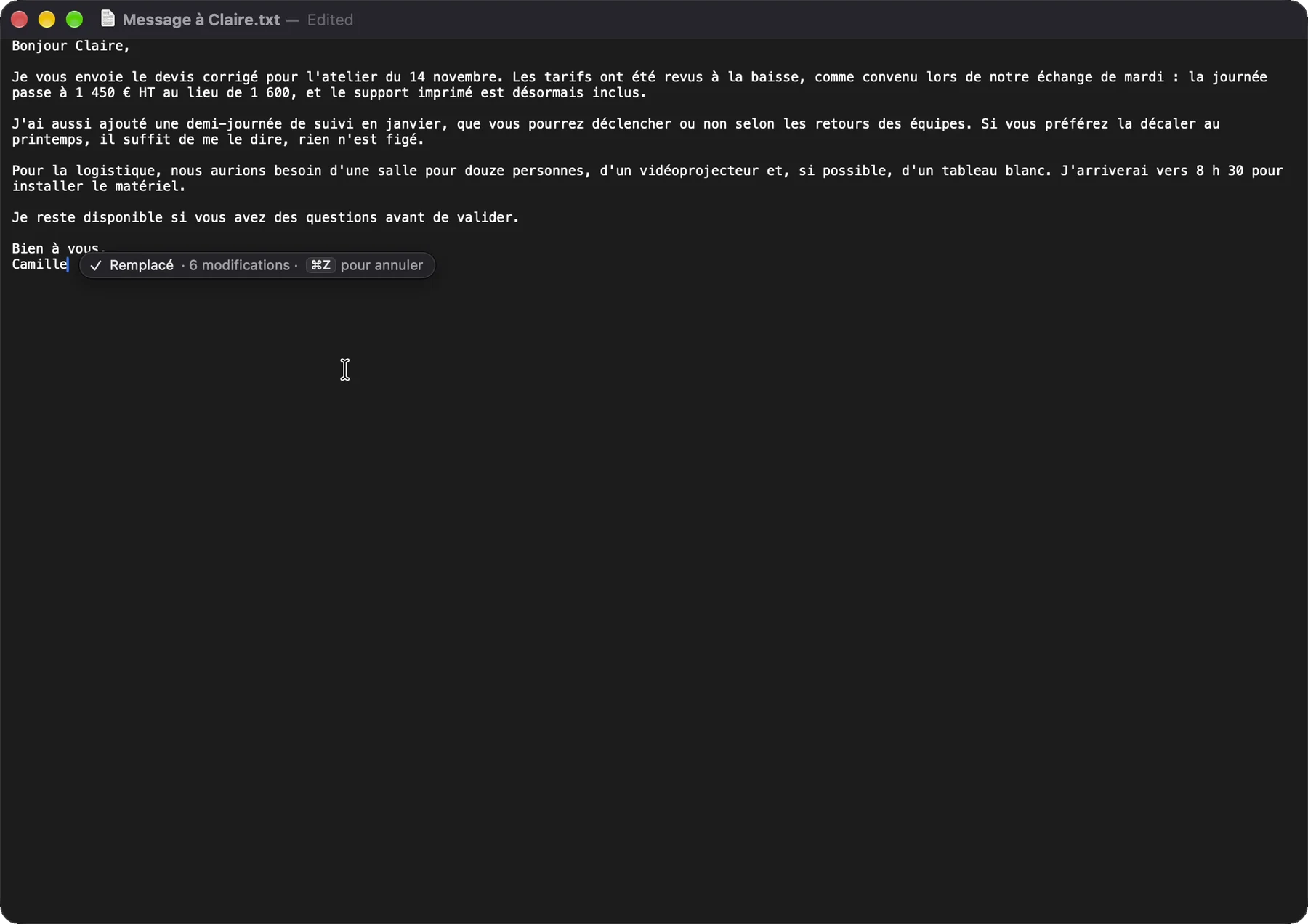
La barre se referme. Sous votre sélection, un aperçu montre la correction pendant qu’elle s’écrit ; une fois terminée, elle remplace l’original d’un seul coup, dans TextEdit. Vous n’avez rien copié ni collé, et vous pouvez continuer à travailler.
Vous devriez voir
La pastille TextEdit, à gauche du champ, dès que la barre apparaît.
Pas de pastille ? Voyez « Si ça coince ».
Votre message corrigé, à la place de l’original, dans TextEdit. Rien n’a été copié ni collé.
AvantAprèsL’original est resté ? Voyez « Si ça coince ».
Exemple : poser une question sur ce message
Vous voulez maintenant savoir ce qu’il reste à confirmer avec Claire. Cette fois, il ne s’agit pas d’une action mais d’une question, et il faut joindre le texte à la question. Voici le geste en entier, puis étape par étape.
Joignez votre sélection, puis tapez la question
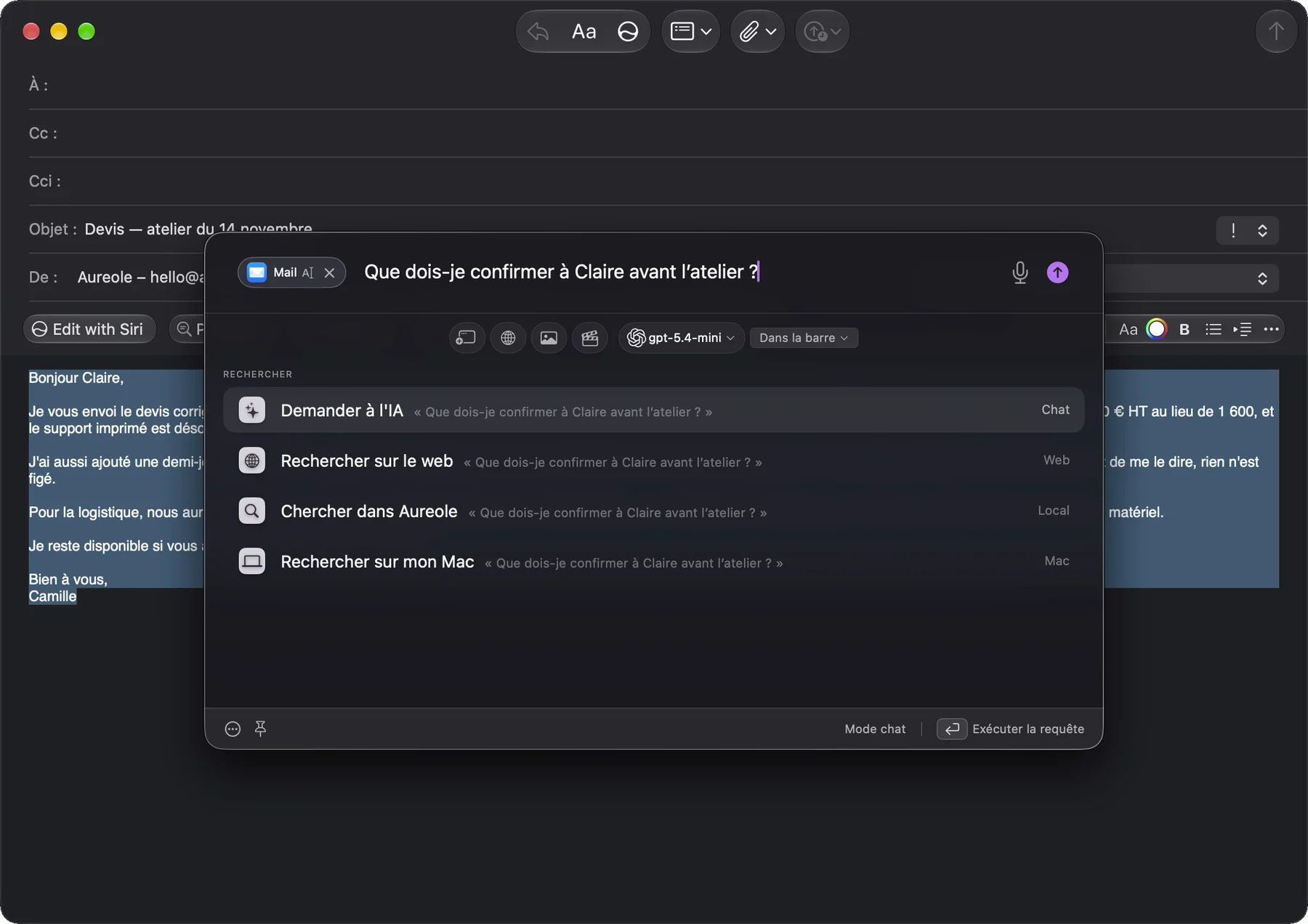
Sélectionnez le texte et faites apparaître la barre, comme plus haut. Cliquez ensuite sur le + de la pastille : elle devient pleine et affiche un ×, pour retirer la sélection si vous changez d’avis. Ce clic est indispensable : sans lui, la question partirait seule, sans votre texte.
Tapez votre question. La barre comprend qu’il ne s’agit pas d’une action et propose quatre suites ; « Demander à l’IA », en tête, est celle qu’exécute la touche Entrée.
Lisez la réponse
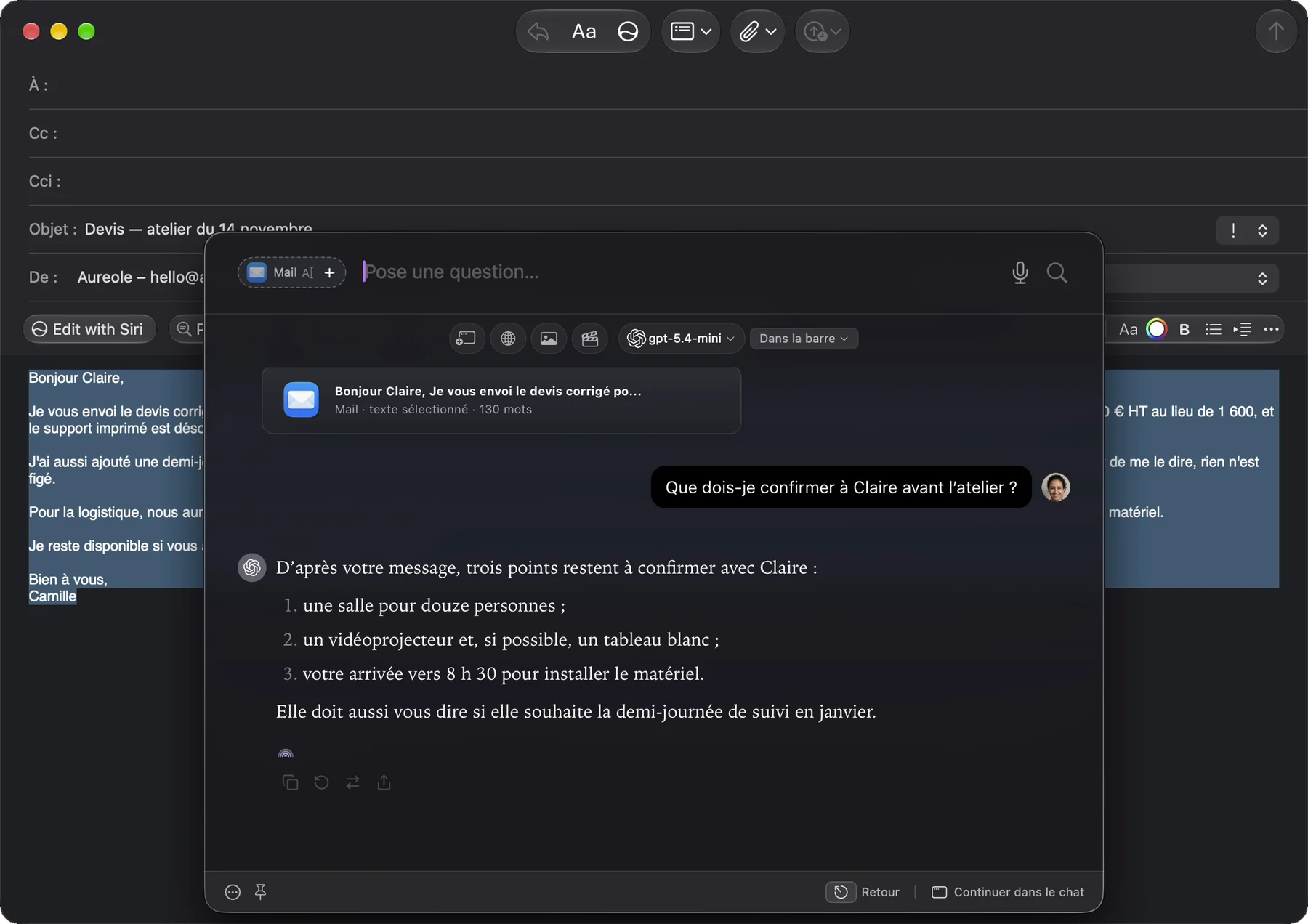
Appuyez sur Entrée. La réponse s’affiche dans la barre, toujours par-dessus votre fenêtre ; au-dessus d’elle, un rappel indique le texte joint à la question. Pour poursuivre l’échange dans la fenêtre d’Aureole, cliquez sur « Continuer dans le chat ». Pour refermer la barre, appuyez sur Échap.
Vous devriez voir
Le rappel de votre texte, au-dessus de la réponse : la question est partie avec lui.
Pas de rappel ? Voyez « Si ça coince ».
Une question sans rapport avec votre app
Vous pouvez aussi poser une question qui n’a rien à voir avec ce que vous faites. Faites apparaître la barre et tapez votre question, sans cliquer sur la pastille : elle part seule, comme dans une nouvelle conversation. C’est le comportement par défaut d’une question.
Ce que la barre peut proposer d’autre
L’exemple portait sur un texte sélectionné, mais la barre repère aussi d’autres contenus, selon l’app que vous utilisez :
- Un texte sélectionné, dans la plupart des apps. Si la sélection contient une adresse web, la barre propose la page correspondante ; s’il s’agit d’une vidéo YouTube, sa transcription, que Gemini fait en ligne avec votre clé Gemini.
- Des fichiers ou des dossiers sélectionnés dans le Finder. La pastille affiche alors leur nom et leur icône.
- Un mail, dans Mail : le message ouvert, ou les messages sélectionnés dans la liste.
- Une page web entière, quand rien n’y est sélectionné, dans Safari, Chrome, Arc, Brave, Edge, Vivaldi, Opera, Orion ou Firefox. Sur YouTube, la barre propose la transcription de la vidéo, par Gemini, avec votre clé Gemini.
- La fenêtre au premier plan, dans les autres apps : le contenu d’un document Pages, Keynote, Numbers, Word, Excel ou PowerPoint, d’un PDF ouvert dans Aperçu, d’une note dans Notes, Bear ou Obsidian, d’un projet Xcode, ou d’une conversation de Messages (cette dernière nécessite l’« Accès complet au disque »).
Vous pouvez ajouter d’autres contextes à une question. Le bouton « Ajouter d’autres sources » joint d’autres fenêtres ouvertes, et « Rechercher sur mon Mac » retrouve un fichier par son nom ; appuyez sur Entrée pour le joindre. La pastille propose aussi une « Capture d’écran » de la fenêtre, si l’« Enregistrement de l’écran » est autorisé.
Ce que la source transmet à l’IA
Quand la source est jointe, Aureole ajoute à votre demande des informations sur ce que vous faites : l’app et le titre de la fenêtre, le fichier ou la page ouverts quand l’app le permet, le mail affiché dans Mail, votre sélection, l’heure, et votre rendez-vous en cours ou à venir. Le mail nécessite l’autorisation d’Automatisation pour Mail, et le rendez-vous l’accès aux Calendriers.
Quand la source n’est pas jointe, rien de tout cela n’est envoyé. Pour la joindre automatiquement à chaque question, activez « Joindre la source au chat automatiquement » dans Réglages›Barre d’Aureole.
Si ça coince
⌥Espace ne répond pas
Une autre app utilise sans doute déjà ce raccourci, par exemple un lanceur ou un gestionnaire de fenêtres. Libérez-le dans cette app, ou choisissez un autre raccourci pour Aureole dans Réglages›Général, section Raccourcis, ligne « Barre d’Aureole ».
La réponse ne tient pas compte de ma sélection
La source n’était pas jointe : la pastille était en pointillé. Avant d’envoyer votre question, cliquez sur le « + » de la pastille. Pour ne plus avoir à le faire, activez la jonction automatique dans les réglages de la barre.
Aucune pastille n’apparaît
Aureole n’a probablement pas l’autorisation d’Accessibilité, sans laquelle elle ne peut pas lire votre sélection. Le guide des autorisations explique comment l’accorder.
Le texte n’a pas été remplacé
Le résultat ne remplace le texte que si l’app permet de le modifier à cet endroit. Sinon, choisissez « Dans la barre » ou « Dans la fenêtre » comme destination, puis copiez le résultat.
Il manque quelque chose à ce guide ? Dites-le-nous.