 Aureole
Centre d’aide›Converser
Garder Aureole à côté : le mode Compagnon
En mode Compagnon, la fenêtre d’Aureole flotte au-dessus de vos autres apps, à côté de votre travail, et Aureole quitte le Dock. C’est le mode de départ. Ce guide montre comment placer cette fenêtre, la ranger contre le bord de l’écran, et quitter ce mode si vous préférez une fenêtre ordinaire.
- Le mode Compagnon est activé au départ : la fenêtre flotte, épinglée au-dessus des autres.
- Pour la mettre de côté, rangez-la contre le bord de l’écran ; un clic sur son onglet la fait revenir.
- Il s’active ou se désactive dans Réglages›Compagnon.
La fenêtre flottante
Voici la fenêtre d’Aureole en mode Compagnon, à côté de Mail :
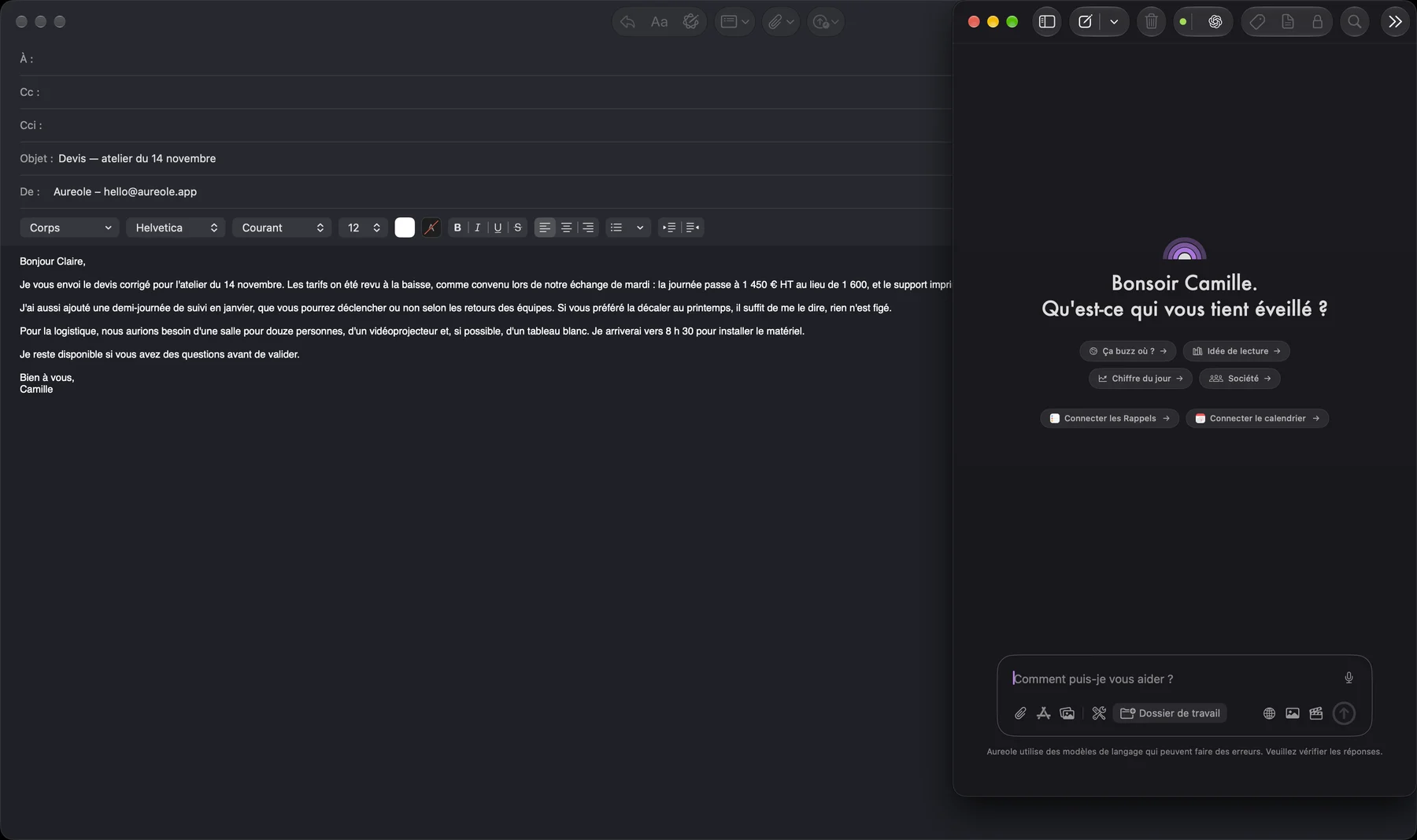
Elle reste au premier plan, épinglée. L’épingle de sa barre d’outils (« Désépingler ») la laisse passer derrière les autres fenêtres ; elle est de nouveau épinglée quand vous relancez Aureole.
Aureole quitte le Dock et le sélecteur d’apps (⌘⇥), sauf tant que les Réglages ou Mon compte sont ouverts. Pour rouvrir la fenêtre fermée : ⌥⇧Espace, ou l’icône de la barre des menus .
La ranger contre le bord de l’écran
Pour libérer la place sans la fermer, rangez-la sur le côté :
- survolez le bord gauche ou droit du champ de saisie : un chevron apparaît (« Ranger la fenêtre »), cliquez dessus ;
- ou appuyez sur ⌃⌘← ou ⌃⌘→ ;
- ou faites glisser la fenêtre au-delà du bord de l’écran, aux deux tiers environ.
Il ne reste qu’un onglet sombre au bord de l’écran : cliquez dessus, la fenêtre revient où elle était. Seuls les bords gauche et droit le permettent.
Sa position
Dans Réglages›Compagnon :
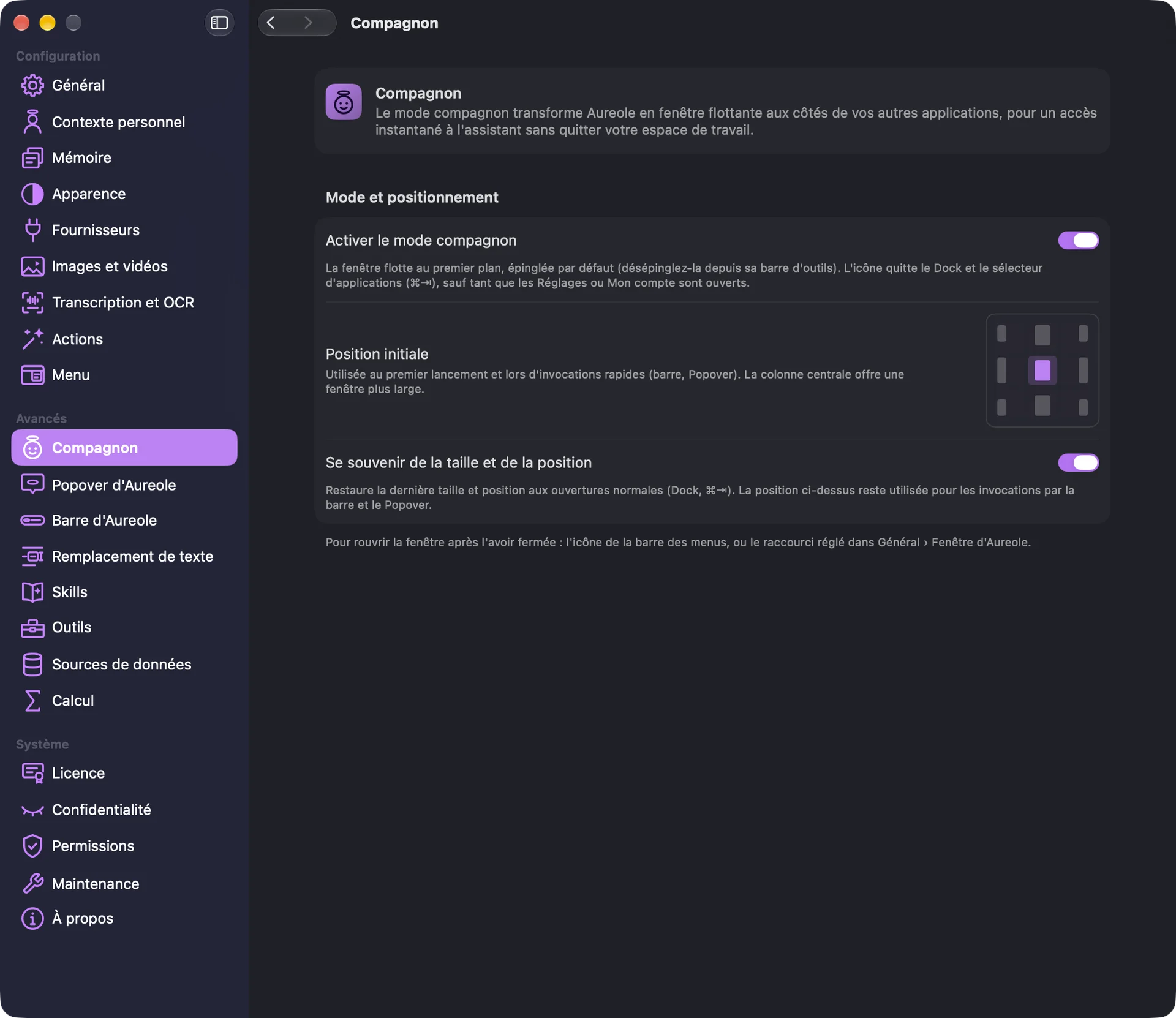
« Position initiale » choisit où la fenêtre s’ouvre, parmi neuf cases : la colonne du milieu donne une fenêtre plus large, les autres un tiers de l’écran. C’est aussi là qu’elle s’ouvre quand la barre ou le popover l’appellent.
« Se souvenir de la taille et de la position » la rouvre là où vous l’avez laissée, écran par écran.
Ces deux réglages n’apparaissent que lorsque le mode Compagnon est activé.
Quitter le mode Compagnon
Désactivez « Activer le mode compagnon » dans Réglages›Compagnon, ou choisissez « Afficher dans le Dock » dans le menu de l’icône de la barre des menus . La fenêtre redevient ordinaire : elle passe derrière les autres, et Aureole revient dans le Dock. « Masquer du Dock », dans le même menu, y revient.
Le mode Compagnon n’est pas la barre d’Aureole : la barre s’ouvre et se ferme le temps d’une demande, alors que le Compagnon est la fenêtre d’Aureole elle-même, qui reste là.
Si ça coince
J’ai fermé la fenêtre, et je ne trouve plus Aureole
En mode Compagnon, elle n’est ni dans le Dock ni dans le sélecteur d’apps. Rouvrez-la avec ⌥⇧Espace, ou par l’icône de la barre des menus , puis « Ouvrir Aureole ».
La fenêtre a disparu au bord de l’écran
Elle est rangée : cliquez sur l’onglet, au bord de l’écran.
La fenêtre a sauté au centre de l’écran
En activant le mode Compagnon, elle se place à sa position initiale, sauf si « Se souvenir de la taille et de la position » est activé. Appelée par la barre ou le popover, elle s’ouvre toujours à sa position initiale.
Je ne trouve pas la position initiale
Elle n’apparaît que lorsque le mode Compagnon est activé.
Elle reste au-dessus des autres fenêtres
Désépinglez-la, avec l’épingle de sa barre d’outils.
Il manque quelque chose à ce guide ? Dites-le-nous.