 Aureole
Centre d’aide›Choisir vos modèles
Choisir un modèle
Chaque fournisseur propose plusieurs modèles, plus ou moins rapides, capables et chers. Le sélecteur de modèle d’Aureole dit, pour chacun, ce qu’il sait faire et ce qu’il coûte : ce guide apprend à le lire, pour choisir selon ce que vous avez à faire.
- Le sélecteur s’ouvre en cliquant sur le nom du modèle, en haut de la conversation.
- Sous chaque modèle, des pictogrammes disent ce qu’il sait faire : réfléchir, chercher sur le web, voir les images, en créer.
- Pour la plupart des demandes, un modèle récent et rapide suffit ; gardez les plus puissants pour les tâches difficiles.
Le sélecteur de modèle
Cliquez sur le nom du modèle, dans la barre d’outils de la conversation : le sélecteur s’ouvre sur l’onglet du fournisseur en cours.
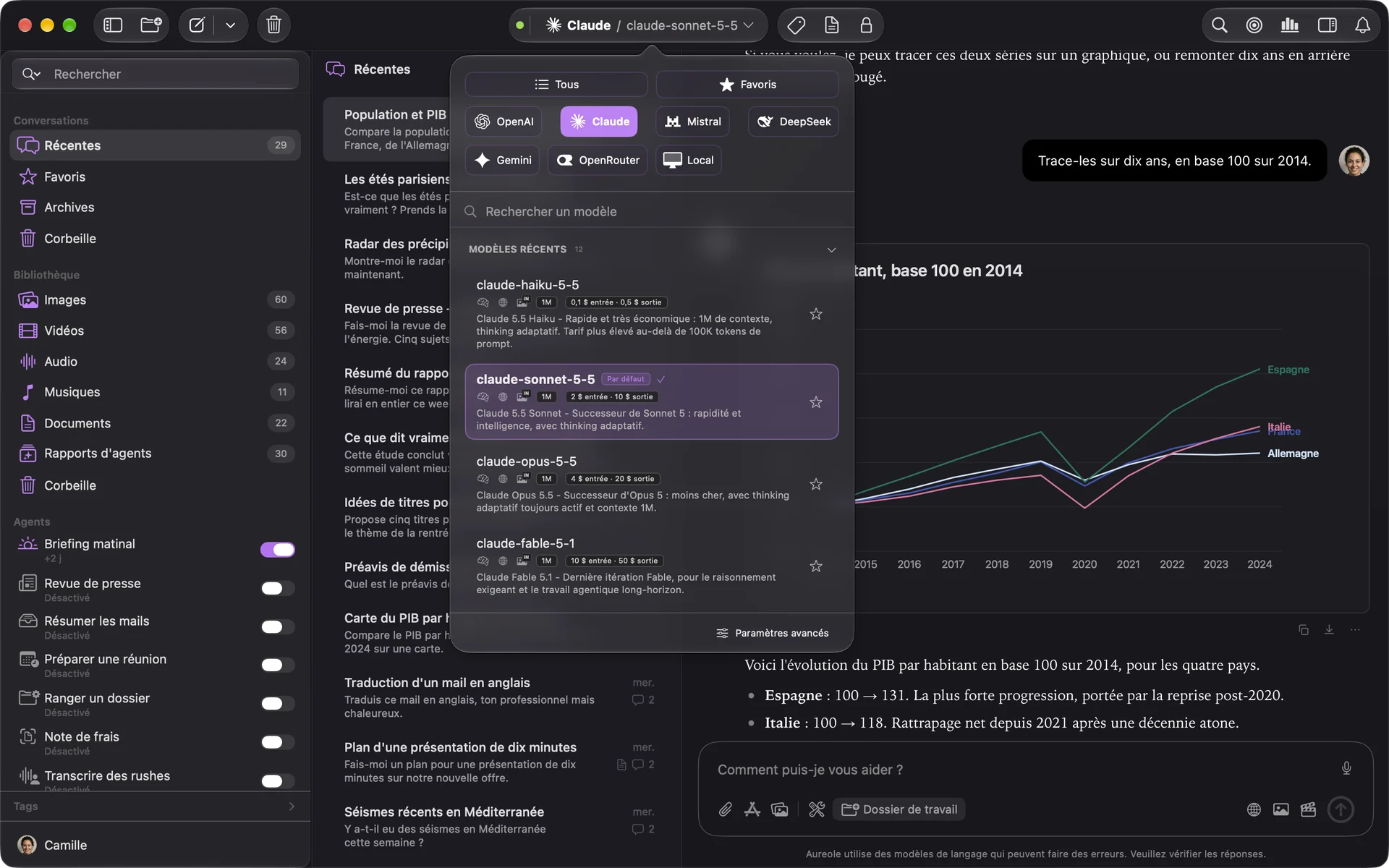
En haut, un onglet par fournisseur dont vous avez la clé, plus « Tous » quand vous en avez plusieurs, et « Favoris » dès que vous en marquez un. Le champ « Rechercher un modèle » filtre l’onglet ouvert. Les modèles sont rangés par groupes : « Modèles récents », ouvert d’office, puis les versions plus anciennes.
Le modèle en cours porte une coche , et celui de vos réglages le badge « Par défaut ».
Ce que dit une rangée
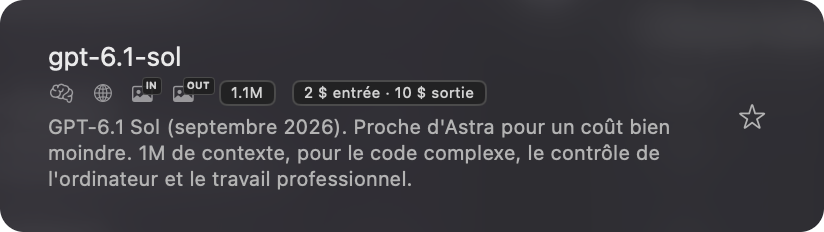
Chaque modèle occupe une rangée du sélecteur. Voici celle d’un modèle d’OpenAI ; survolez les pictogrammes pour leur nom :
- 1
Le nom du modèle. Un clic sur la rangée le choisit pour la conversation.
- 2
Ce qu’il sait faire. Le cerveau : « Raisonnement supporté », il réfléchit avant de répondre. Le globe : « Recherche web supportée ». L’image marquée IN : « Vision supportée », il voit les images que vous joignez. L’image marquée OUT : « Génération d’images supportée ».
- 3
Sa taille. Ce qu’il peut lire à la fois, en jetons : ici, un peu plus d’un million. 128K en vaut huit fois moins.
- 4
Son prix. Ce que coûte un million de jetons lus, puis écrits ; survolez-le pour le détail.
- 5
L’étoile . Elle ajoute le modèle à vos favoris, réunis dans l’onglet « Favoris ».
Une courte description du modèle suit. Certains modèles portent aussi « Sans outils » : ils ne peuvent pas se servir des outils d’Aureole (agenda, météo, création d’images…) et répondent en simple conversation.
Selon ce que vous avez à faire
- Écrire, reformuler, résumer : un modèle récent et rapide suffit, et coûte peu.
- Chercher une information récente : un modèle au globe , puis activez la recherche web ; voyez « Chercher sur le web et laisser le modèle réfléchir ».
- Analyser une image ou une capture : un modèle marqué IN. Un autre recevra seulement le texte lu dans l’image, sur votre Mac.
- Raisonner, calculer, coder : un modèle au cerveau , plus lent mais plus sûr sur les problèmes difficiles.
- Lire un long document : regardez la taille, 1M plutôt que 128K.
- Agir avec les outils d’Aureole : évitez les modèles « Sans outils ».
Un modèle plus puissant n’est pas toujours meilleur : il est plus lent, et plus cher. Essayez d’abord le plus simple ; changez si la réponse ne vous convient pas.
Un modèle que vous ne voyez pas
Le sélecteur ne montre que les fournisseurs dont vous avez la clé : ajoutez-en une, et son onglet apparaît. Un modèle peut aussi avoir été masqué, dans Réglages›Fournisseurs, onglet « Modèles » du fournisseur ; sa case « Activé » le fait revenir.
Si ça coince
Le sélecteur dit « Aucune clé API configurée »
Aucun fournisseur n’est relié : « Configurer une clé API » ouvre les réglages. Voyez « Ajouter une clé API ».
Une pièce jointe passe en rouge après un changement de modèle
Le nouveau modèle ne lit pas ce type de fichier. Choisissez-en un qui le lit : la pièce redevient valide d’elle-même.
Les modèles OpenRouter mettent du temps à s’afficher
Leur liste se télécharge à la première ouverture : « Chargement des modèles OpenRouter… »
Il manque quelque chose à ce guide ? Dites-le-nous.