 Aureole
Centre d’aide›Commencer
Découvrir la barre d’Aureole
La barre d’Aureole est le point de départ de presque tout : vous l’ouvrez avec ⌥Espace, par-dessus l’app dans laquelle vous travaillez, pour lancer une action ou poser une question à une IA. Ce guide la présente élément par élément, avant que vous ne vous en serviez.
- La barre a deux formes : compacte, réduite au champ de saisie, et étendue, avec une liste en dessous. La touche ↓ la déroule.
- À gauche du champ, la pastille indique ce que la barre a repéré dans votre app, par exemple un texte sélectionné.
- En bas, une ligne rappelle à tout moment les touches utiles.
Ses deux formes
La forme compacte est celle de la barre à l’ouverture. Elle se limite au champ de saisie et, en dessous, à une ligne qui rappelle les touches utiles. Elle masque ainsi le moins possible votre travail.

La forme étendue ajoute une liste sous le champ : des actions, des agents, des apps, ou les suites possibles d’une question. Pour l’afficher, appuyez sur ↓, comme l’indique « Développer » en bas à droite. La barre s’étend aussi d’elle-même dès que ce que vous tapez correspond à une action, à un agent ou à une app, ou dès que vous tapez une question.
À chaque ouverture, la barre reprend sa forme compacte. Si vous préférez qu’elle s’ouvre directement étendue, choisissez « Étendu » pour le réglage « Style par défaut », dans Réglages›Barre d’Aureole.
Ce qu’elle affiche
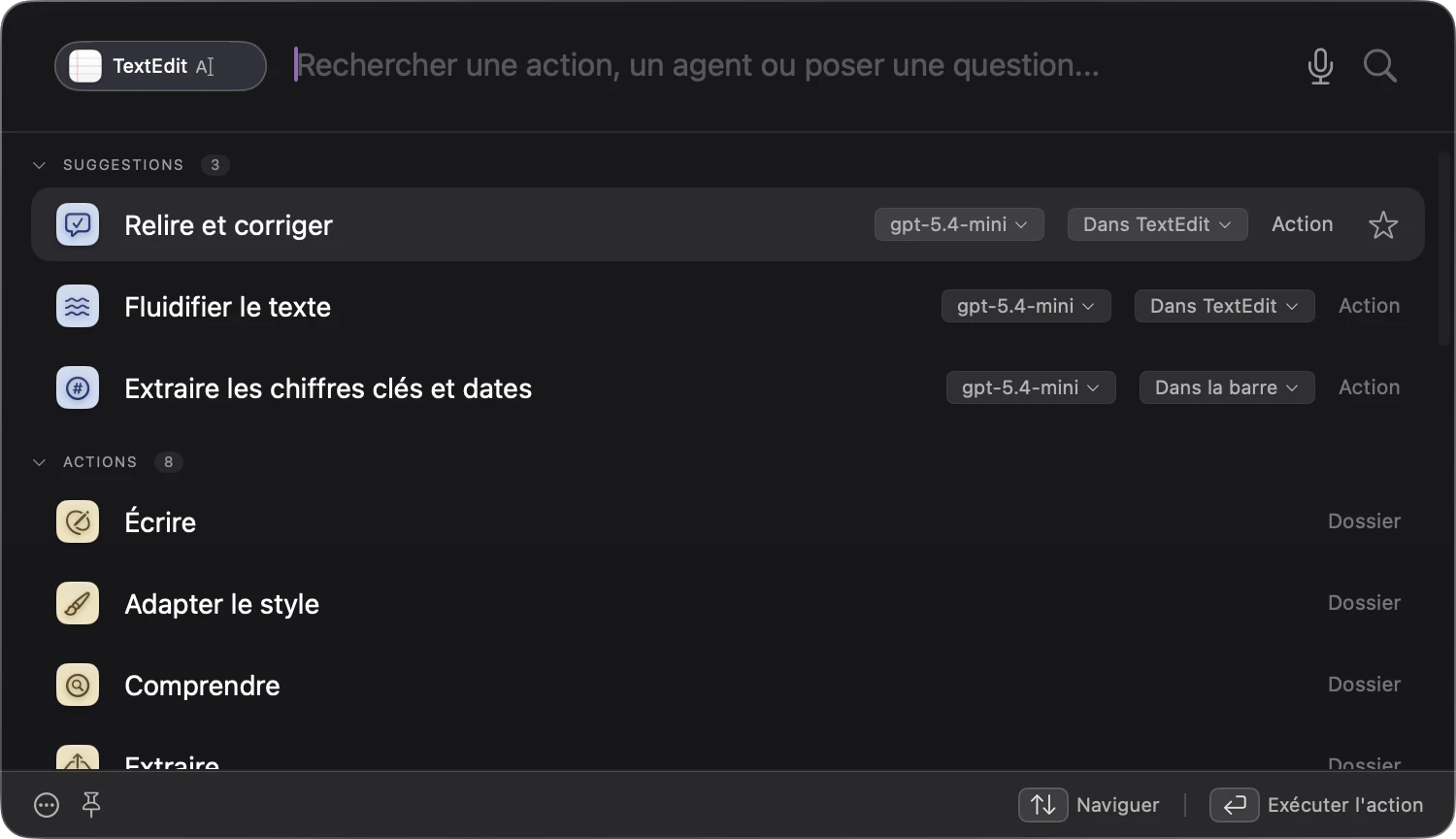
Voici la barre étendue, ouverte alors qu’un message était sélectionné dans TextEdit. Chaque numéro renvoie à l’explication qui porte le même numéro, sous l’image.
- 1
La pastille. Elle indique ce que la barre a repéré dans l’app que vous utilisiez : ici, le texte sélectionné dans TextEdit. Ce contenu s’appelle la source, et il peut servir de contexte à l’IA. Une pastille en pointillé signifie que la source est seulement proposée ; une pastille pleine, qu’elle sera utilisée. Une action utilise toujours la source : c’est pourquoi la pastille est pleine sur cette image, où une action est sélectionnée.
- 2
Le champ de saisie. Tapez-y le nom d’une action, d’un agent ou d’une app pour le retrouver, ou bien une question pour l’IA. Pour aller à la ligne sans rien envoyer, appuyez sur ⇧Entrée.
- 3
Le micro . Cliquez dessus pour dicter votre demande au lieu de la taper.
- 4
Les sections de la liste. En tête, « Suggestions » propose jusqu’à quatre actions adaptées à l’app et au texte sélectionné ; cette analyse se fait entièrement sur votre Mac. Viennent ensuite les « Actions », rangées en dossiers, puis, selon les cas, « Favoris », « Récents », « Agents » et « Applications ». Cliquez sur le titre d’une section pour la replier ou la déplier.
- 5
Le modèle et la destination d’une action. Chaque action affiche deux menus. Le premier choisit le modèle d’IA qui l’exécute. Ce choix est enregistré : l’action gardera ce modèle les fois suivantes, exactement comme si vous l’aviez changé dans Réglages›Actions. Le second choisit où s’affiche le résultat : « Dans TextEdit » remplace le texte sélectionné (ce choix porte le nom de l’app où vous travaillez, ici TextEdit), « Dans la barre » le montre dans la barre sans rien remplacer, et « Dans la fenêtre » l’ouvre dans la fenêtre d’Aureole. Ce choix-là, lui, est ponctuel : il ne vaut que jusqu’à la fermeture de la barre. La destination habituelle de chaque action se règle dans Réglages›Actions, avec « Destination de la réponse ».
- 6
Le type de chaque ligne. À droite, chaque ligne indique ce qu’elle est : « Action », « Dossier », « Agent » ou « Application ». Sur la ligne sélectionnée, l’étoile ajoute l’action à vos favoris. Pour ouvrir un dossier, appuyez sur → ; pour en sortir, sur ←.
- 7
Le menu et l’épingle . Le menu propose « Ouvrir Aureole », « Réglages… » et « Quitter Aureole ». L’épingle garde la barre ouverte après une action, au lieu de la refermer.
- 8
Le rappel des touches. Cette ligne indique les touches utiles à l’instant présent : ici, « Naviguer » avec les flèches et « Exécuter l’action » avec Entrée. Elle change selon ce que vous faites.
Quand vous tapez une question
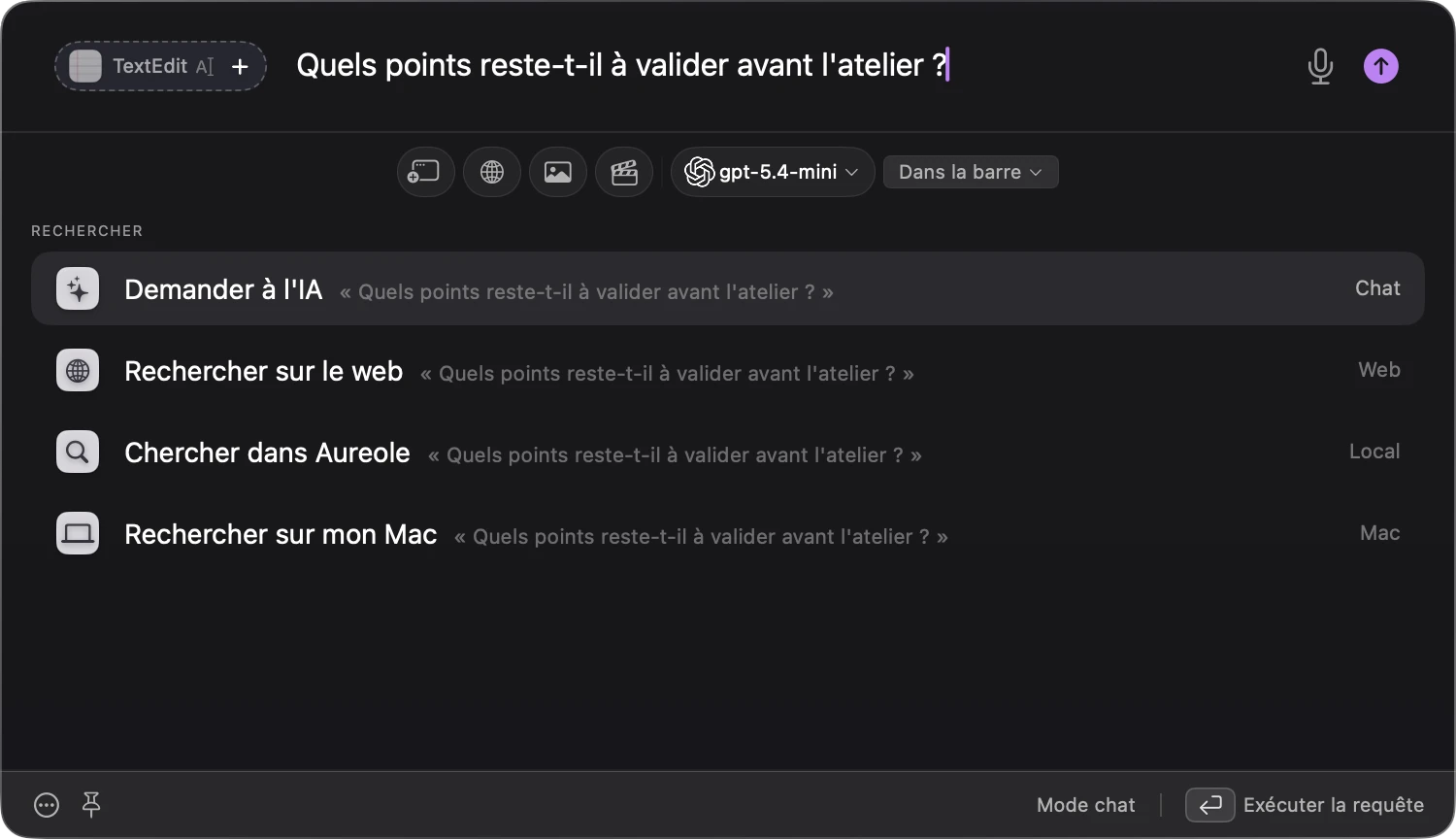
Si ce que vous tapez ne correspond à aucune action ni à aucune app, la barre comprend que vous posez une question. Elle affiche alors d’autres éléments :
- 1
Les options de la question. Ces boutons ajoutent des possibilités à votre question : joindre d’autres fenêtres ouvertes, autoriser une recherche sur le web, demander la création d’une image ou d’une vidéo. Quand vous activez une option, ses réglages apparaissent juste en dessous.
- 2
Le modèle et la destination. Le premier menu indique le modèle d’IA qui répondra ; cliquez dessus pour en choisir un autre parmi tous les modèles, vos favoris ou ceux de chaque fournisseur. Le second indique où s’affichera la réponse : « Dans la barre » ; « Dans la fenêtre », dans la fenêtre d’Aureole ; ou « Dans TextEdit », à la place du texte sélectionné, si celui-ci peut être modifié (ce choix porte le nom de l’app où vous travaillez).
- 3
Les quatre suites possibles. « Demander à l’IA » envoie la question à l’IA ; c’est ce que fait la touche Entrée. « Rechercher sur le web » lance la recherche dans votre navigateur, « Chercher dans Aureole » parcourt vos conversations et votre bibliothèque, et « Rechercher sur mon Mac » retrouve un fichier par son nom. Passez de l’une à l’autre avec Tab.
- 4
Le bouton d’envoi . Il envoie la question, comme la touche Entrée. Pendant que la réponse s’écrit, il se transforme en carré , qui permet de l’arrêter.
Tant que la pastille est en pointillé, la question part seule, sans la source. Pour que l’IA tienne compte de votre sélection, cliquez d’abord sur la pastille. Le guide du premier raccourci montre ce geste pas à pas.
Les touches
La barre se pilote entièrement au clavier :
- ↓ déroule la barre compacte. Ensuite, ↑ et ↓ déplacent la sélection dans la liste.
- → ouvre le dossier sélectionné, et ← en ressort.
- Entrée lance la ligne sélectionnée, ou envoie votre question.
- ⌘Entrée affiche la réponse dans la barre, et ⌥Entrée dans la fenêtre d’Aureole. Cela vaut pour une question comme pour une action.
- ⇧Entrée passe à la ligne dans le champ, sans rien envoyer.
- Tab passe d’une suite à l’autre, quand vous avez tapé une question.
- / affiche les commandes. Par exemple, /resume reprend la dernière conversation, /new en commence une nouvelle, /model change de modèle et /settings ouvre les réglages. Tapez / seul pour les voir toutes.
- Échap revient d’une étape en arrière : il referme le choix du modèle, sort d’un dossier ou arrête une réponse en cours. Quand il n’y a plus rien à annuler, il ferme la barre.
Ses réglages
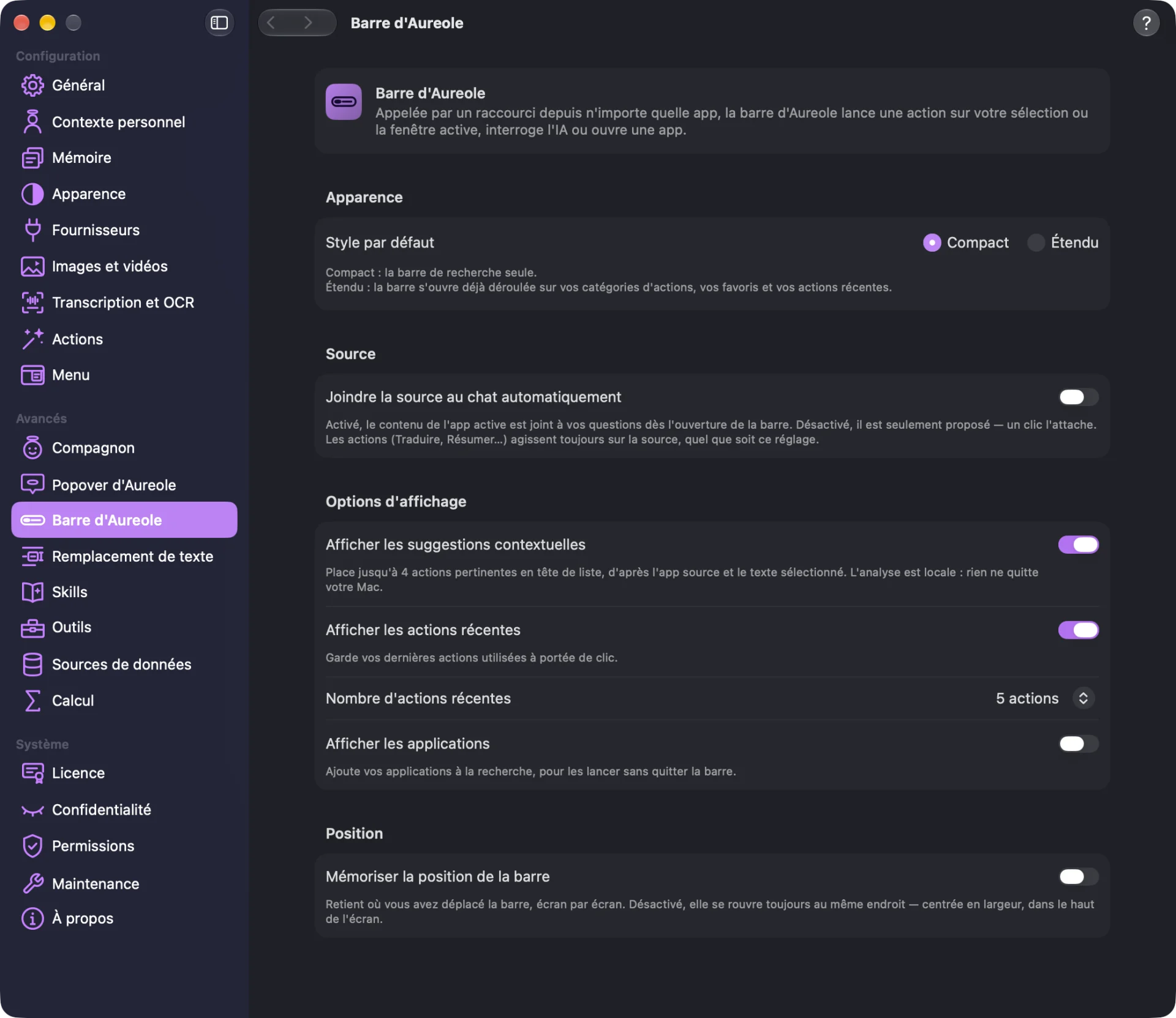
Les réglages de la barre se trouvent dans Réglages›Barre d’Aureole :
- « Style par défaut » choisit la forme de la barre à l’ouverture : « Compact » ou « Étendu ».
- « Joindre la source au chat automatiquement » rend la pastille pleine dès l’ouverture : vos questions tiennent alors toujours compte de la source, sans que vous ayez à cliquer.
- « Afficher les suggestions contextuelles », « Afficher les actions récentes » et « Afficher les applications » choisissent ce que montre la liste. Vous pouvez garder trois, cinq ou sept actions récentes.
- « Mémoriser la position de la barre » : si vous déplacez la barre avec la souris, elle se rouvrira au même endroit, écran par écran. Sans ce réglage, elle s’ouvre toujours centrée, dans le haut de l’écran.
Il manque quelque chose à ce guide ? Dites-le-nous.